ps快速蒙版。
ps中困扰大家最多的工具之一。
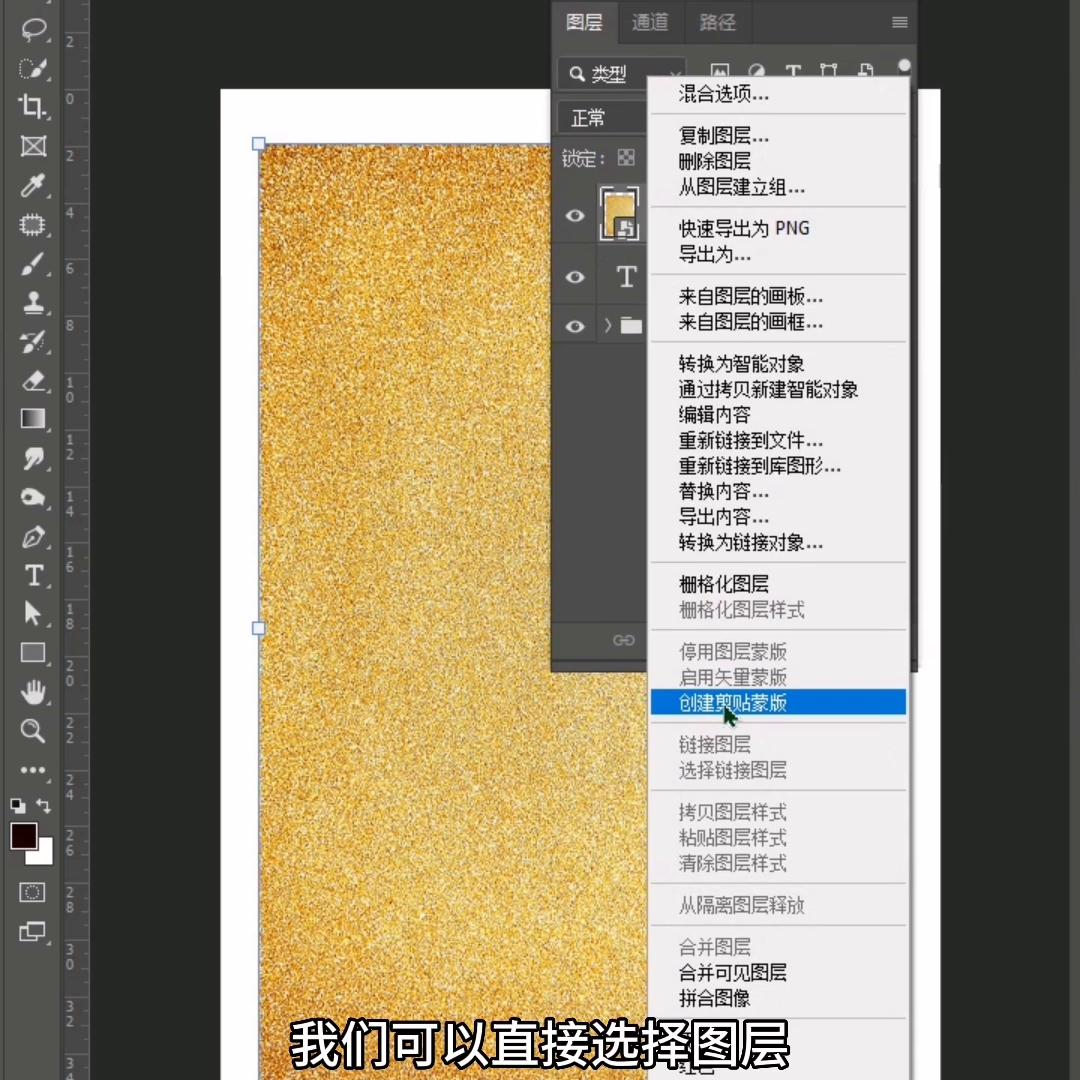
·打好一个文字拉入一个金箔素材,我们可以直接选择图层,右键创建剪贴蒙版材质就可以直接进入到文字里快速建立。还可以将鼠标放置两个图层中间,按住Alt键就可以直接向下建立蒙版,这样你就拥有了金箔字体。
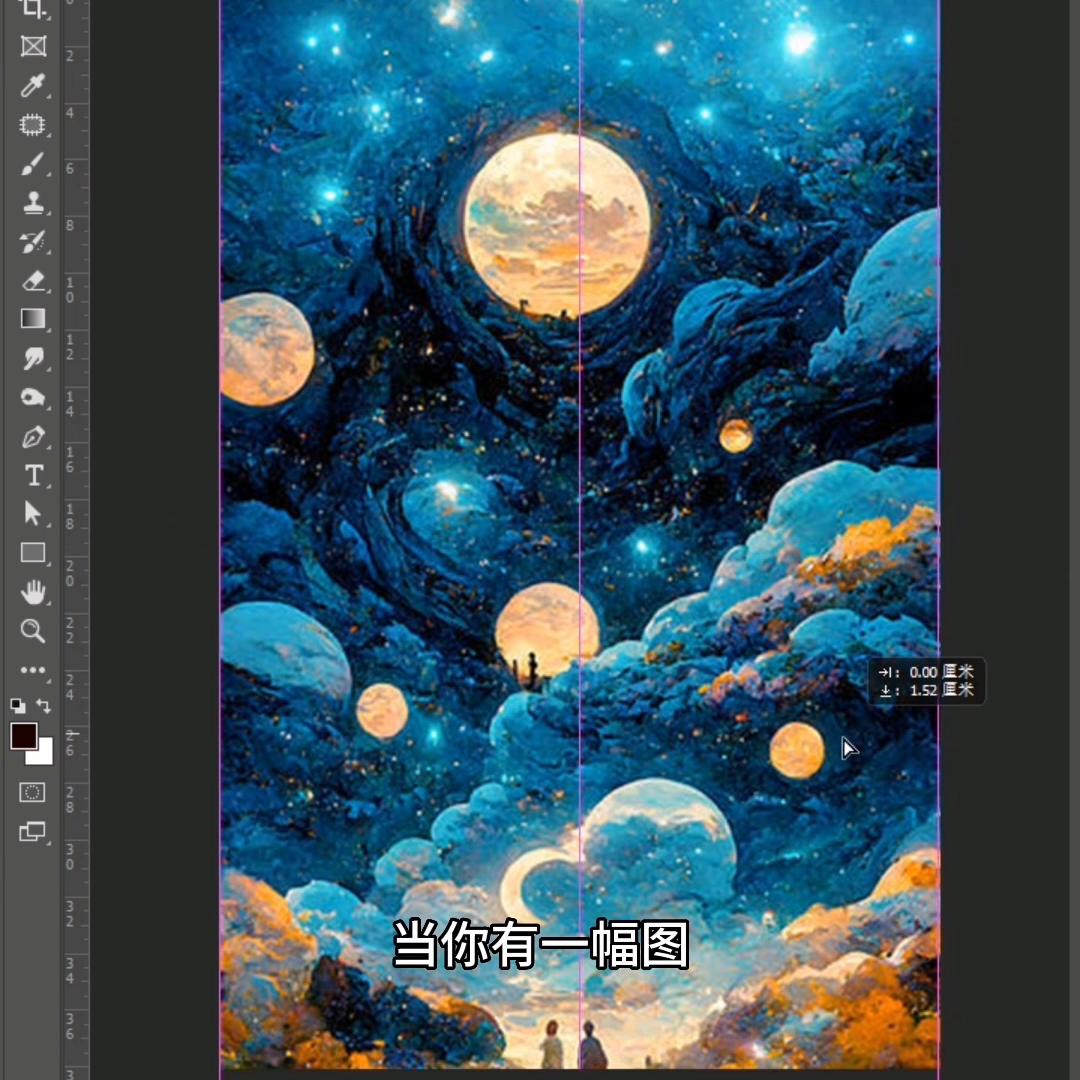
·当你有一幅图想要修整其中的一些位置,选中图层左下角建立图层蒙版。
→我们需要使用画笔工具来选择留下或删除的部分,当你的画笔为黑色时将会隐藏涂抹的地方,提示一下这里只是隐藏并不是删除。当画笔转为白色再重新涂抹就会将隐藏的图形重新显现。
→除了画笔工具,我们也可以使用选区工具框住你所要留住的部分,将不要的地方直接填充黑色也可以隐藏掉,这就是我们经常说的白显黑不显。
·第三种快速蒙版,画好一幅插画。
→想要快速提取其中的一些部分,我们可以选中图层,在工具栏左侧最下方有一个快速蒙版工具,图层会变成红色,然后使用画笔工具,点击你需要的地方快捷键q就可以建立反向选区。
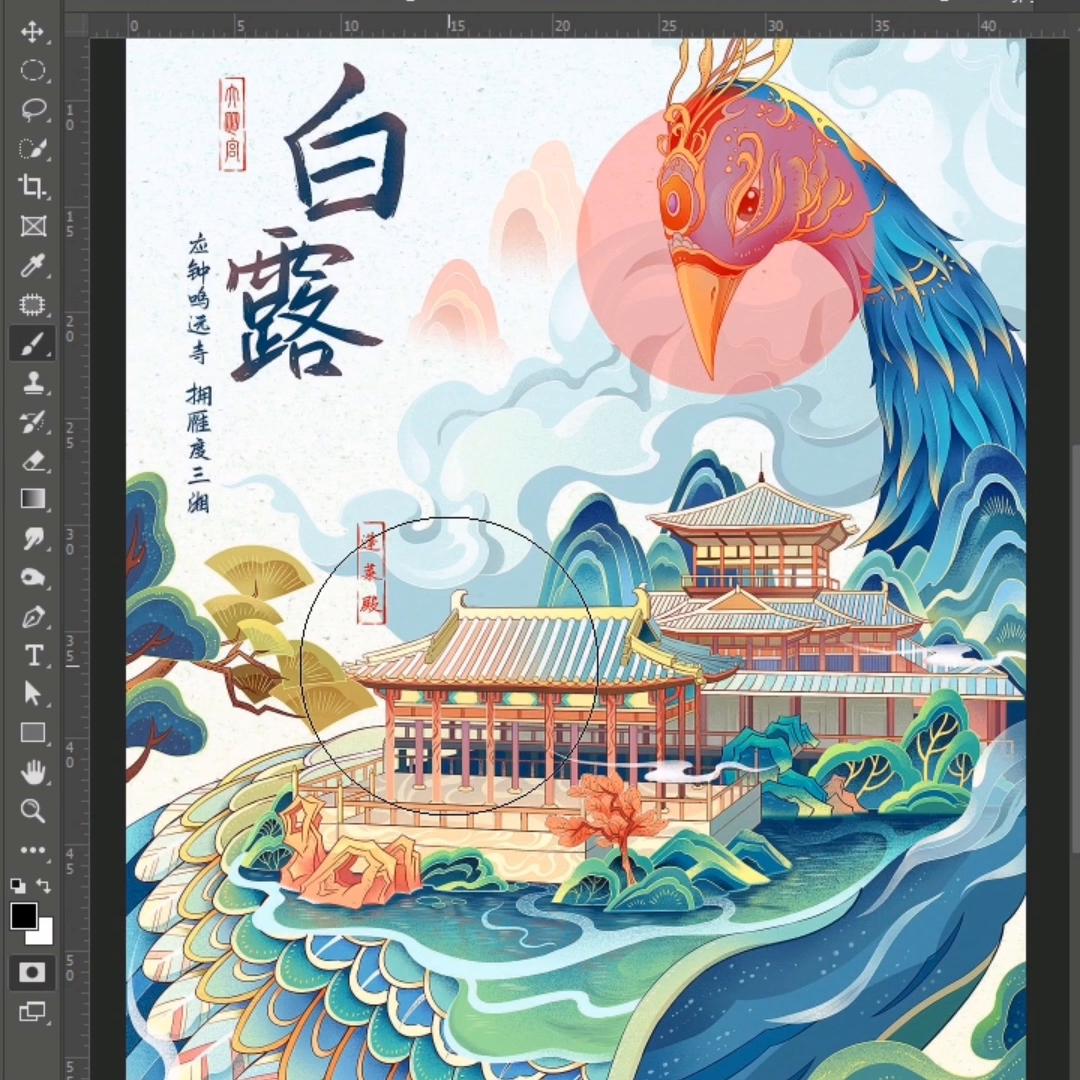
→Ctrl shift加i反选后Ctrl加勾复制,就可以快速提取画笔所画过的地方。这里比较建议提取画笔形状的图形时使用。
·最后一种矢量蒙版,置入一个图层同同样左下角建立蒙版。但是这个时候按住Ctrl键去建白色显现黑色不显现!已经不管用了,我们可以直接使用形状工具或者钢笔工具去绘制路径画出我们需要的地方。
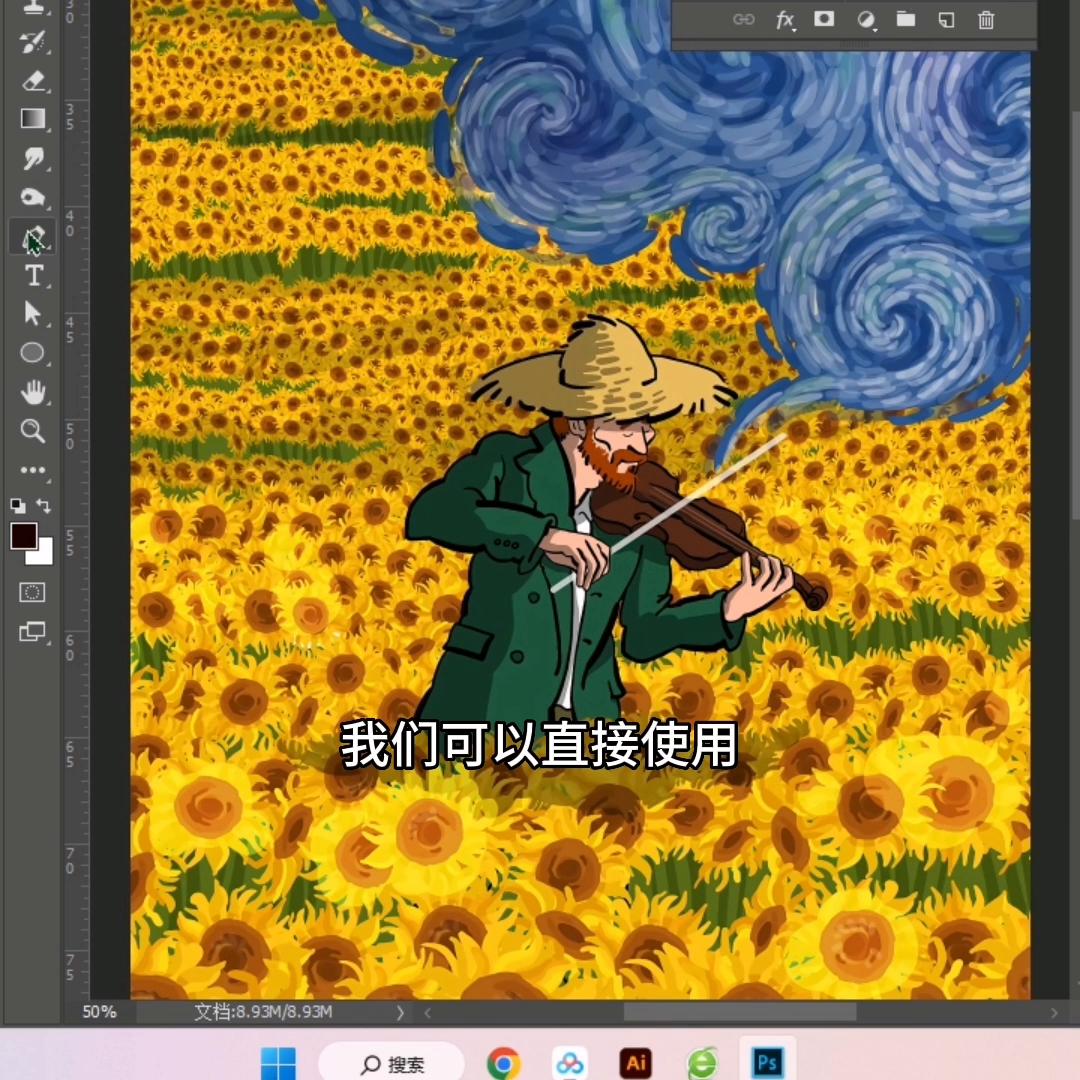
这个时候建立的蒙版就是矢量蒙版钢笔工具绘制的图形,还可以继续调整图形的边缘。除了这种方法建立,我们还可以先使用钢笔工具绘制需要的部分。
→然后在工具栏最上方点击蒙版就可以建立你所绘制的矢量蒙版了。
有同学在这一步建立时可能会出现空图,可以在路径操作里将剪去顶层,选择为与形状区域相交的地方。