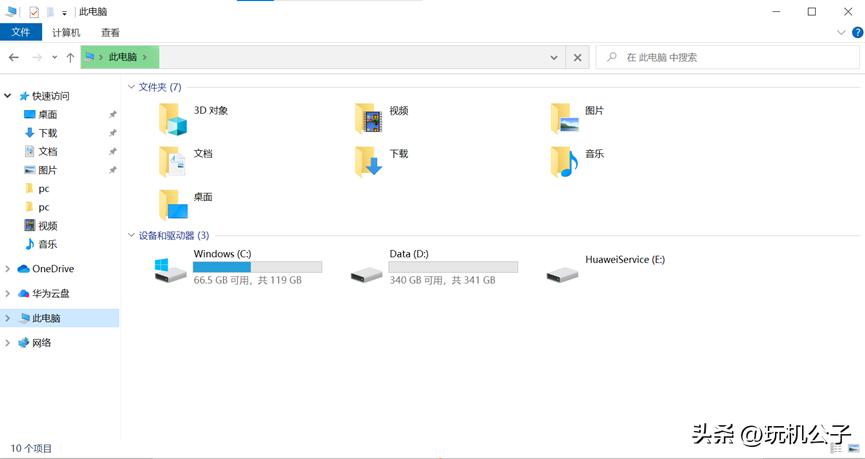
1、单击此电脑或者同时按下windows+E组合快捷键,进入此电脑,查看电脑的磁盘分区。
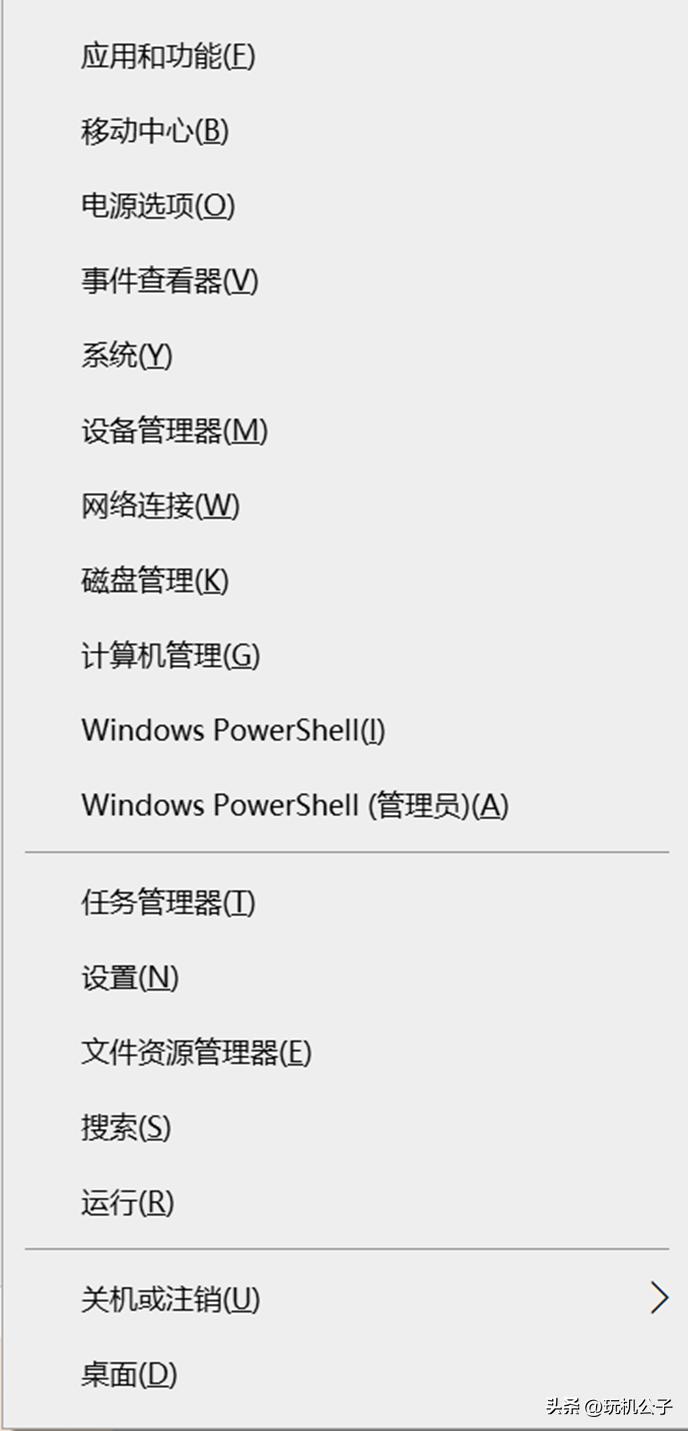
2、鼠标右键点击桌面左下角windows图标,或者同时按下windows+X组合快捷键,选择磁盘管理。
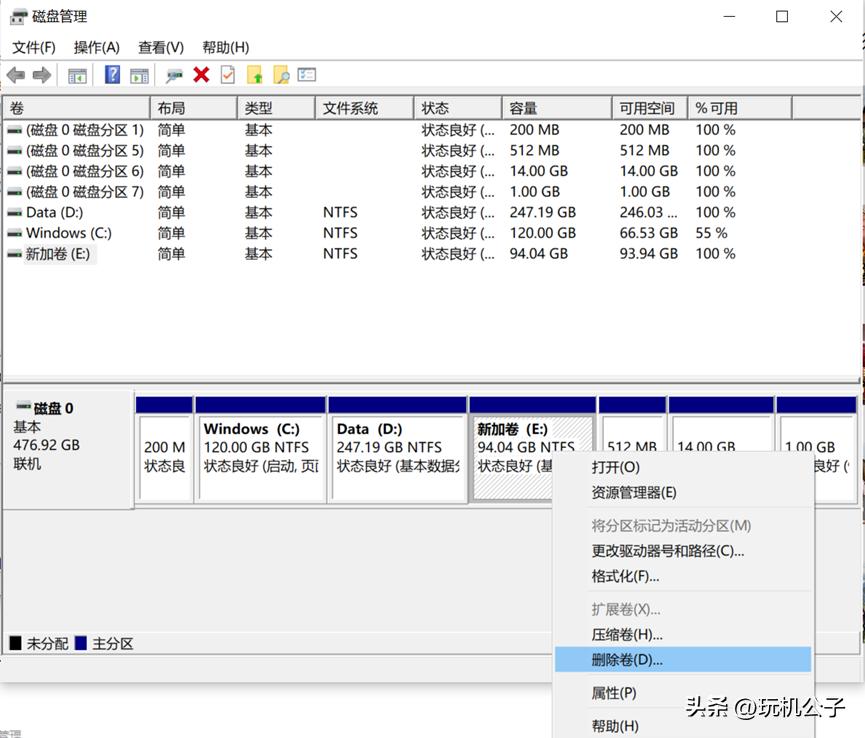
3、在磁盘管理对话窗口中,可以看到磁盘的分区情况,右键点击你需要删除的磁盘分区。
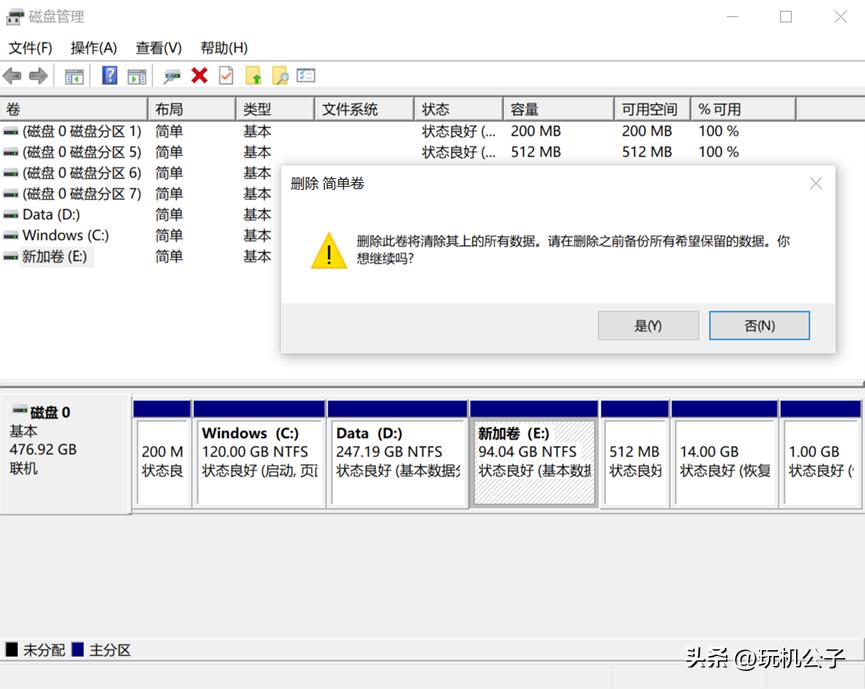
4、确认删除,点击是。
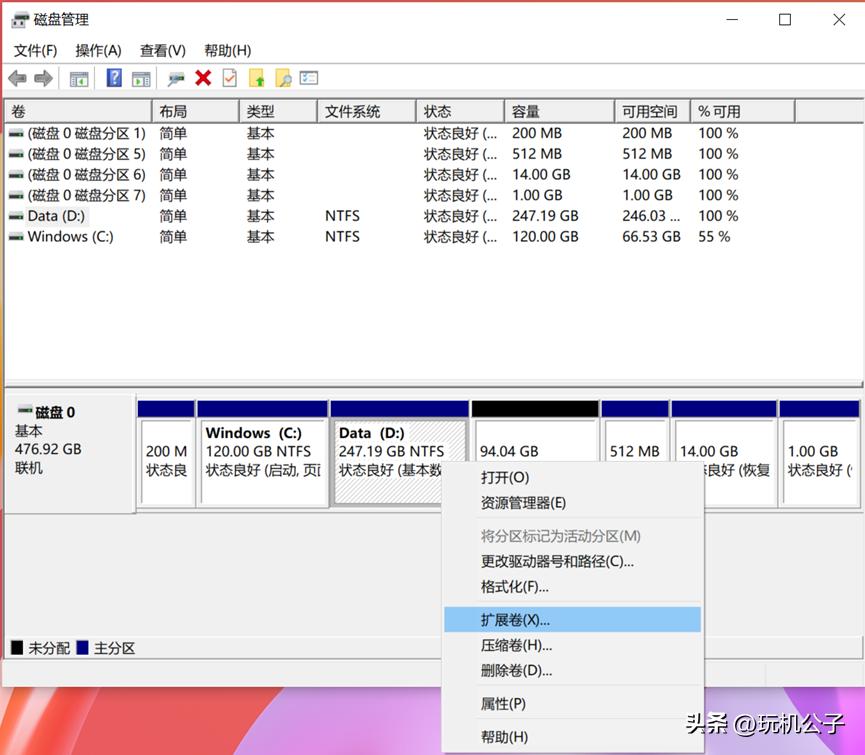
5、删除卷后出现一个未分配的空间,鼠标右击未分配空间的前一个磁盘,点击 扩展卷 。
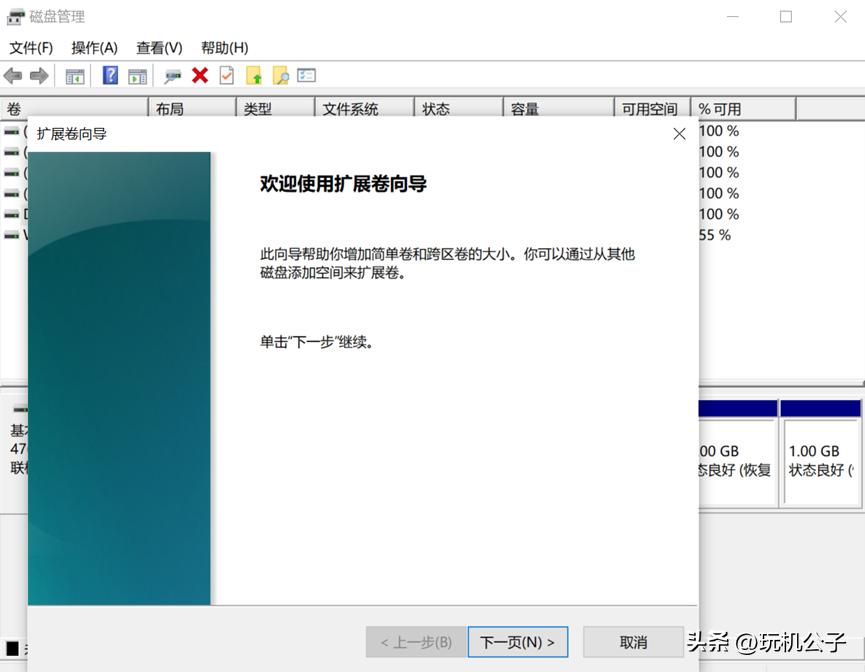
6、在 扩展卷向导 对话窗口中,点击 下一页 。
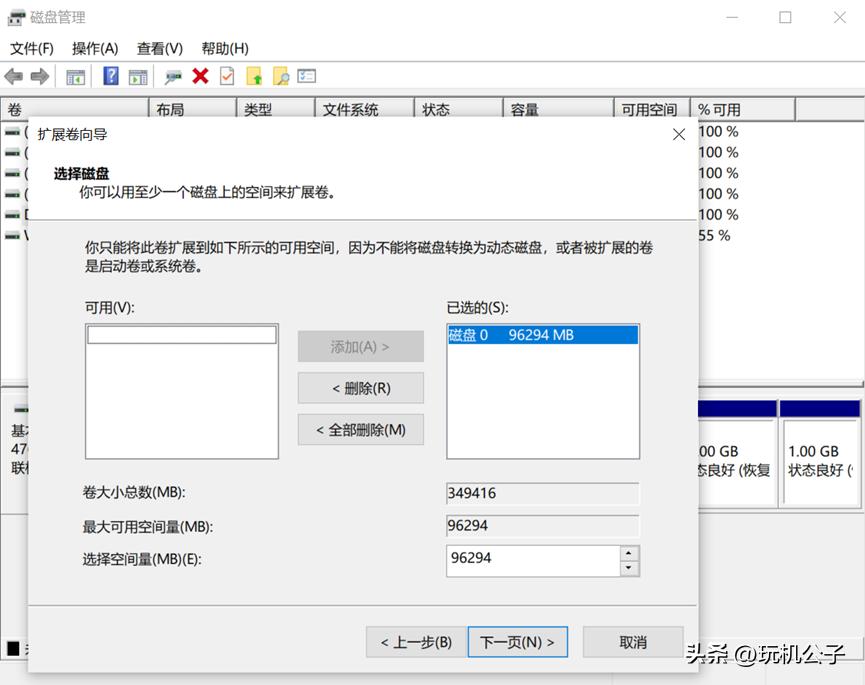
7、在扩展卷向导窗口中点击 下一页 。
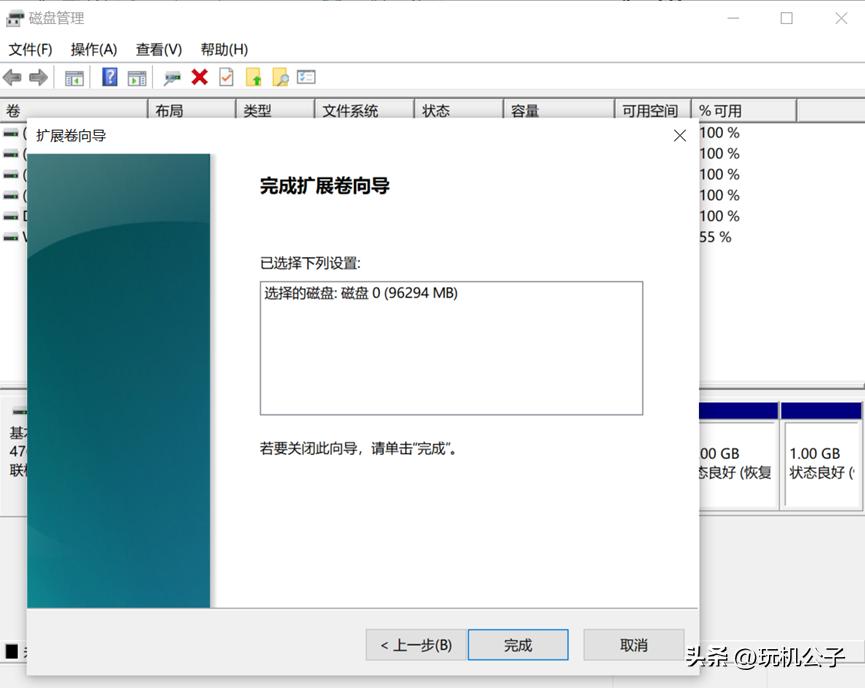
8、在扩展卷向导窗口中点击 完成
注意事项:1>、删除硬盘分区后,该分区中的数据也会删除,注意提前备份数据。
2>、电脑隐藏分区请不要删除,否则会影响电脑功能的正常使用。
如需了解硬盘扩展内容,可翻看pc合集,谢谢