首先,你可以在电脑或者安卓手机上安装,zebra斑马打印机设置向导。
Zebra Setup Utilities
https://www.zebra.com/content/dam/zebra_new_ia/en-us/software-printer/drivers/en/recommended/zsu-1191269*ex.e**
在电脑上安装后,可以运行

设置打印机的网络连接
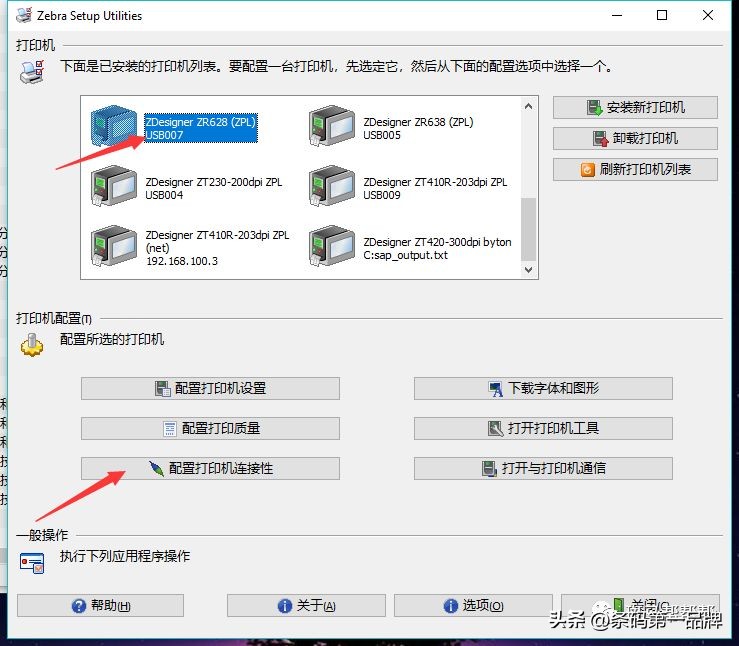
选择配置打印机连接性
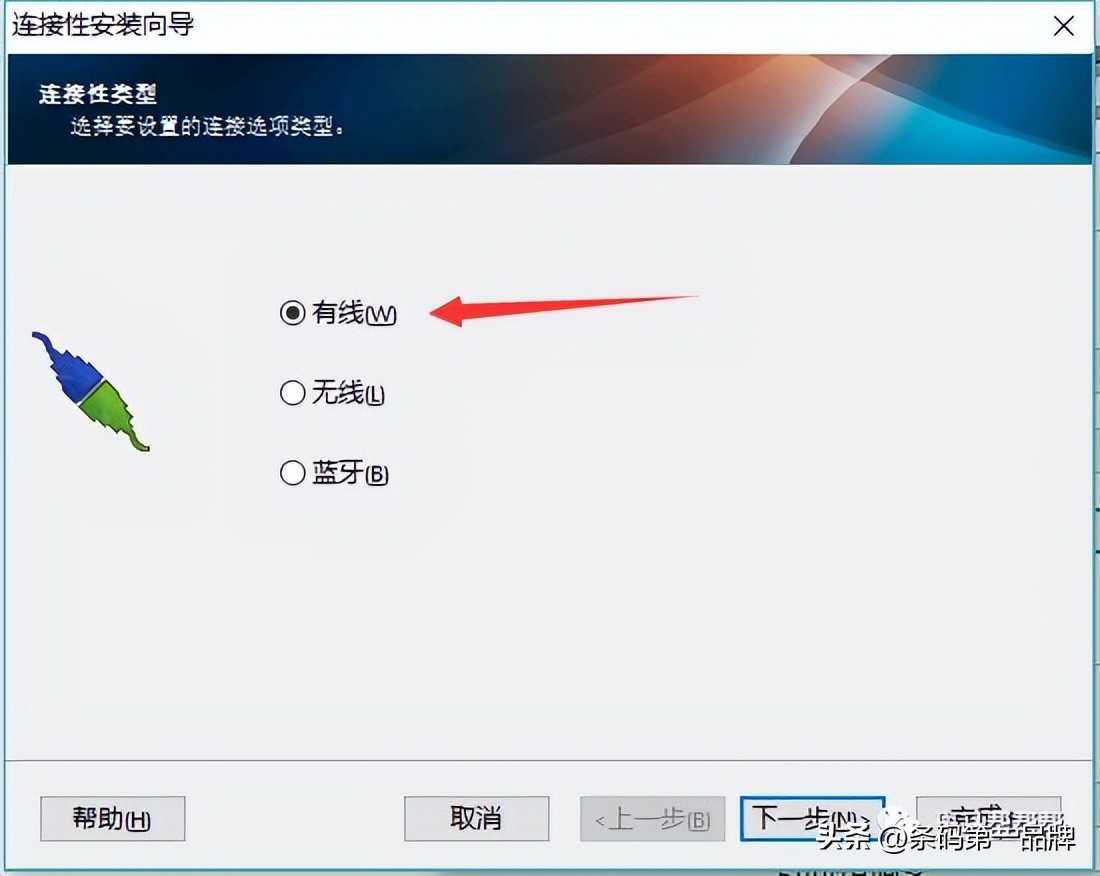
根据你打印机的网络连接方式选择: 有线 、无线、蓝牙
如,选择有线

选择内置打印服务器。 老的并口转网口的适配器选择”外部打印服务器”

可以根据自己的情况设置动态IP地址DHCP,或者指定IP地址
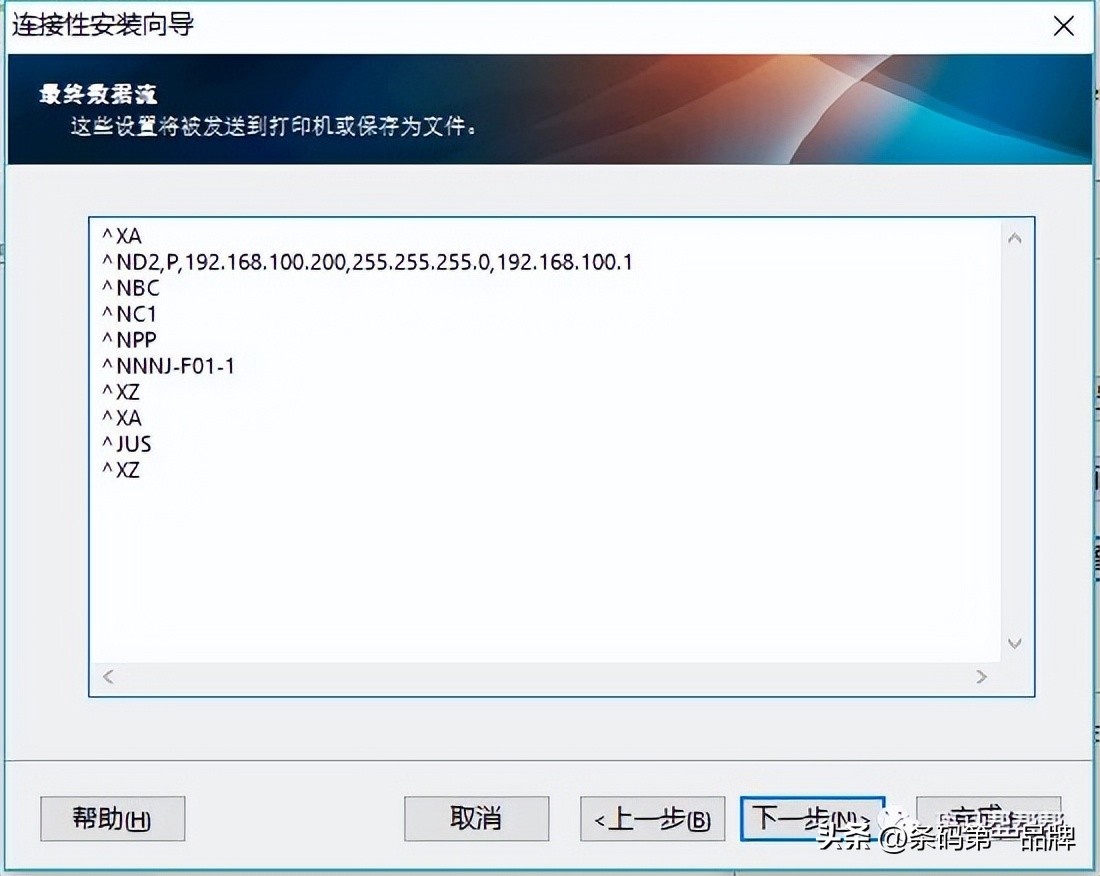
然后点击完成, 程序会把配置信息发送到打印机。
打印机重启后,网口的设置会生效。


注意,打印机需要重启后网口设置才会生效。
可以看到,重启后网络状态灯变绿,屏幕显示分配到IP地址
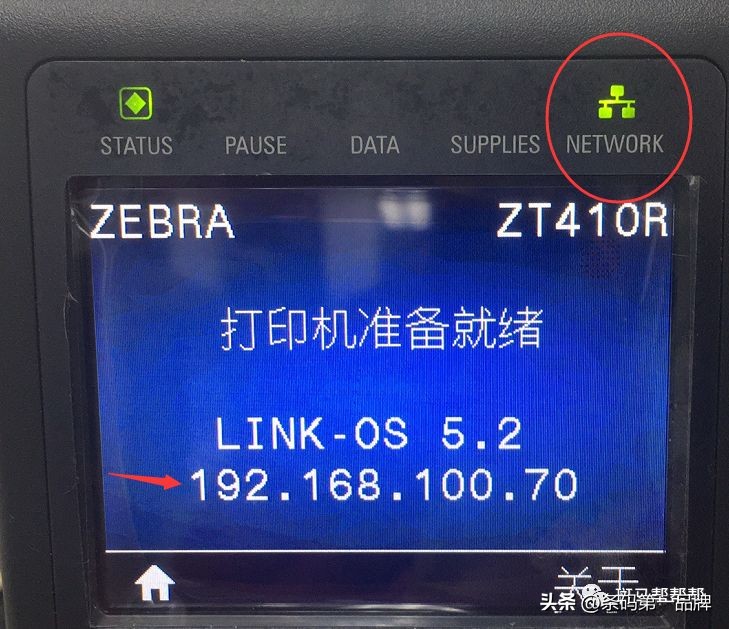
这时候,你访问打印机IP地址,可以直接在网页上进行相应设置的修改。

如果你配置的wifi 无线网络

请注意的是否需要修改网卡的节能模式
因为进入无线网卡节能模式后,
可能需要等待打印机唤醒后才能联网

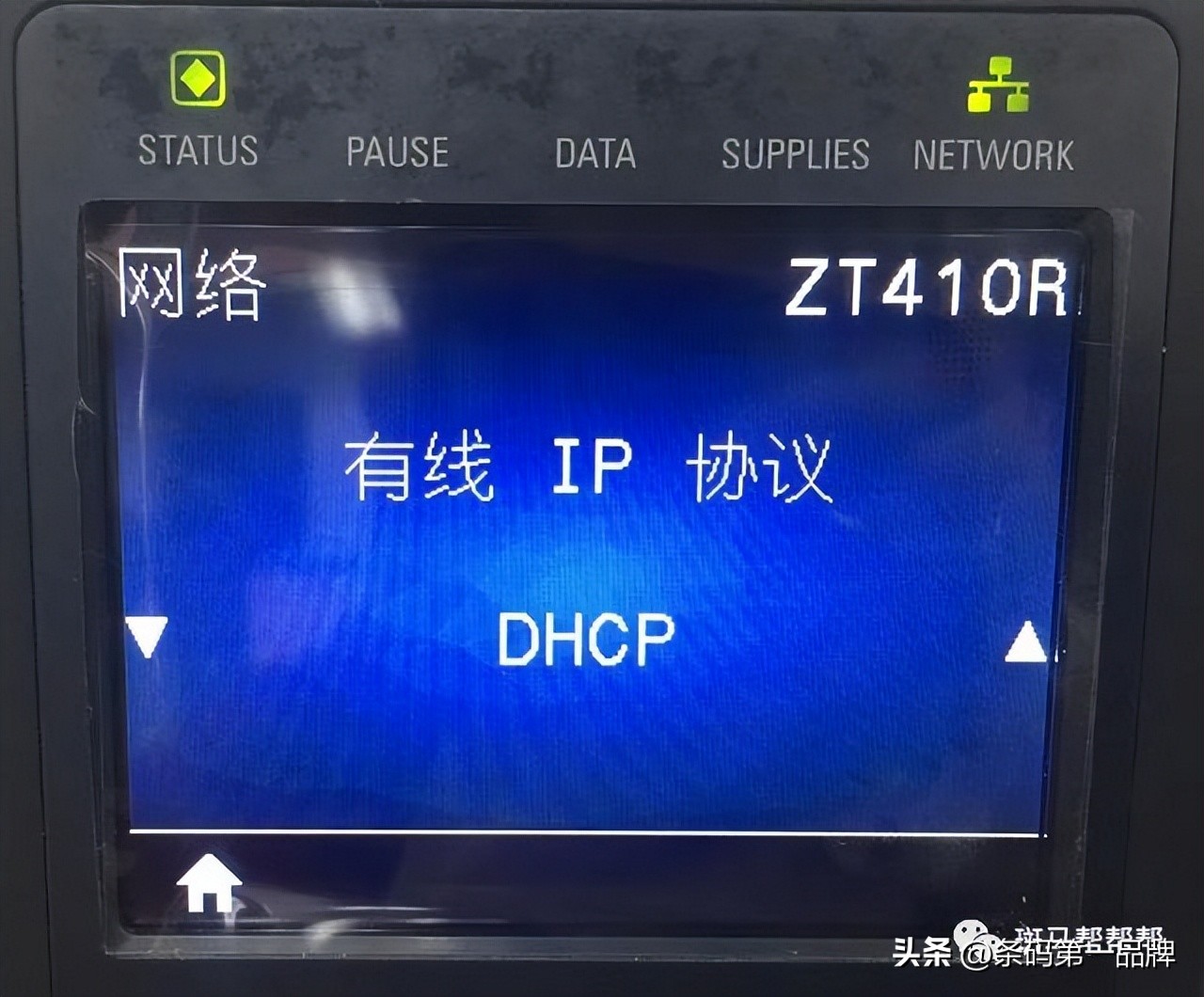
直接在打印机前面板上设置IP?
只能支持新的LINKOS面板的打印机
1 选择菜单中的网络设置

2 选择修改的网络地址/掩码/网关等信息

选择协议类型“永久”

注意一定不能是DHCP
注意一定不能是DHCP
注意一定不能是DHCP
!!!否则你的地址无法修改成功!!!
然后选择“复位网络”
右下键选择复位

等待几秒钟后,退出到主界面菜单
可以看到网络地址已经修改完成
