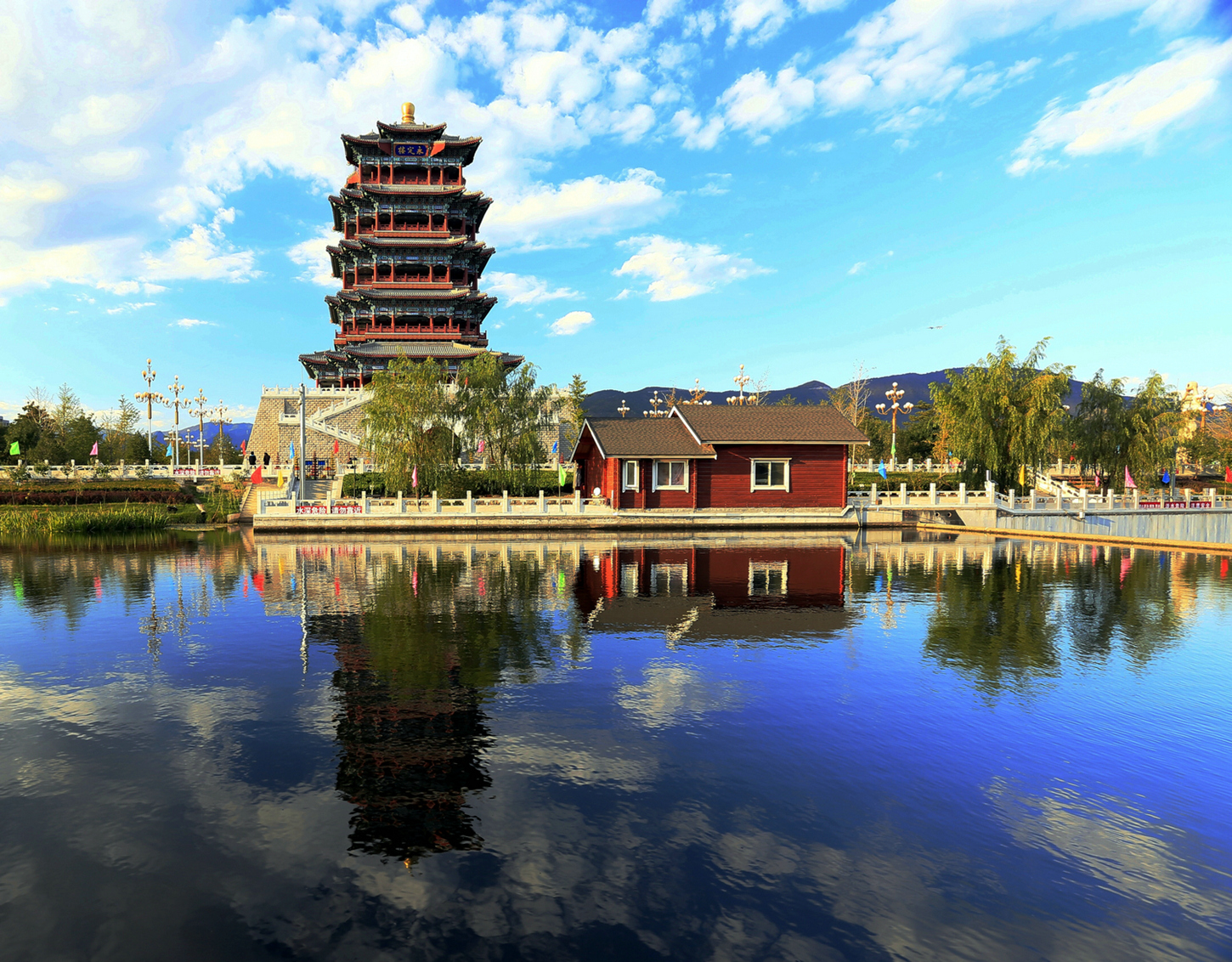
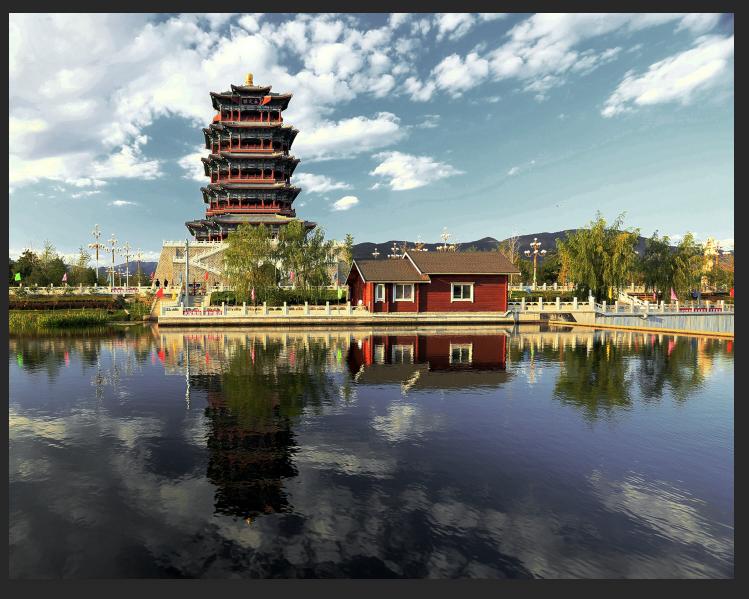
今天给大家带来一个有趣的教程,教大家利用滤镜和调整图层,简单几步将白天图片变成夜景图。
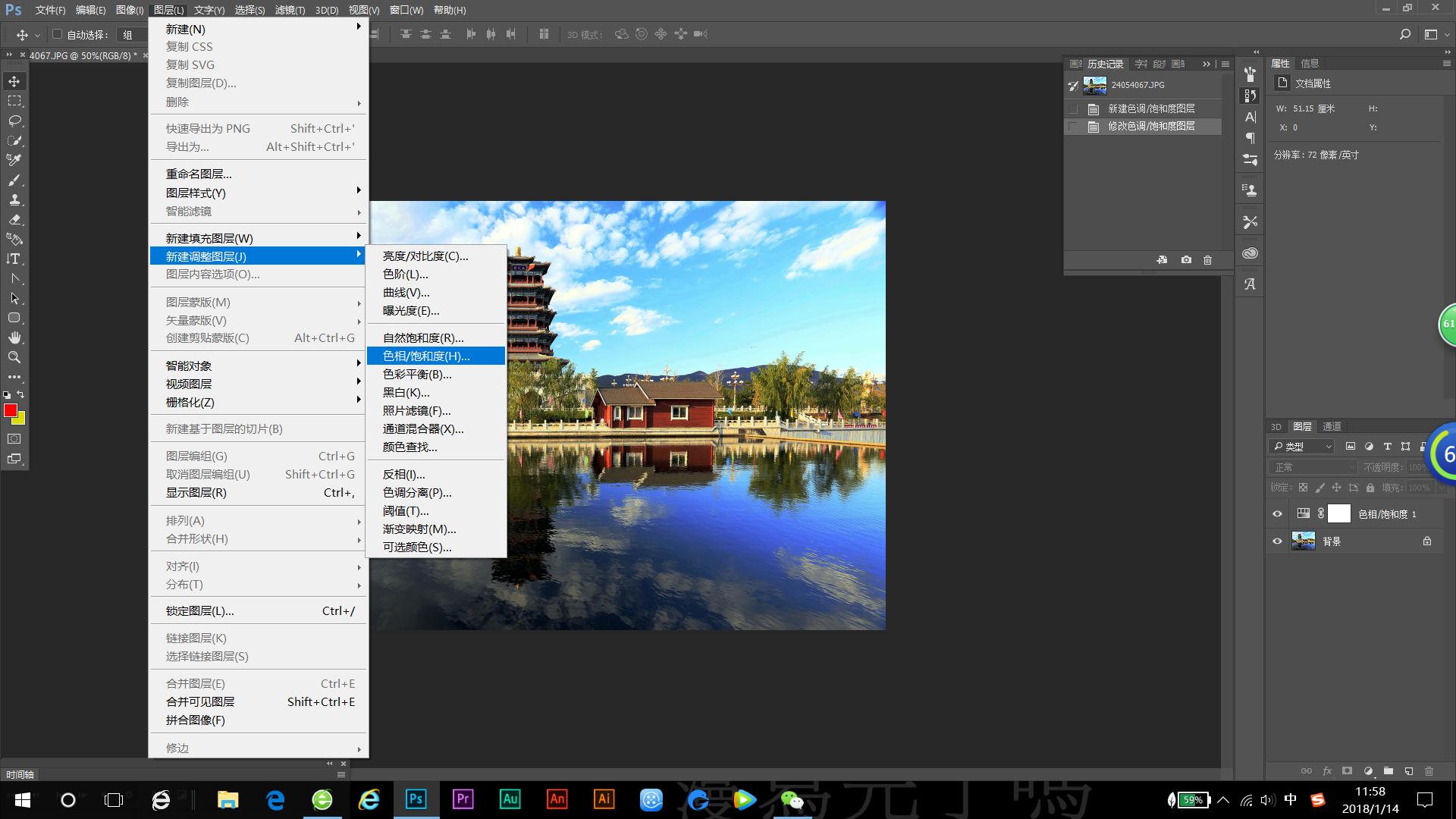
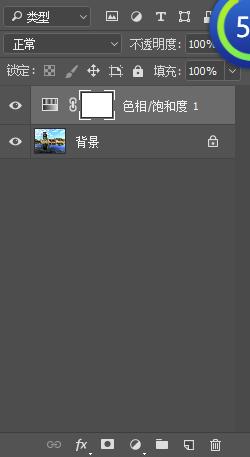
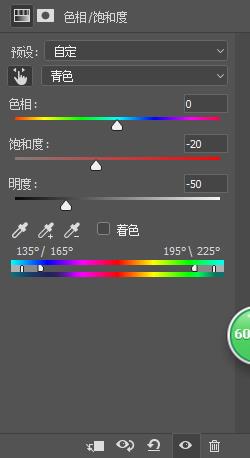
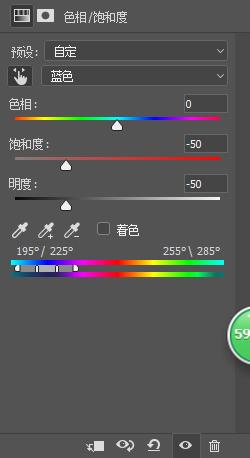
第一步,新建一个“色相/饱和度”调整图层。分别调整青色和蓝色的参数。,使天空和湖面变暗。
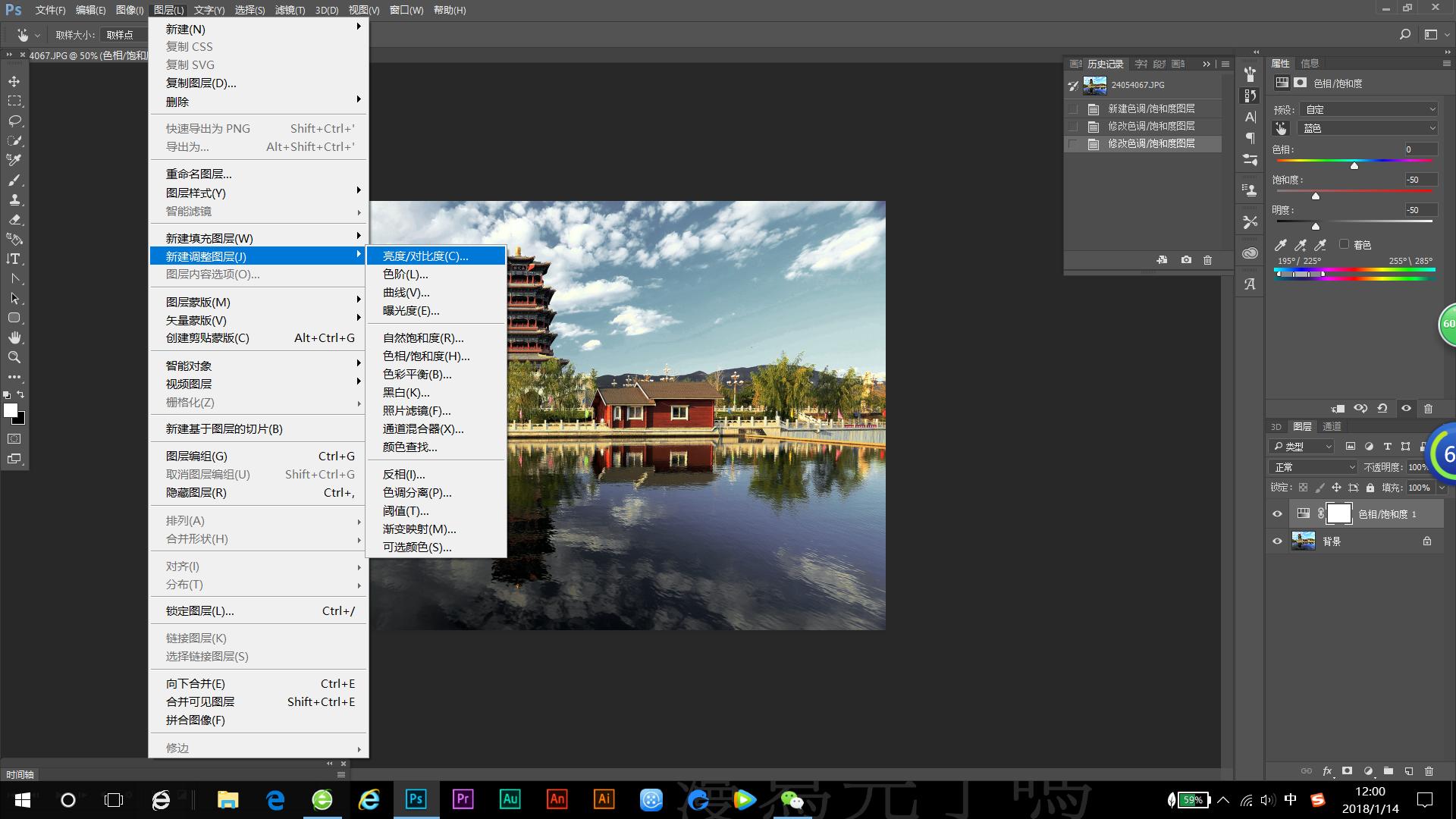
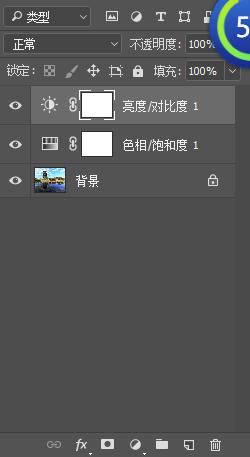
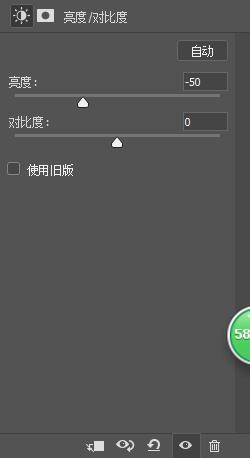
添加一个“亮度/对比度”调整图层。将亮度设置为-50,使整个图像变暗。
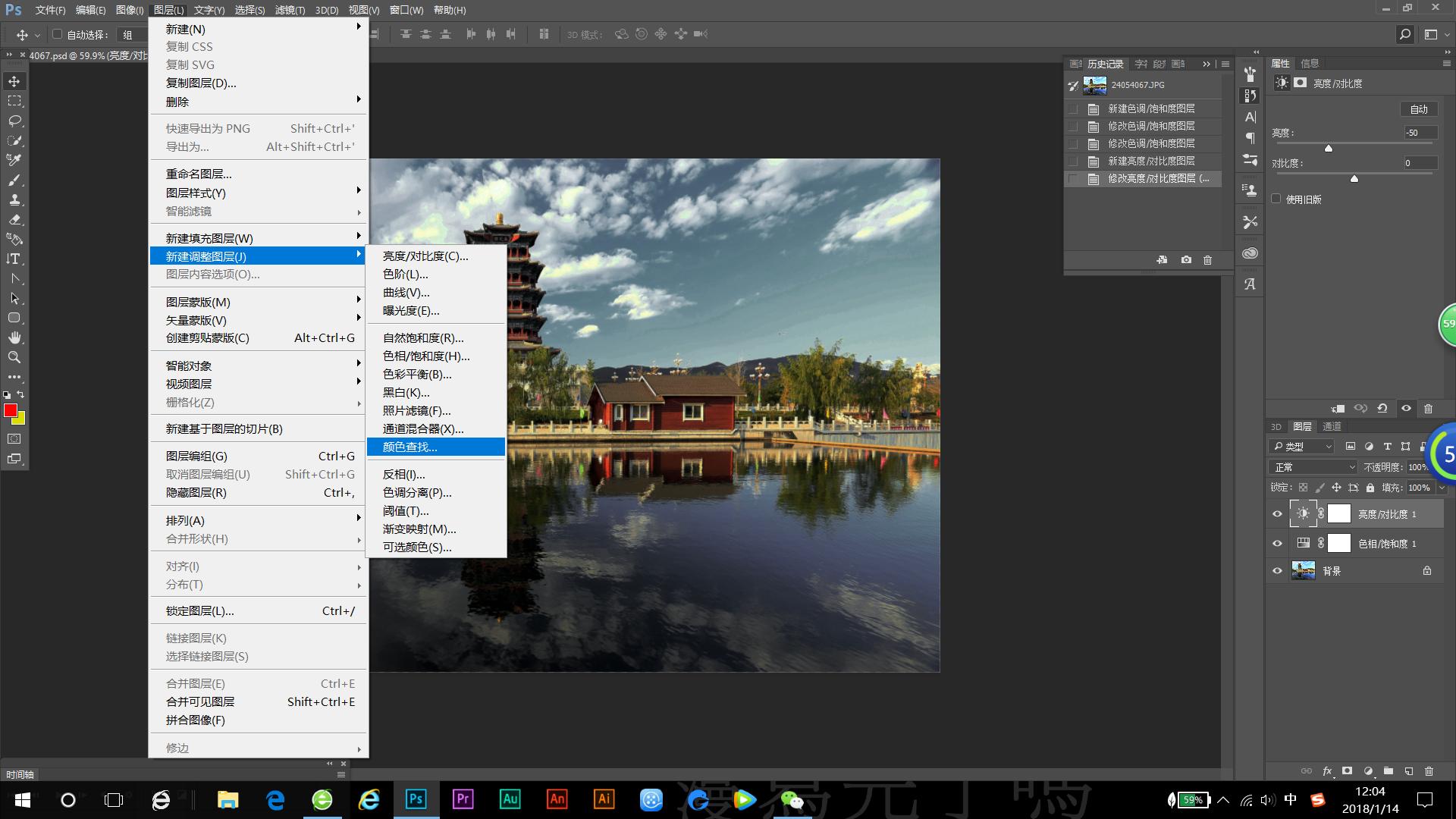
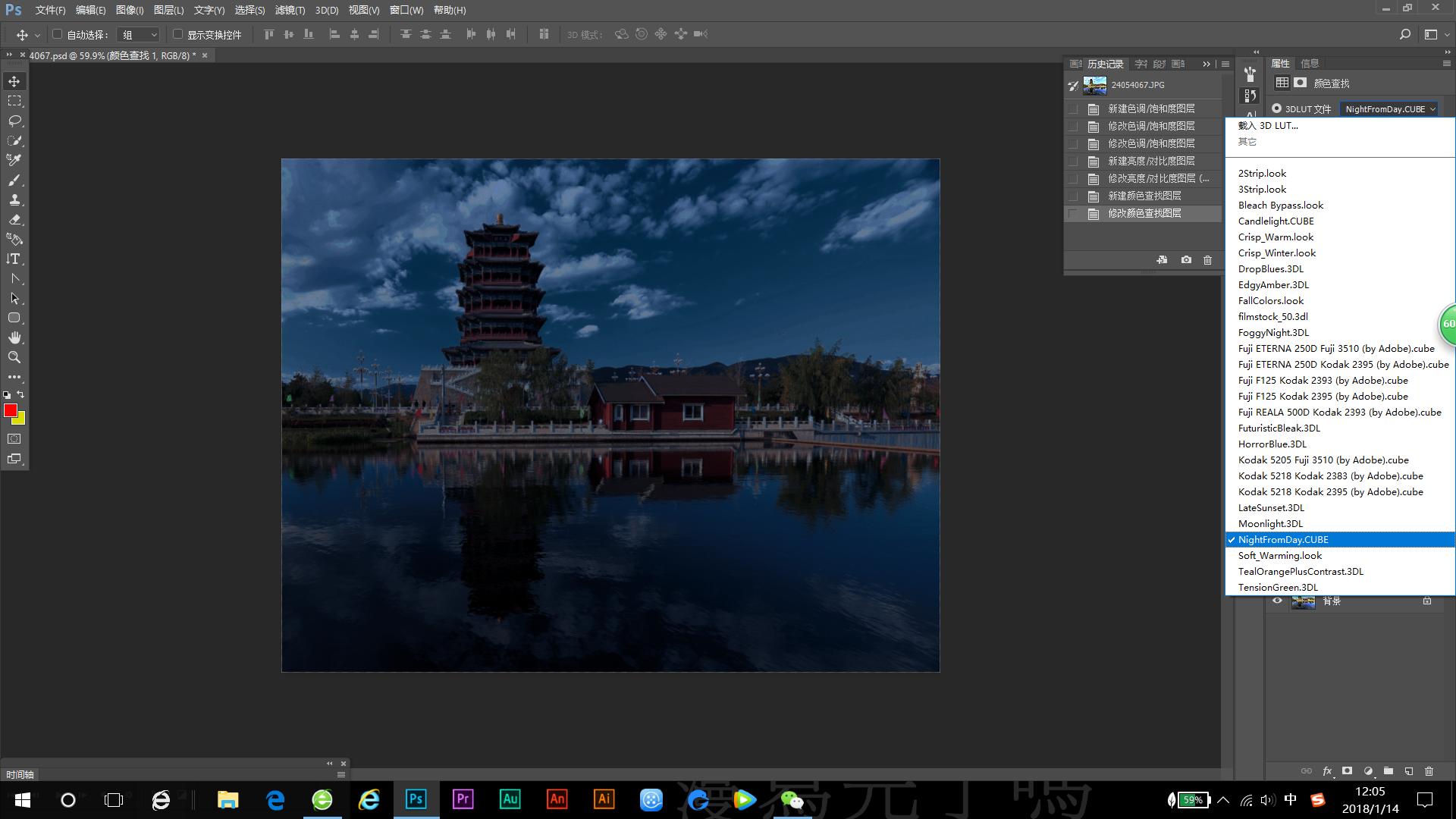
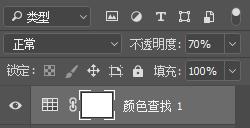
添加一个“颜色查找”调整图层,在“3DLUT 文件”的下拉菜单中,选择“NightFromDay.CUBE”。这个颜色查找表可以将白天转换为黑夜。在图层面板设置“颜色查找”调整层的不透明度为70%。
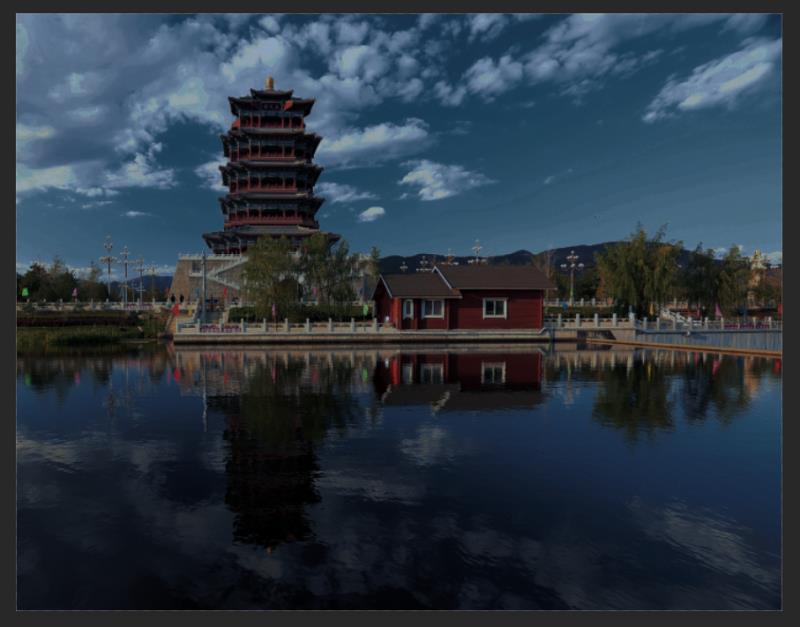
完成
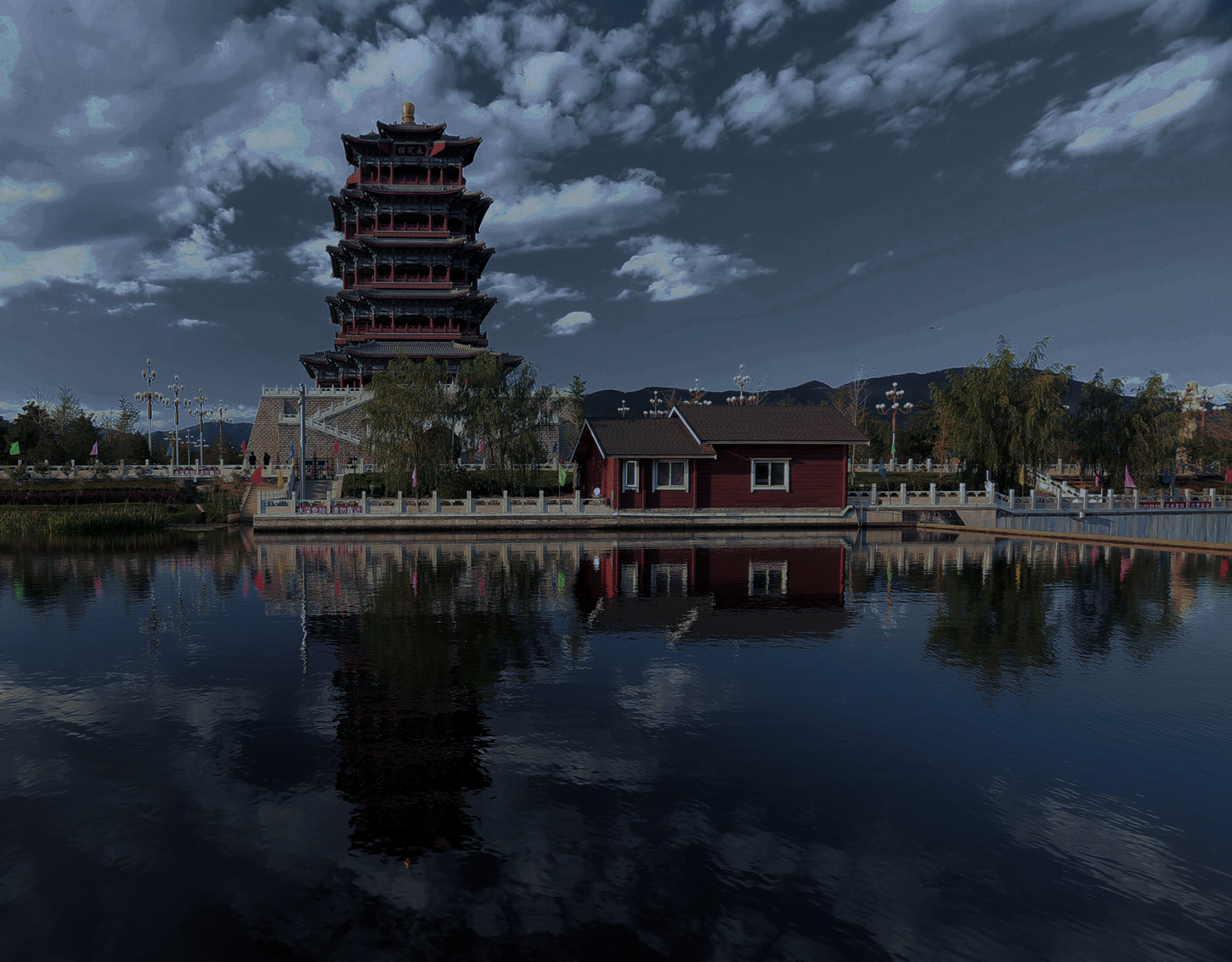
今天给大家带来一个有趣的教程,教大家利用滤镜和调整图层,简单几步将白天图片变成夜景图。
第一步,新建一个“色相/饱和度”调整图层。分别调整青色和蓝色的参数。,使天空和湖面变暗。
添加一个“亮度/对比度”调整图层。将亮度设置为-50,使整个图像变暗。
添加一个“颜色查找”调整图层,在“3DLUT 文件”的下拉菜单中,选择“NightFromDay.CUBE”。这个颜色查找表可以将白天转换为黑夜。在图层面板设置“颜色查找”调整层的不透明度为70%。
完成