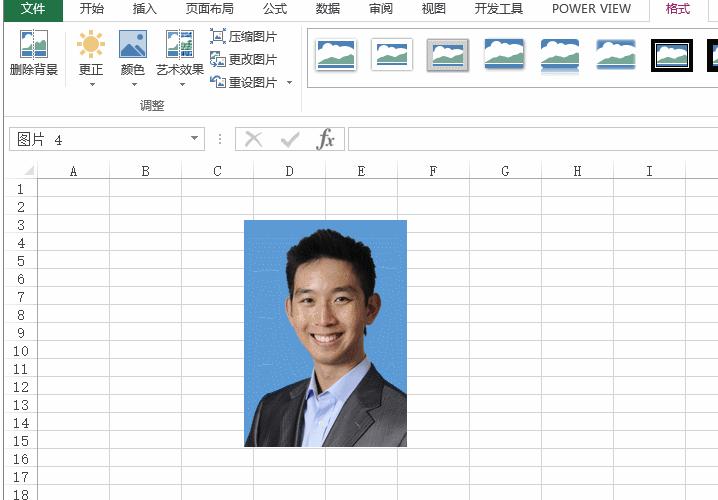
1、照片蓝底换红底
操作方法:选中照片 - 工具 - 删除背景
简评:可能很多人想不到Excel竟然可以做到PS的效果,简单粗暴有效
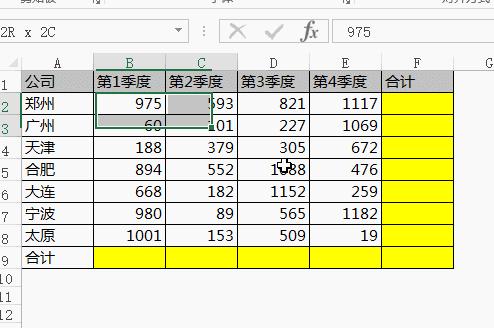
2、一键求和
操作方法:选取数据区域,按Alt + = 一键完成求和
简评:Excel表格中最简单实用的小技巧,就是它
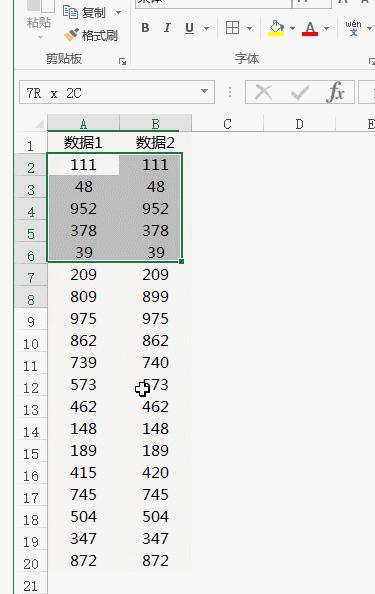
3、一键找不同
操作方法:选取两列数据,按Ctrl+ 一秒找出不同的值
简评:这个小技巧在特定情况下真的很快捷,足够惊艳!
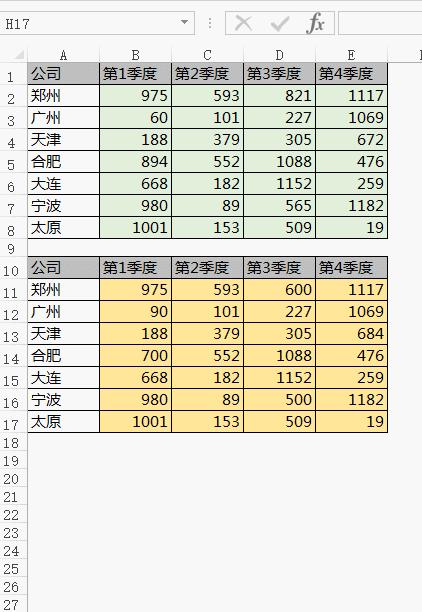
4、两表快速核对
操作方法:复制其中一个表格数据,选中另一个表格 - 选择性粘贴 - 减
简评:很实用!
5、身份证里提取生日
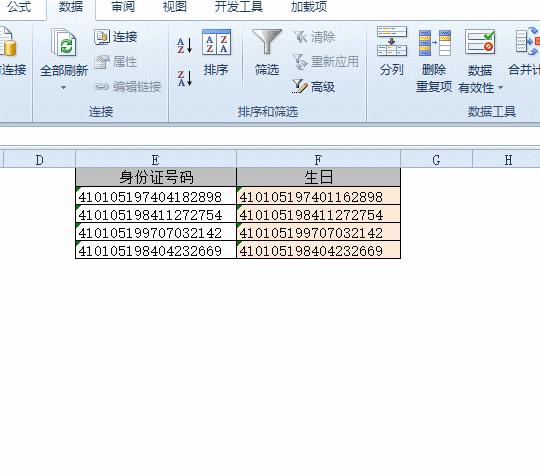
- 步骤1、复制身份证号码到生日列
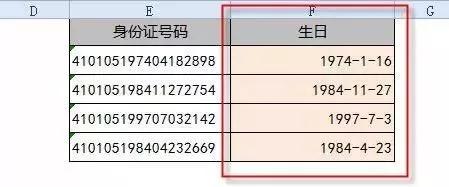
- 步骤2、数据 - 分列。第1步选固定宽度,第3步保留代表生日的8位数字并设置成日期格式。搞定!
财务工作中,你是否遇到焦头烂额不知如何解决的问题呢?
(此处已添加小程序,请到*今条头日**客户端查看)
动画演示:
提取结果:
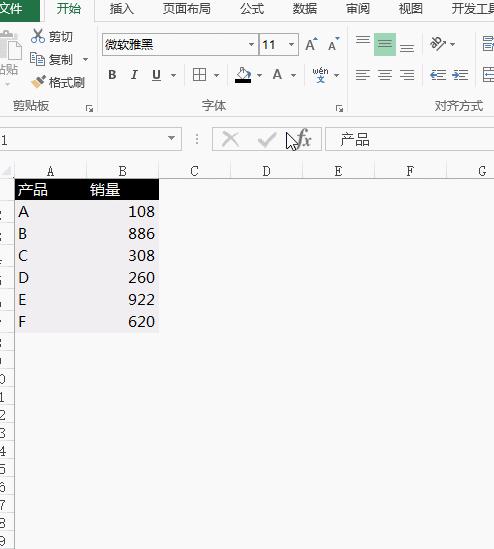
6、一秒生成Excel图表
操作方法:选取数据区域,按Alt+F1一键插入图表
简评:插入图表大家都知道,一键就可以插入还是让大家很意外。
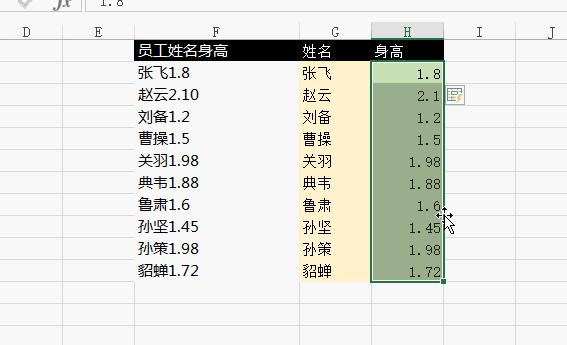
7、数字拆分
操作方法:先输入一行内容,然后按Ctrl + E 快速拆分
简评:Ctrl + E在拆分字符串时,超级好用,不过只有Excel2013后版本可以用。不过用WPS版本的同学不要说:唉,怎么又是Excel能用!其实WPS中的拆分功能比Excel还好用。近几天会推送相关教程。
8、快速制作工资条
操作方法:在旁边列输入序号,复制两次,再复制标题行到最下面,然后按序号排序。
简评:工资条的最简单制作方法,HR必备技巧
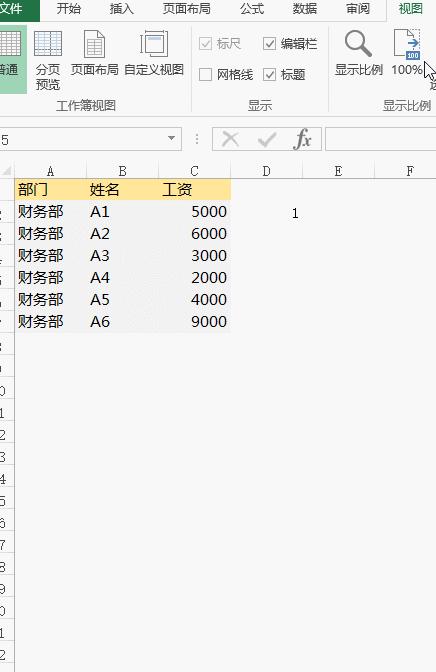
9、Excel表格打印到一张纸上
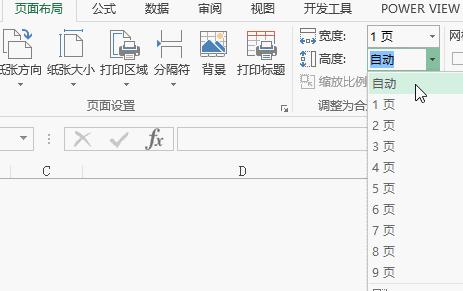
操作方法:页面布局 - 设置一页宽一页高
简评:这本是一个很很很简单的设置,可很多人不知道。会者不难,难者不会就是这个道理。
10、快速找出重复值
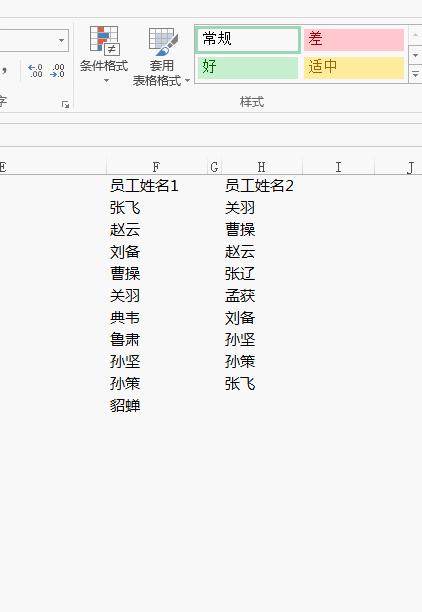
操作方法:选取两列 - 条件格式 - 突出显示单元格规则 - 重复值
简评:超简单、快捷,这是很多人喜欢它的原因
怎么样?看完这是个简单却超实用的Excel操作,是不是感觉自己瞬间提升了不少?后续小会将持续给大家收集最新最实用的Excel各种操作给到大家,希望能帮助小伙伴们提升工作效率!
来源:Excel精英培训,作者:赵志东。

在这里相信有许多想要学习会计的同学,大家可以关注小编头条号,
下方评论区留言:想要学习,并收藏本文;私信小编:学习
即可领取一整套系统的会计学习资料!还可以免费试学会计课程15天!
因领取人数太多,不能及时回复,请大家耐心等待。。。。