由于显示器/VGA线/显卡的问题,部分电脑没办法显示正常的分辨率。最简单办法是更换合适的显示器,但若没办法的情况下,可以通过显卡的自定义显卡分辨率来解决这种问题。
解决办法:
1:先安装显卡驱动程序(因为需要利用显卡的自定义分辨率功能)
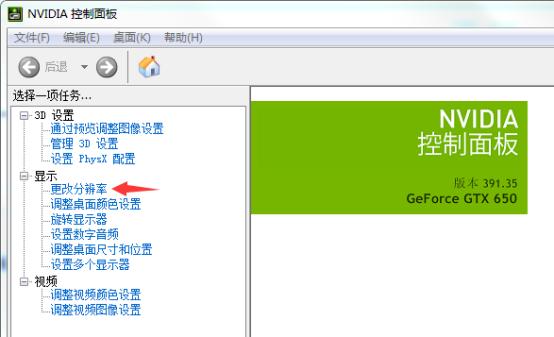
2:重启后打开显卡驱动面板(这里如Nvidia显卡为例子)
3:选择更改分辨率
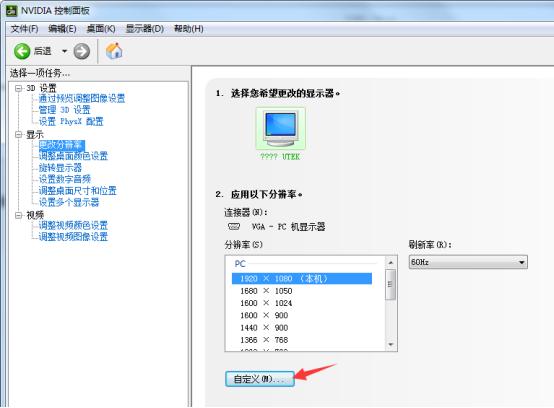
4:选择“自定义”
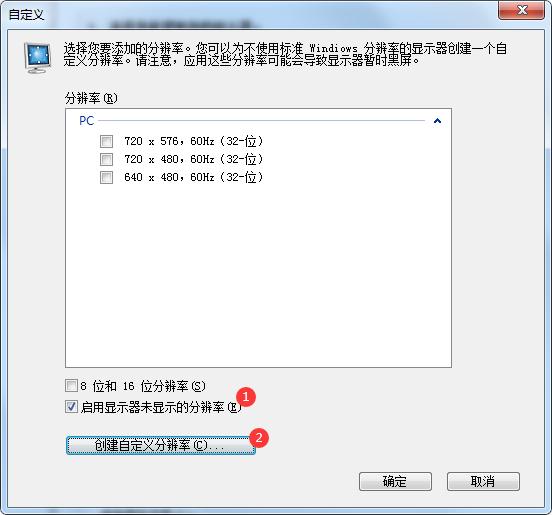
5:勾起1“启用显示器未显示的分辨率”并选择2“创建自定义分辨率”
6:选择“接受”

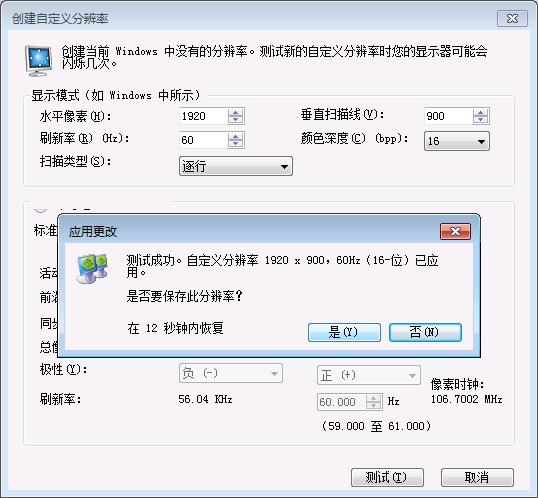
7:根据显示器真实分辨率填写1和2。然后在3中选择DMT计时标准。然后点击“测试”

8:根据测试结果选择“是”与“否”
9:如果显示正常后,勾起新创建的自定义分辨率然后点击“确定”
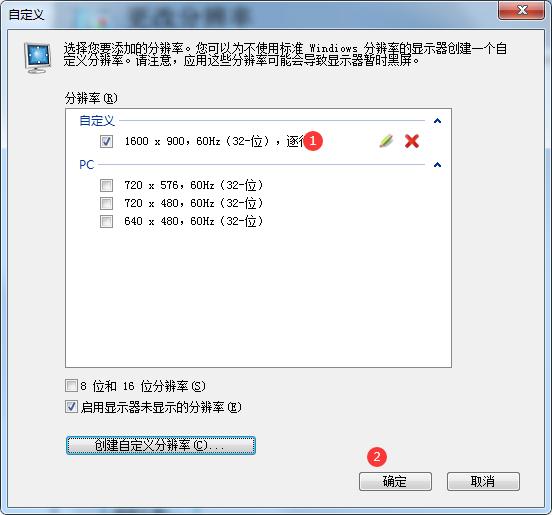
10:最后确定“更改分辨率”面板是否确定是需要的分辨率