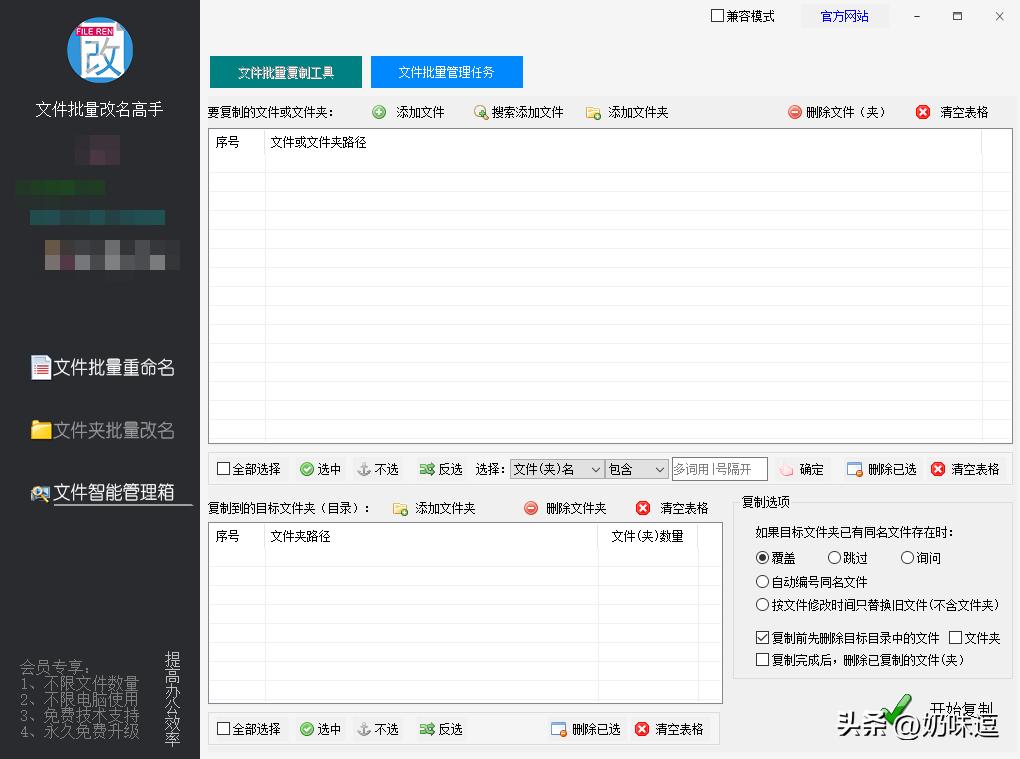
其中在办公中,可能会遇到各种各样的问题,比如怎么更改或者替换文件名称中的某个字呢?今天小编给大家分享一个新的处理技巧,下面一起来试试吧。
材料准备:
一台Win系统的电脑
安装一个文件批量改名高手
文件素材若干
步骤演示:
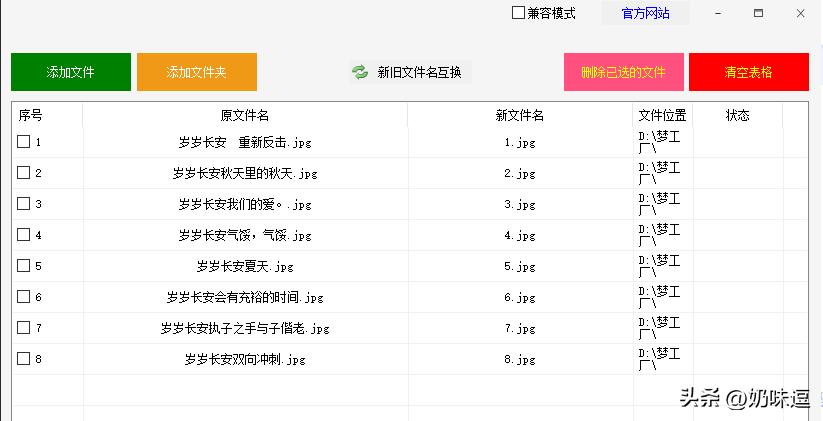
步骤1:运行 【文件批量改名高手】 ,导入文件素材,多个素材的话,可以通过“添加文件”导入

步骤2:确定都导入之后,文件名、格式、文件位置都在地址栏中一一显示着
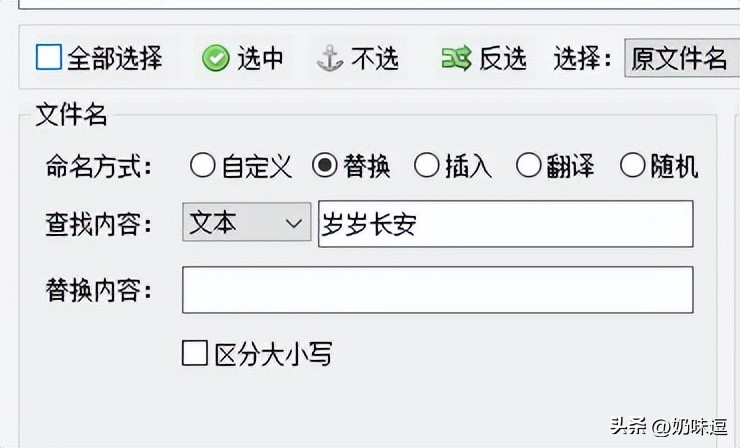
步骤3:接着将下方的命名方式切换为“替换”,支持替换或删除部分名称,可以在查找内容中输入想要替换的文字,而替换内容不输入,也可以输入你需要的文字或者其他,小编测试选择的是前者
步骤4:单击开始改名,很快在“状态”中,都会显示一一“重命名成功”,即可替换成功

步骤5:如果你的文件名称中包含空格,想要去掉的话,在查找内容中,按键盘上的空格键,打出空格,替换内容可以不输入,再去改名
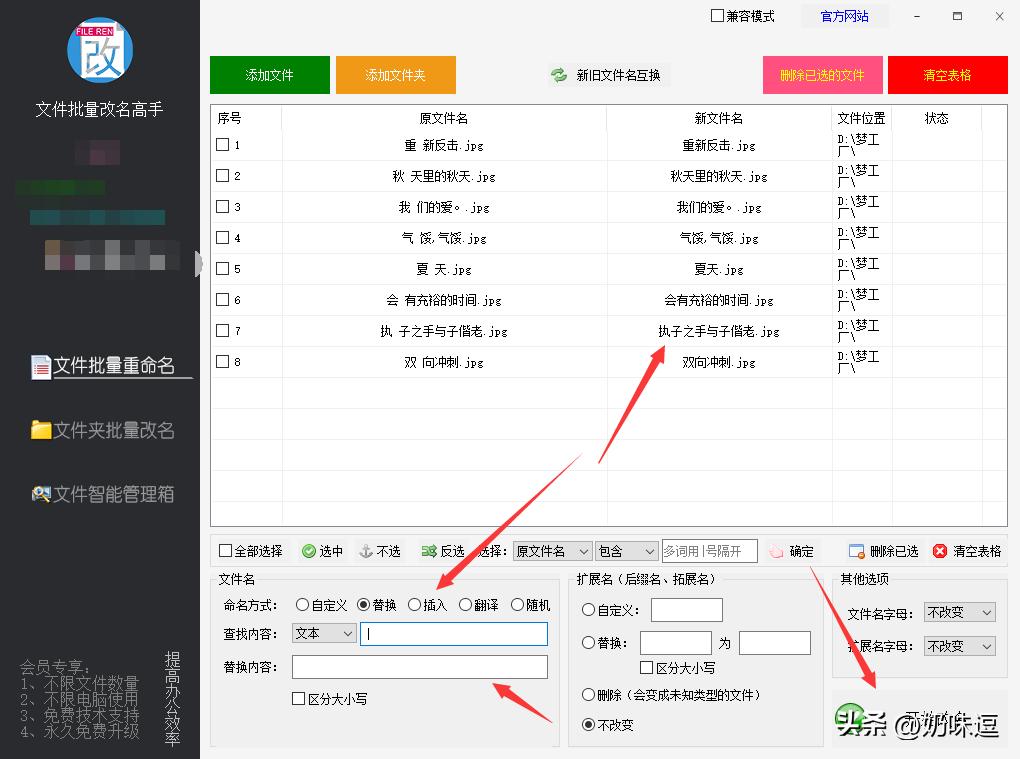
步骤6:那么这样修改后,打开文件夹查看,所有文件名称都没有空格了,非常方便

步骤7:最后如果想对文件进行批量复制或者归类的话,可以在“文件智能管理箱”中执行