hello,大家好,欢迎收看本期的文章!
今年的情况比较特殊,很多人都无奈宅在了家里,而这个机会正是自我学习的最佳时机,特别是对于一些职场小白来讲,多学一点总归是没有坏处的!
毕竟,工作场所和我们的校园生活大不一样,很多机会都是留给有准备的人。今天,就来看看小编为您分享的“9种PPT干货技能”!

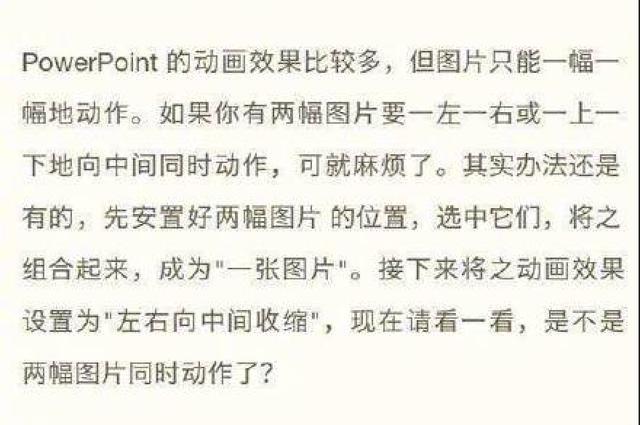
第一种:将2张图同时进行*放播**
在做PPT的时候,为了美观,我们需要同时*放播**两张图片。这该如何操作呢?其实很简单,我们仅需要把2张图组合起来就可以了。
第二种:滚动文本框的制作
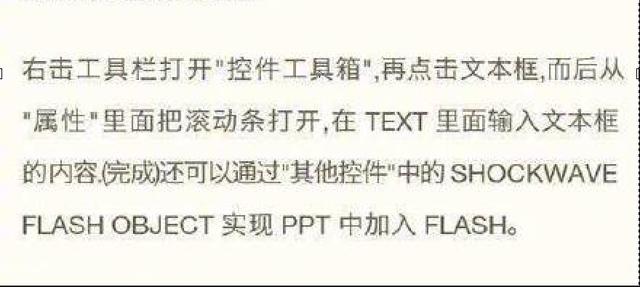
做PPT,使其美观是很重要的一部分。为了添加一些文本效果,有的时候我们就需要滚动文本。只需单击滚动条以在属性中打开,就可以实现文本滚动效果。
第三种:轻松隐藏一些幻灯片
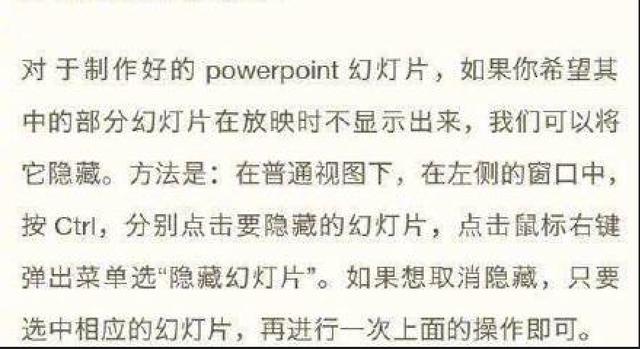
在使用PPT的时候,可能只需要将PPT中的一部分给*放播**出来,那么,如何隐藏剩余的部分呢?
这就需要在窗口中按Ctrl并单击要分别隐藏的幻灯片。
第四种:在PPT演示文稿中复制幻灯片
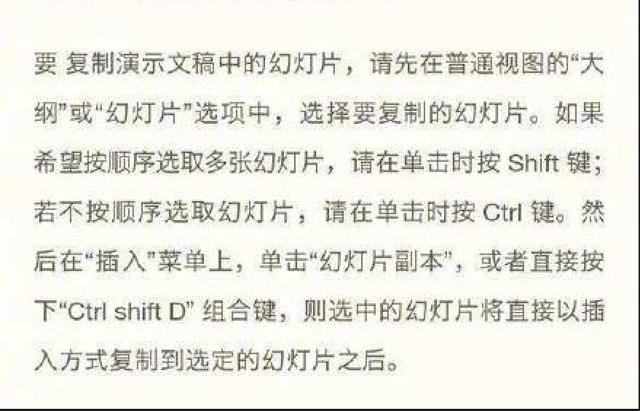
有时候也需要在已有的PPT中复制一张新的幻灯片出来,这该如何操作呢?详细的方法如下图:
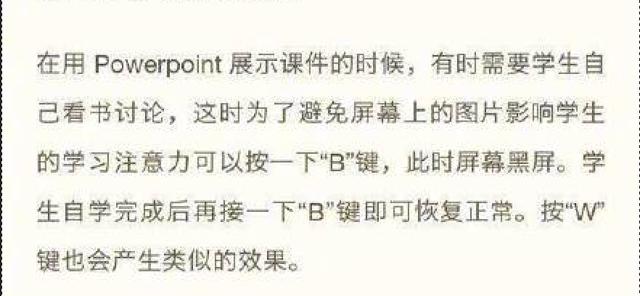
第五种:PowerPoint自动黑屏
在使用PPT的时候,如何才能让正在*放播**的PowerPoint自动黑屏呢?其实,也很简单,按下电脑键盘中的"B"键就行了!
第六种:将幻灯片发送到Word文档
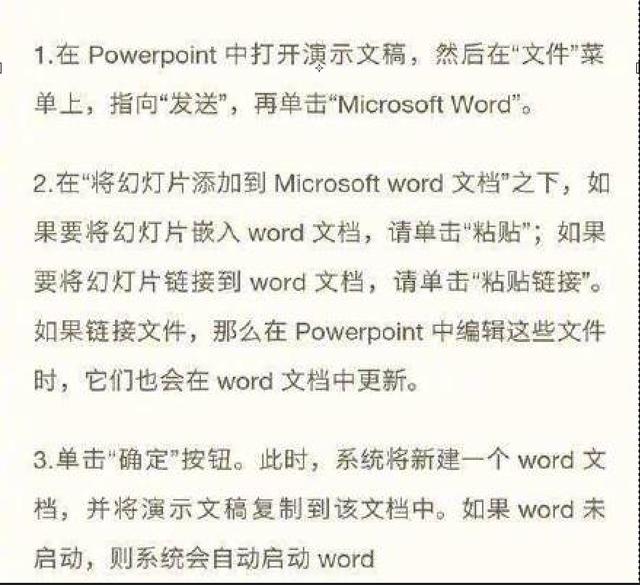
很多时候,我们也需要在完成PPT之后将其发送给上司或者boss查看,而你的上级需要您将幻灯片发送到Word文档,这个时候你该如何执行?
其实,发送的时候,可以在PPT演示文稿中单击一下“word文件”,这样就可以了!
第七种:将PPT插入CAD
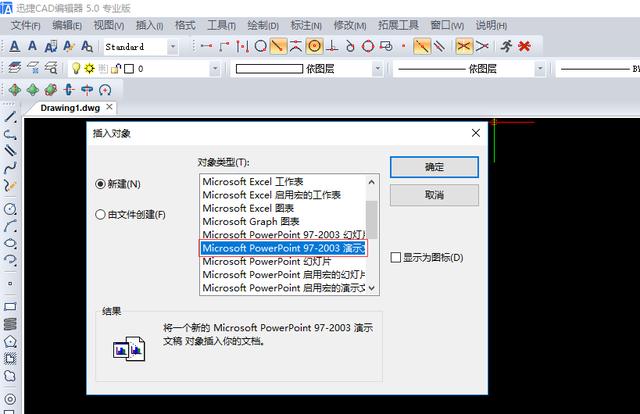
把ppt插入到CAD里面,是不少人在工作中都需要用到的一项操作,具体是什么样的呢?
首先要你需要*载下**专业的迅捷CAD编辑器,然后点击插入、对象、接着新建就可以了!
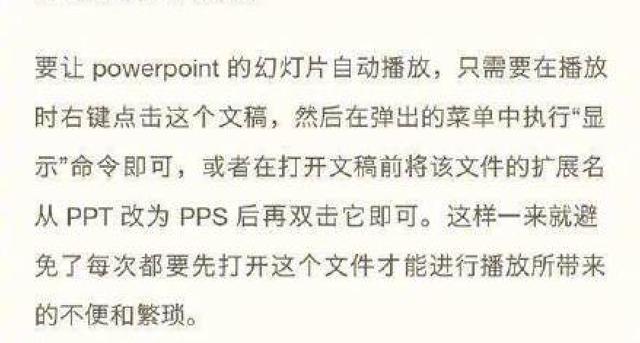
第八种:自动*放播**幻灯片
制作PPT报告时,大家也需要将PPT设置为自动*放播**。我们只需要在幻灯片放映期间将演示文稿的扩展名更改为pps,然后双击鼠标即可。
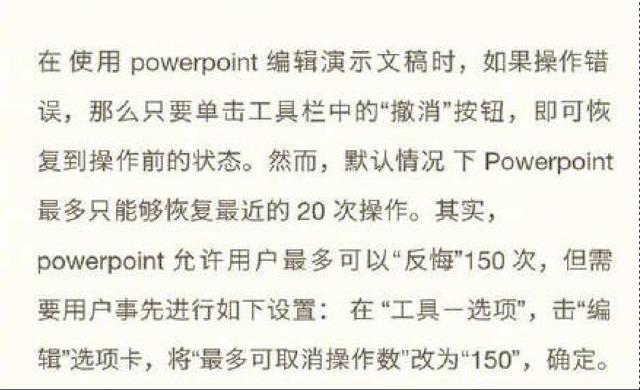
第九种:使PPT拥有“后悔药”
做PPT的过程中,会以某种方式发生一些错误。尽管我们可以单击工具栏中的“撤消”按钮,但是这是有几次限制的,那么,怎么样才能以多次的形式执行呢?很简单,将撤销设置成“150”即可!
以上是给大家分享的是关于ppt中的一些小技巧,希望能对大家有所帮助!
转发本篇文章,转发后私信小编(资料)即可免费领取学习资料!