之前我们实现的页面是这样的
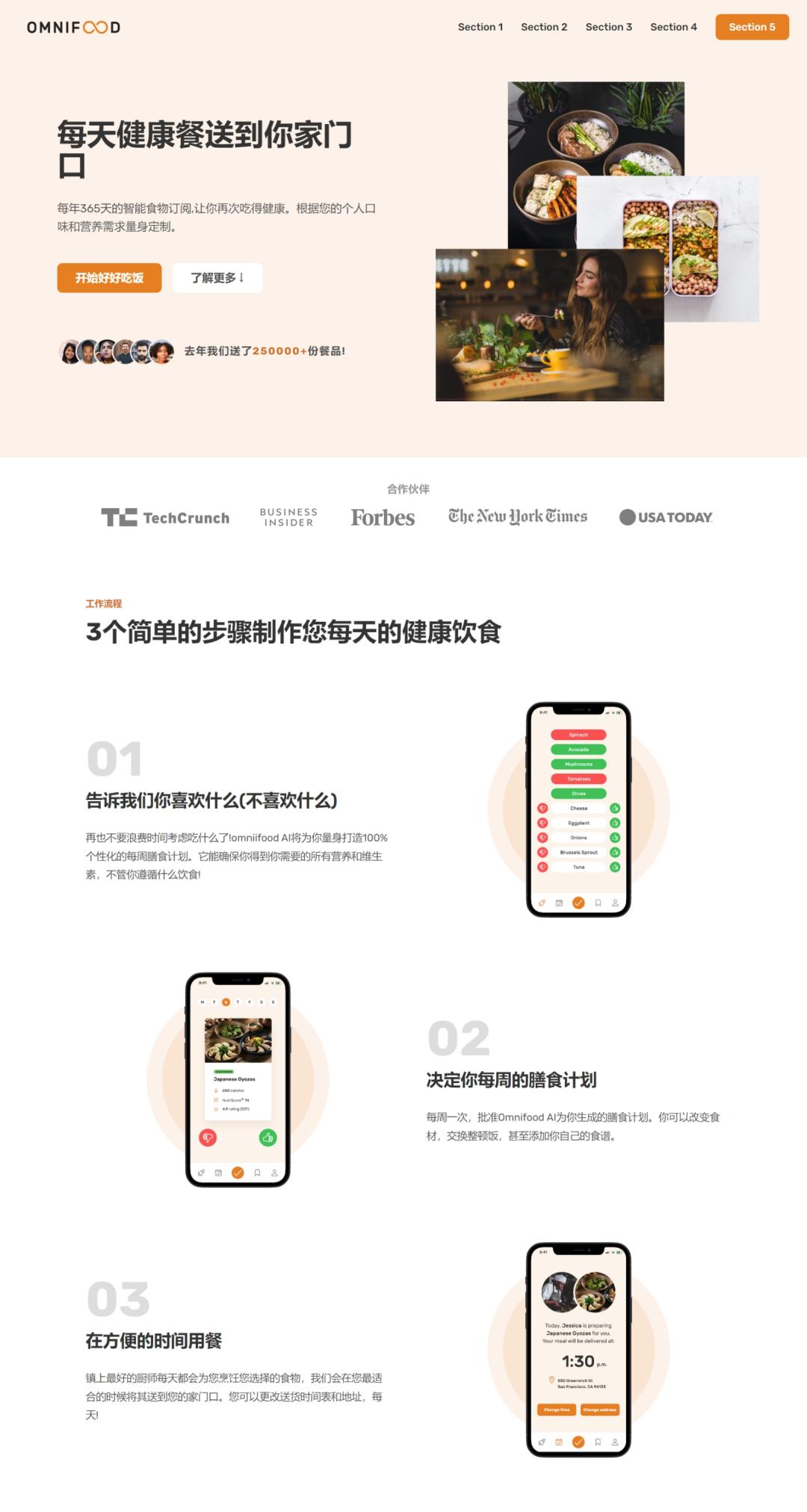
现在让我们来完成剩下的样品餐部分吧!
- 大致实现的页面是这样的

- 让我们先简单的生成这些框架
 <section class="section-meals">
        <div class="container">
          <span class="subheading">餐品</span>
          <h2 class="heading-secondary">全能AI从5000 +食谱中选择</h2>
        </div>
        <div class="container grid grid--3-cols">
          <div class="meal">餐品1</div>
          <div class="meal">餐品2</div>
          <div class="list">清单</div>
        </div>
      </section>

- 当然这些部分的间距也需要跟上面的一样
/*******************************/
/* 餐品部分 */
/*******************************/
.section-meals {
  padding: 9.6rem 0;
}
- 之后就来制作我们的卡片吧

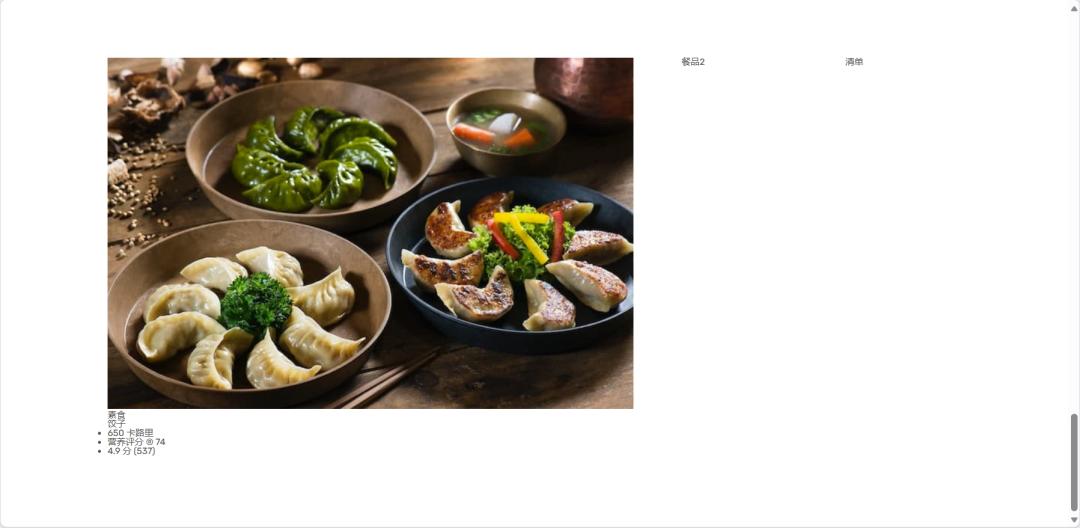
<div class="meal">
            <img src="img/meals/meal-1.jpg" alt="meals" class="meal-img" />
            <span class="tag">素食</span>
            <p class="meal-title">饺子</p>
            <ul class="meal-attributes">
              <li class="meal-attribute">650 卡路里</li>
              <li class="meal-attribute">营养评分 ® 74</li>
              <li class="meal-attribute">4.9 分 (537)</li>
            </ul>
          </div>
- 话不多说,直接来添加文本和图片的样式
.meal-title {
  font-size: 2.4rem;
  color: #333;
  font-weight: 600;
  margin-bottom: 3.2rem;
}
.meal-attributes {
  list-style: none;
  display: flex;
  flex-direction: column;
  gap: 2rem;
}
.meal-img {
  width: 100%;
}

- 本次我们将使用ioncons来添加我们的图标


使用方法非常简单,我们只需要将代码复制到我们的HTML中,然后再复制相应的我们需要的图标就可以了

- 然后我们的icon就会展现出来

- 按照同样的方法去添加其他的图标吧

这节课就到这了,下节课我们接着完成吧