Hi,大家好,我是办公室小崔~
最近有点事,没有及时更新说声抱歉,今天咱们说点与电脑操作有关的技巧。
巧用两键,快速提高工作效率
不知道你有没有注意到,同样的电脑操作,有人可以信手拈来,有人却拖拖拉拉。
其实, 工作是否高效,方法比努力更重要 。高手操作电脑能用快捷键的从不用鼠标。今天小崔就教大家超实用的两个键的高效用法,用好这两个键,相信你的工作效率会大幅提升,让同事另眼看你!
特别强调:纸上得来终觉浅,绝知此事要躬行 !大家一定要按照方法亲自动手操作试一试才会知道 世界原来如此美好[ok] 。
我始终认为:简单实用的方法比漂亮更有价值,图片比文字更有感染力。因此,我就尽量少用文字,直接上图。
一、神奇的 Win键
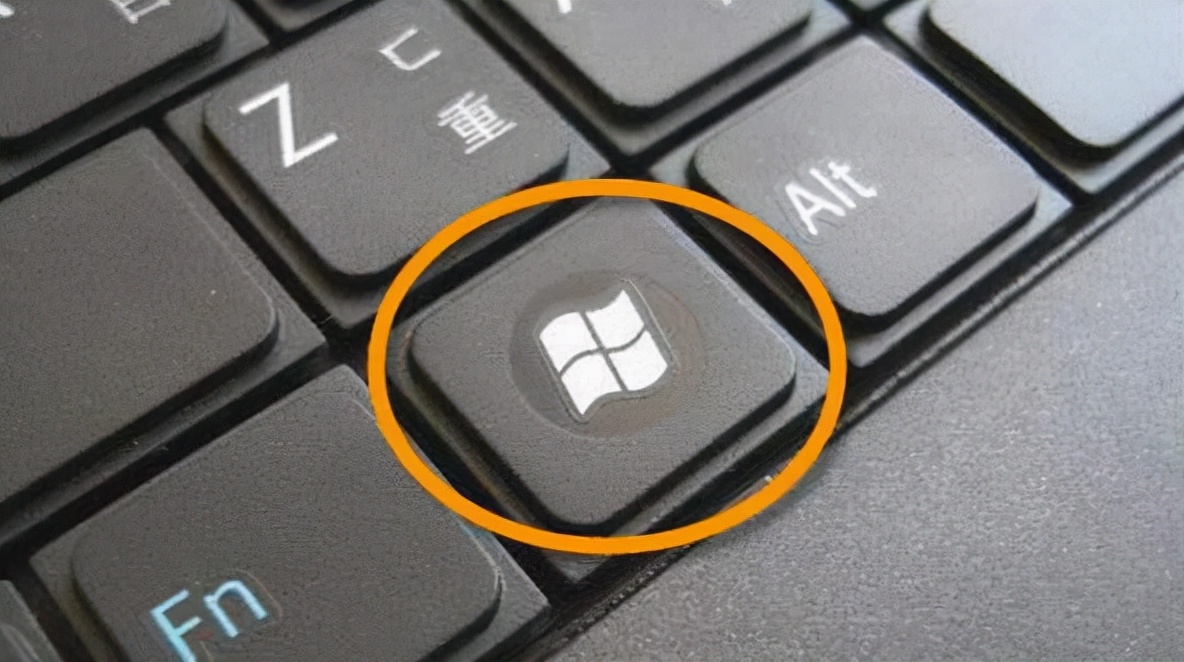
windows键的妙用
用好Windows键,你就掌握了 一键即达,一键分屏,一键搜索 技巧。
1、一键即达 惊艳度:★★★★
Win+E 打开我的电脑:一键打开我的电脑
Win+L 锁定计算机:一键锁定计算机
Win+D 快速切回桌面:一键返回到桌面
Win+I 打开控制面板:一键到控制面板
Win+R 打开运行:一键打开电脑高手的入口
Win+Tab 显示视图:一键平铺所有窗口视图
2、一键分屏 惊艳度:★★★★★
操作电脑时,经常需要打开两个或多个窗口进行对照操作,用鼠标拖拽总是放不到合适的位置,还会遮住其他窗口,这时就可以使用电脑的分屏功能进行工作,既方便又实用。
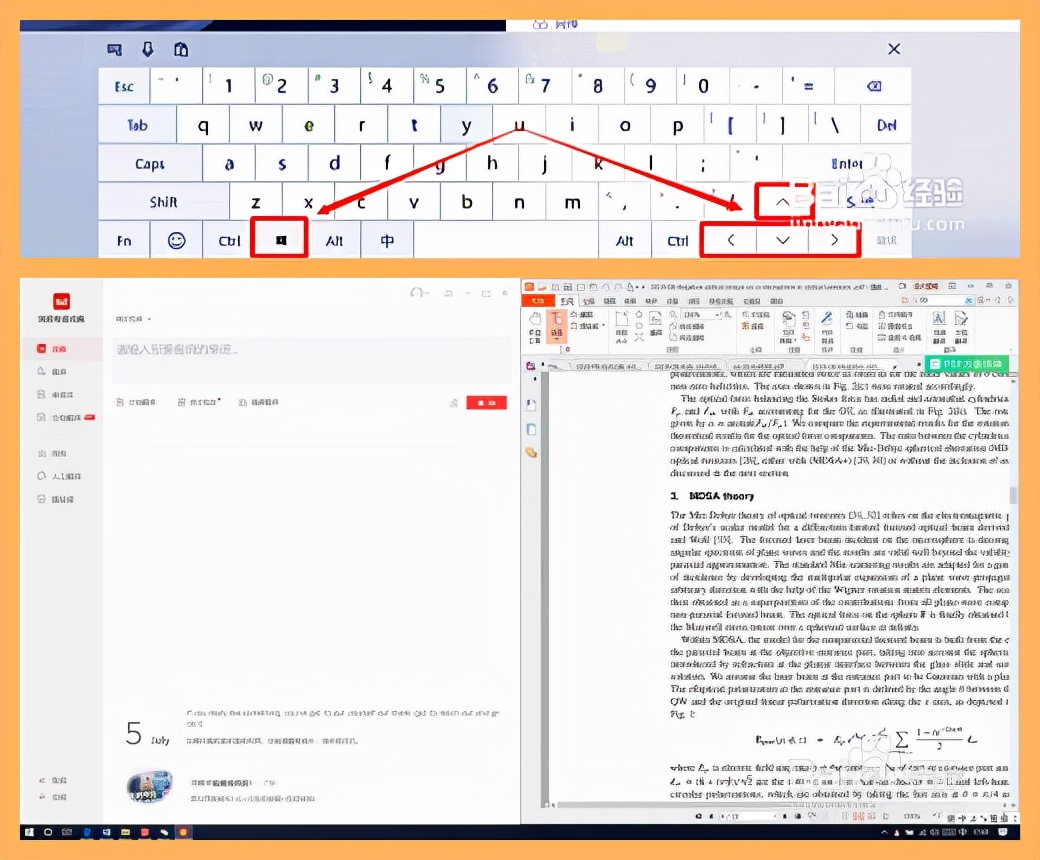
左右分屏效果图
操作要领,先选中当前要操作的窗口,然后同时按住 Windows键 和方向键 ←或 → ,此时这个窗口靠左占一半,再点击另一个任务窗口,同样按住 Windows键和方向键,让其靠右占一半,这样,很快就实现完美的分屏效果啦。当然,如果你有需要,也可以三分屏,或四分屏(贴靠窗口:Win + 左/右 > Win + 上/下 > 窗口可以变为 1/4 大小放置在屏幕 4 个角落。),赶紧试试吧!
3、一键搜索 惊艳度:★★★★
在win7或win10系统中,利用win键可以快速搜索本地应用,按一下Win键,然后输入要搜索的内容,开始列表会过滤出相关内容;输入程序名称出现相关软件;win键+S快捷键,直接打开系统搜索框。
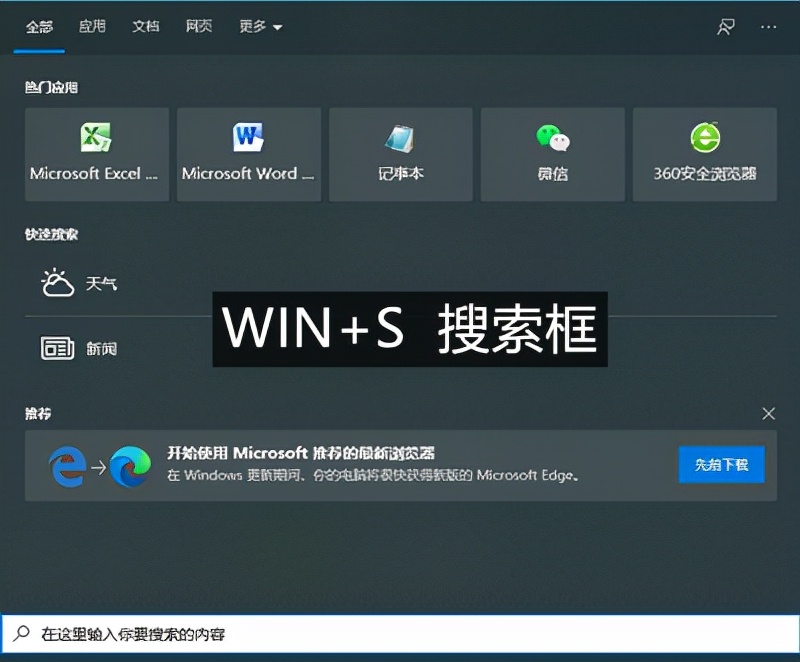
win键+S或Q 快捷搜索框
二、强大的 Ctrl 键
1.日常上网离不开浏览器。但 90%的人只知道用鼠标来浏览网页,其实利用Ctrl 键可以对浏览器有很多快捷的操作,能帮你更快地完成繁琐的操作,大幅提升浏览器使用效率。
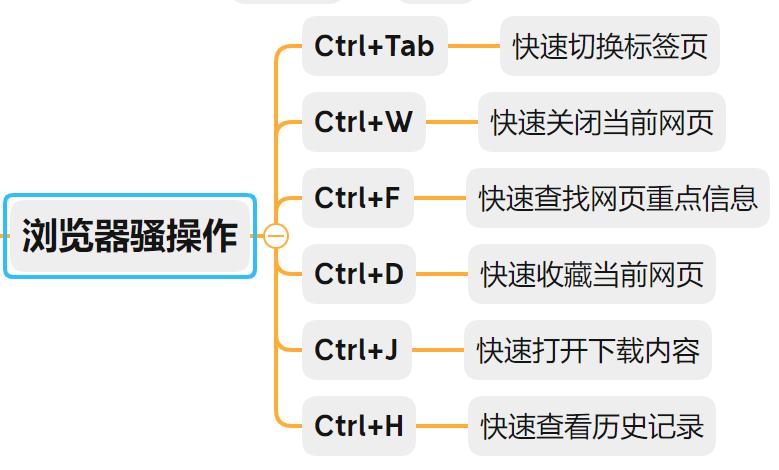
浏览器高效操作
2.平常工作中,我们会用到Ctrl键进行快速复制,粘贴,剪切,但除了这些常用功能外,Ctrl键还可以和许多键结合形成新功能,这是一个很强大的键。
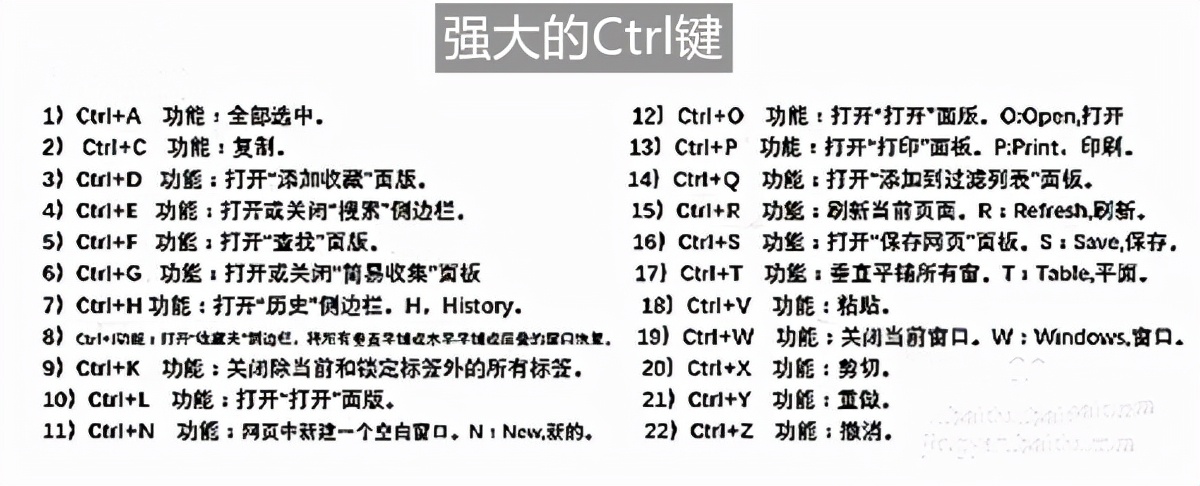
Ctrl键与字母组合新功能
一图在手,天下我有,点击图片长按保存![左上]
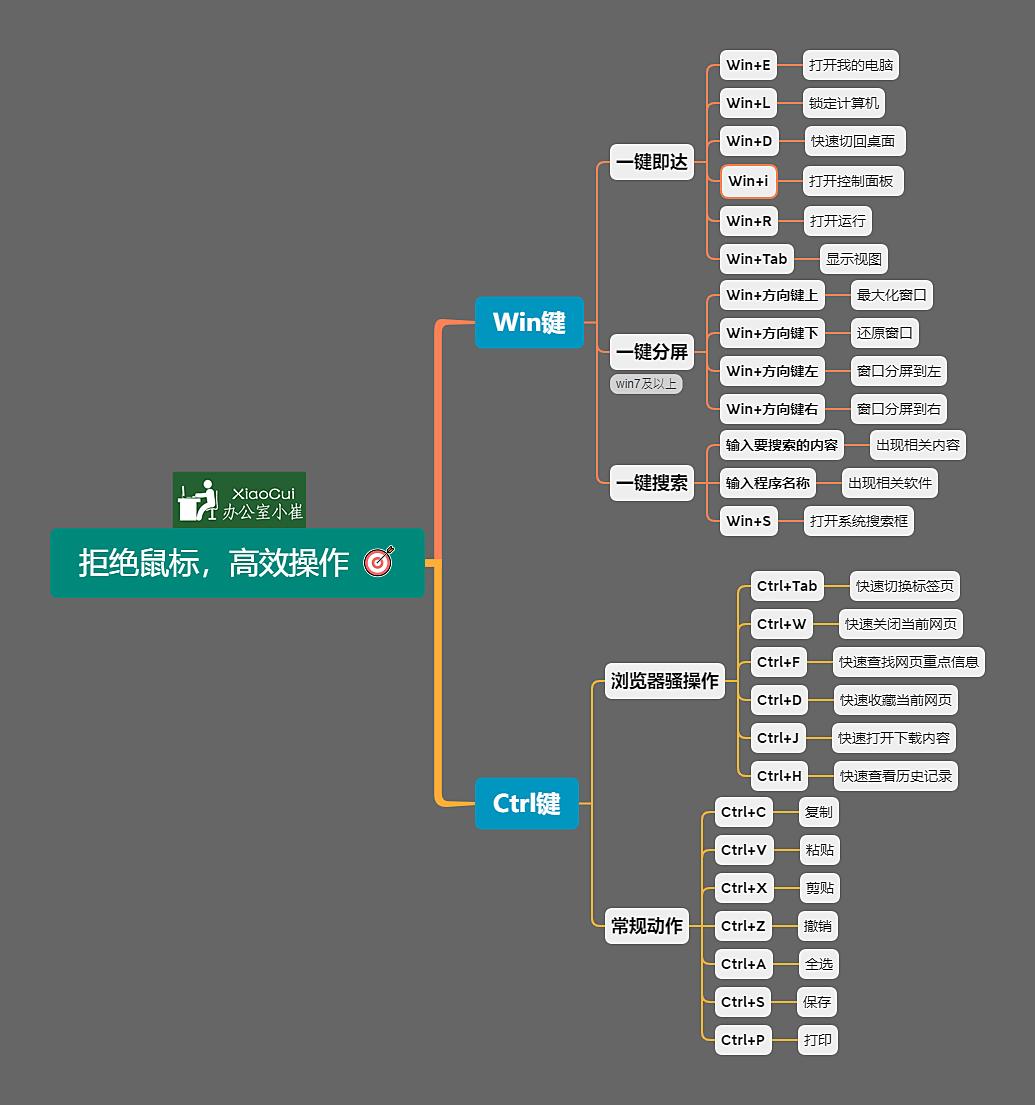
Win键和Ctrl键的高效操作快捷键
我是办公室小崔,关注我,每天为您分享更多专业、实用的办公技巧。[微风]