大家好,这一章我们讲讲如何快速的进行数据的录入.
现在基本都是从一些ERP系统中或者WEB自带的系统中导出数据,
在我早期使用Excel的时候,很多数据都需要靠手工去进行数据的录入.
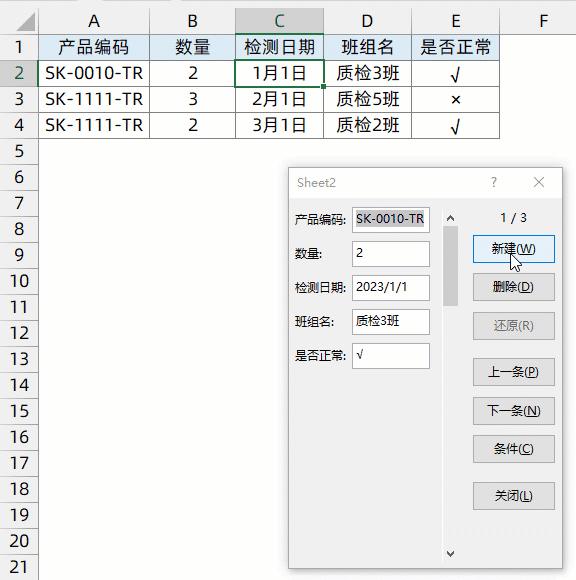
如何能够提升录入的效率呢..如上图所示:
- 用窗体进行内容输入,更加呆板高效.
- 做自定义格式设置,不需要输入多余的废话部分.
- 表格条件格式自动增加边框
我们以下面这个表格为例子,
需要输入产品编码,数量,日期,班组,是否正常.
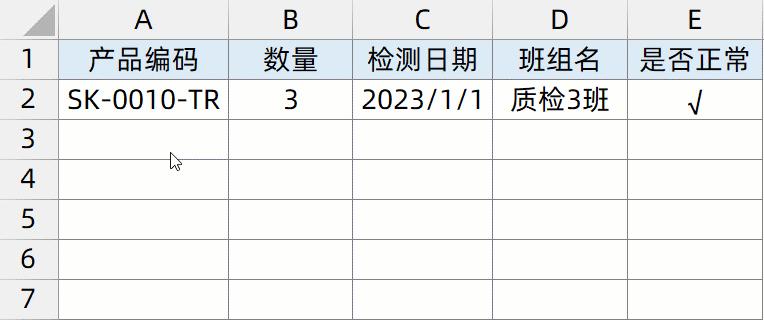
你看这种输入方式真的很麻烦,特别是大家如果经常输入英文字母,然后还要输入中文,中英文切换好不麻烦.
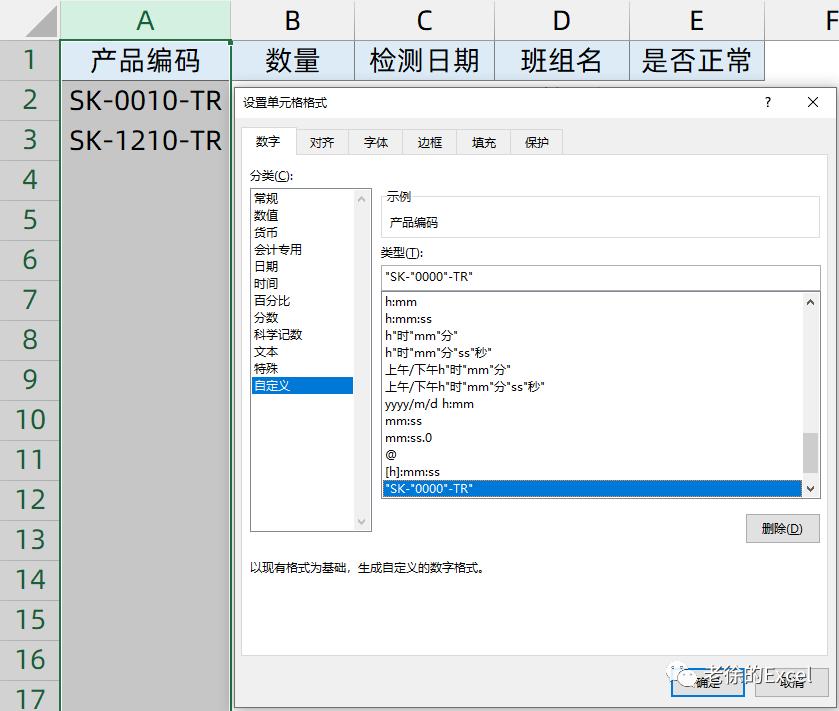
如果是产品编码,
如果SK开头,TR结尾,你可以输入选择自定义输入方式,
如下所示:"SK-"0000"-TR"
数量和日期没有什么好设置的,
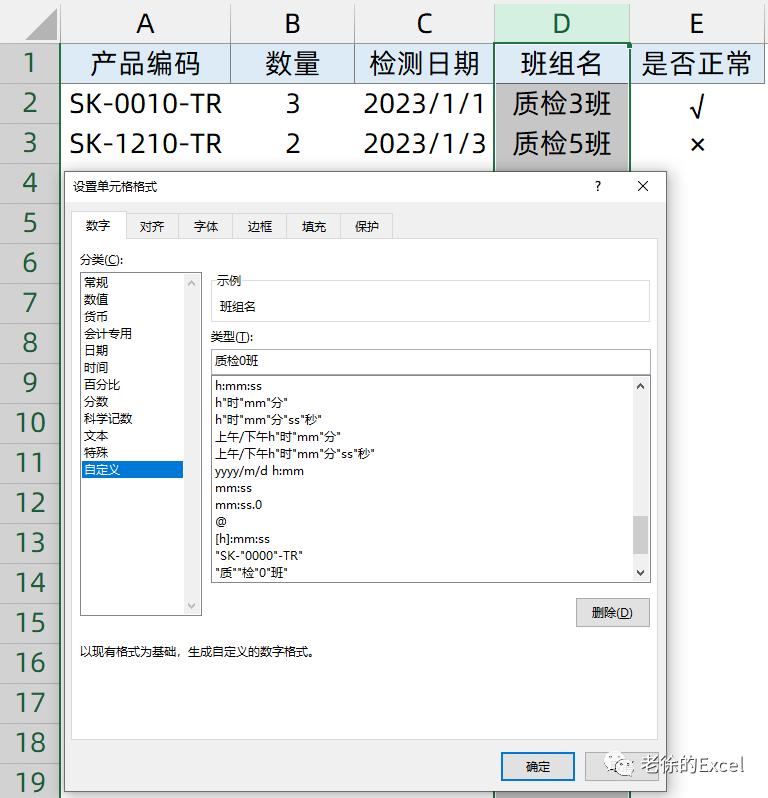
班级名,
输入自定义格式:质检0班
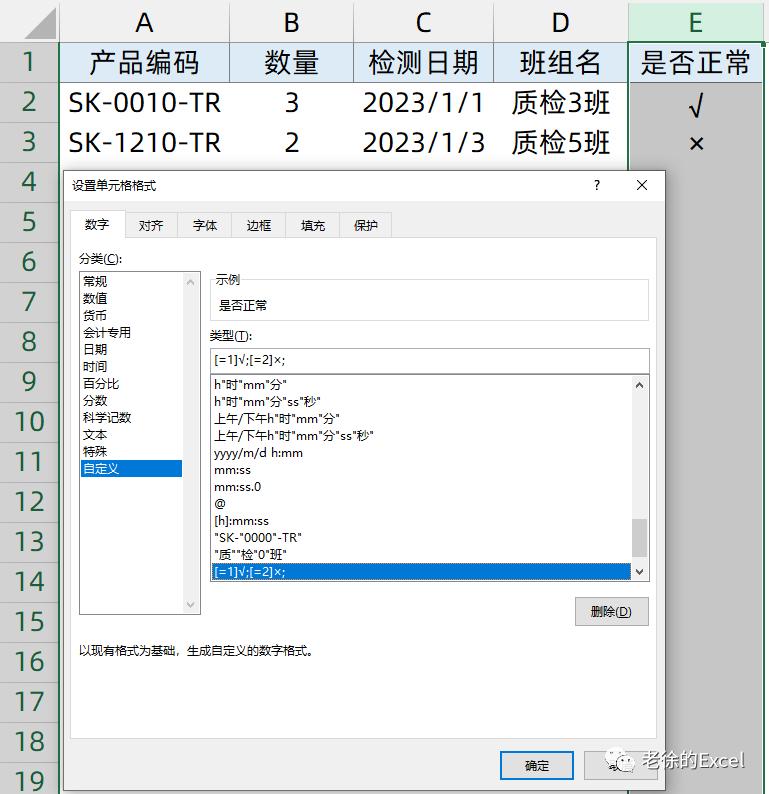
是否正常,这个√和×,
你可以用1和2去替代:
自定义公式:[=1]√;[=2]×;
如果输入1就是对应到√
输入2对应到×
更加快捷.
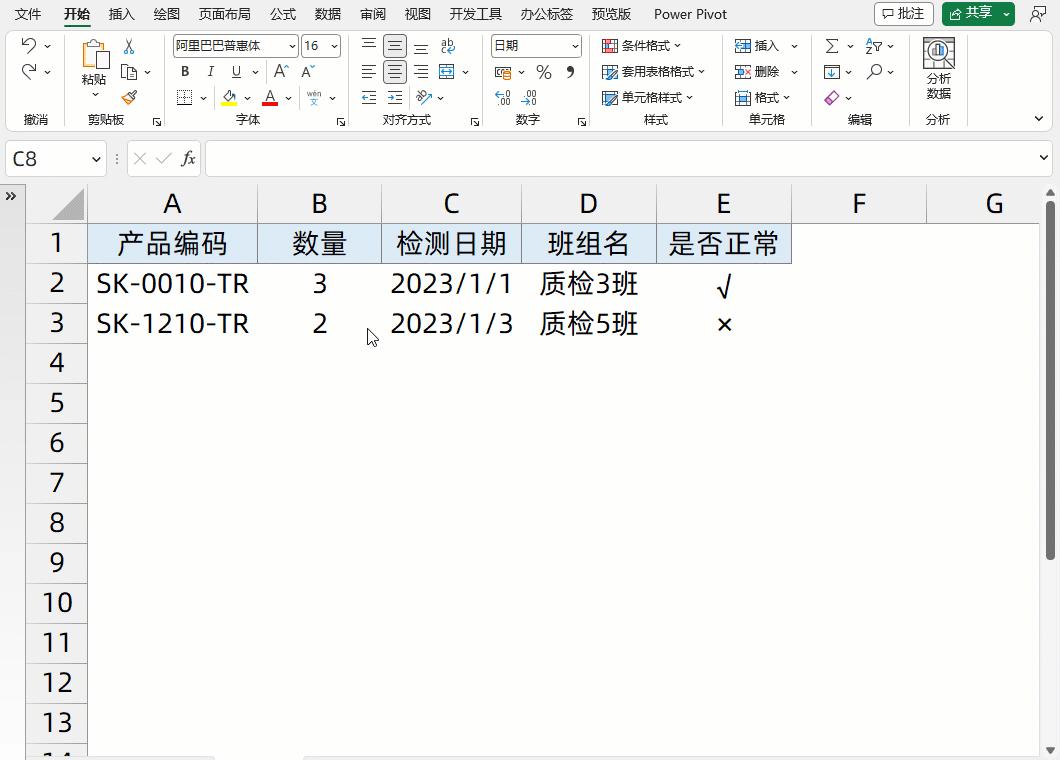
再来增加一个条件格式的边框设置:
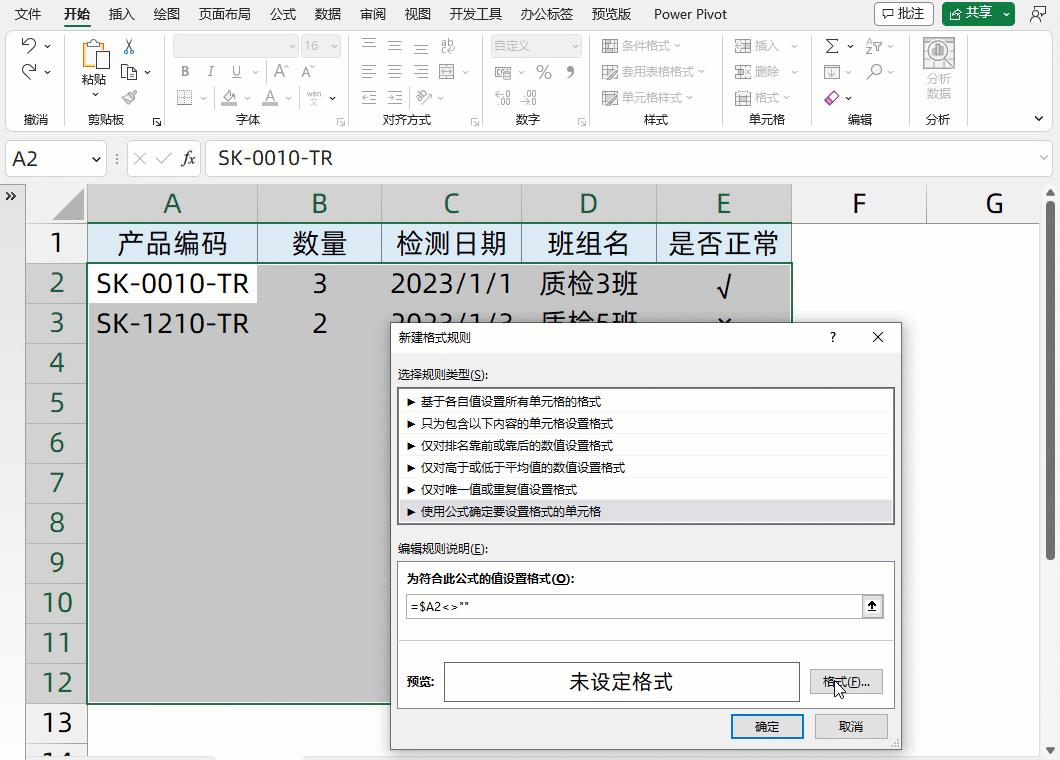
当A列有内容,会自定加上边框:
第一步条件格式输入公式:
第二步,增加边框:
做到上面的所有步骤,就可以简易的输入内容进行测试了,
如果你想要输入更加快捷,或者闭眼输入这种模式,
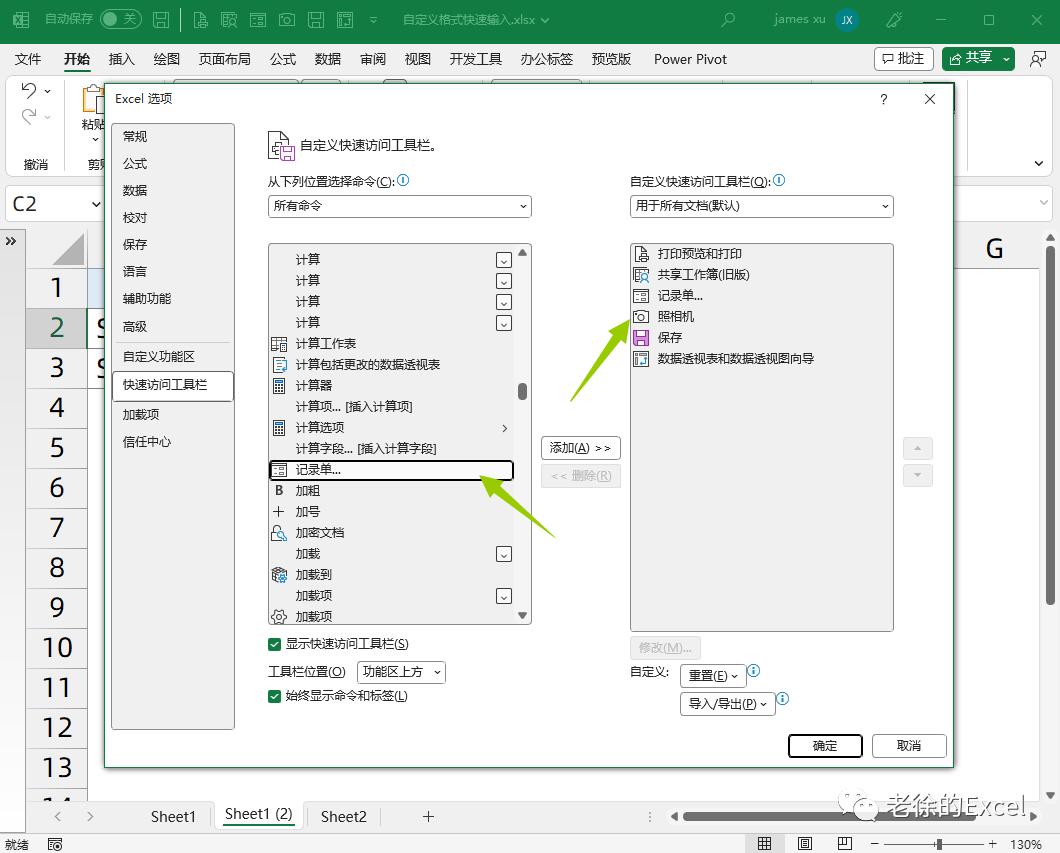
选择,自定义快速访问工具栏>其他命令
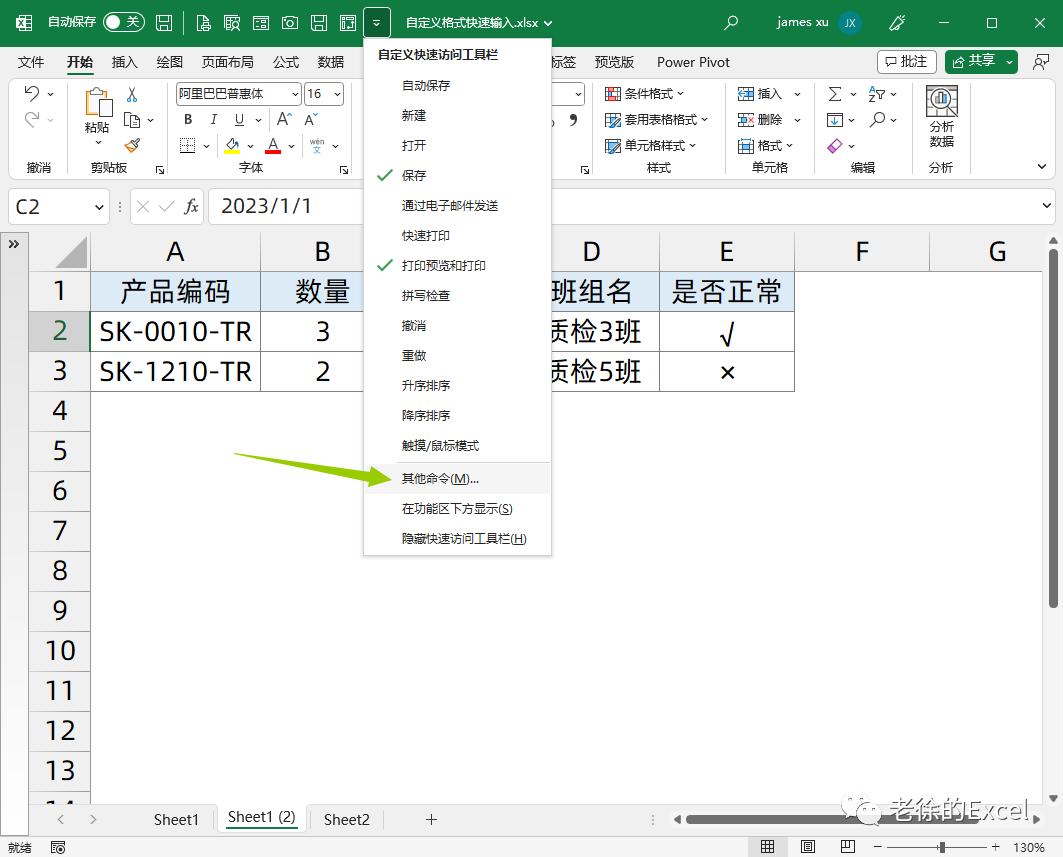
所有命令中找到记录单功能能:
添加放进右侧的功能能区域.
最后做一次测试:
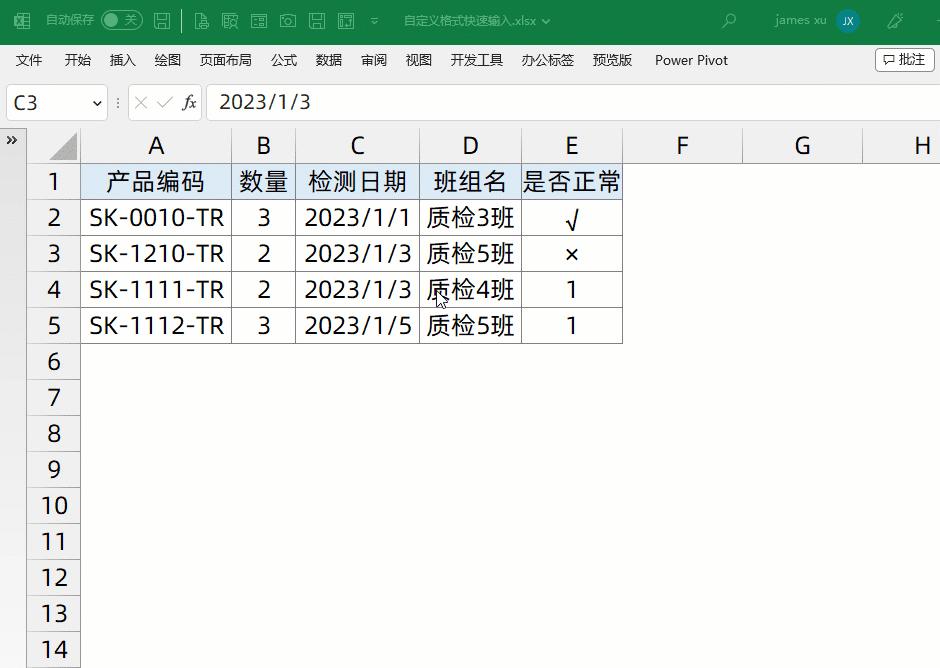
选择当前表格,选择最顶部的记录单,
输入内容如下:
以上,