我们在日常生活和工作当中,肯定会遇到不少的生僻字,那么遇到不认识的生僻字怎么办?查字典?太麻烦。
其实我们可以通过Word中的一个功能轻松识别生僻字,那么到底是哪个功能呢?让我们来一探究竟。
我们首先选择文字,单击开始菜单—拼音指南。

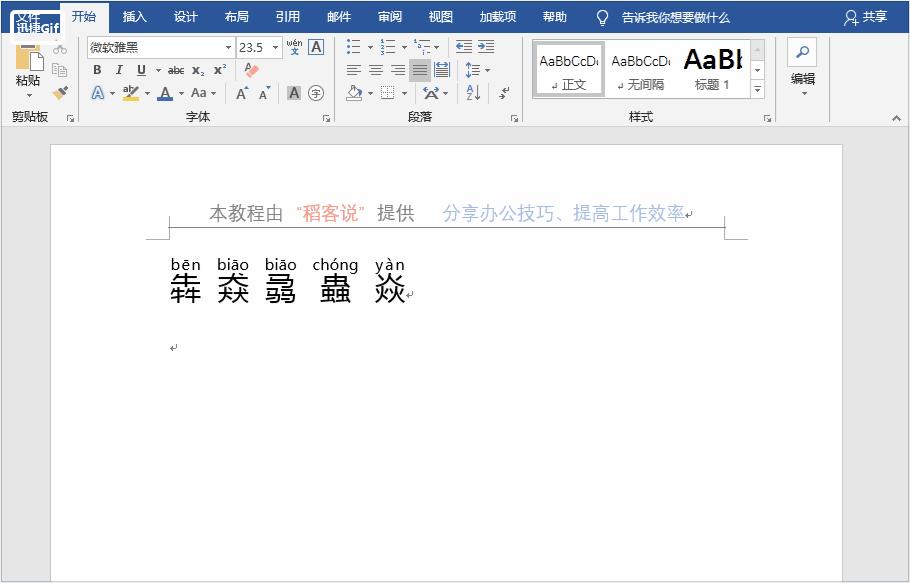
在弹出的对话框中,我们可以看到每个生僻字的后面都自动生成了对应的拼音和音调。

在对话框我们可以对拼音的字体、字号及偏移量选项进行设置,来看一下设置好的效果。

是不是非常简单,掌握这个技巧,妈妈再也不用担心我不认识汉字了,哈哈。再来看一下具体操作。

我们可以看到添加的拼音都是在汉字的上方,那么能否让拼音与汉字同行横排呢?答案是肯定的,直接看操作。
通过以上方式,我们能够轻松识别生僻字,但是问题是我连字都不认识怎么输入呢?因为小编是使用五笔输入法的,表示So Easy!但是很多使用拼音输入法的童鞋表示鸭梨山大,其实很简单,既然使用拼音输入法,那么“QQ拼音输入法”、“搜狗拼音输入法”肯定不陌生,这些输入都自带手写功能,直接手写就好了。

好了,今天的教程就到这里,如果觉得对你有帮助,喜欢“稻客说”请为我们点赞,关注我们,掌握更多办公技巧。