华硕u盘重装win10系统步骤图解 (gpt格式win10u盘重装系统步骤)

Hello,大家好,我是"软件安装指导",点击右上角"关注",每天为你分享电脑软件安装知识干货!

下面介绍下如何将U盘制作成系统启动盘进行重装系统。

1、首先准备一个大于8G的U盘,插入一台可以正常上网使用的电脑上,使用之前最好将U盘进行格式化清空。

戴尔win10u盘重装系统步骤图解,大白菜u盘重装win10系统步骤图解

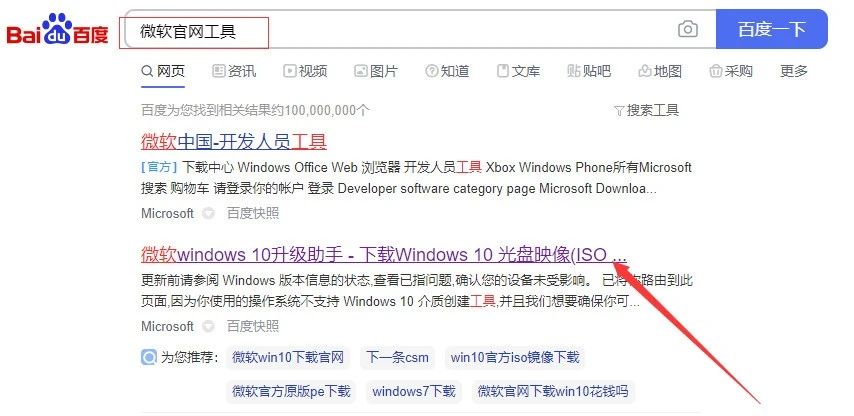
2、百度搜索:微软官网工具。

戴尔win10u盘重装系统步骤图解,大白菜u盘重装win10系统步骤图解

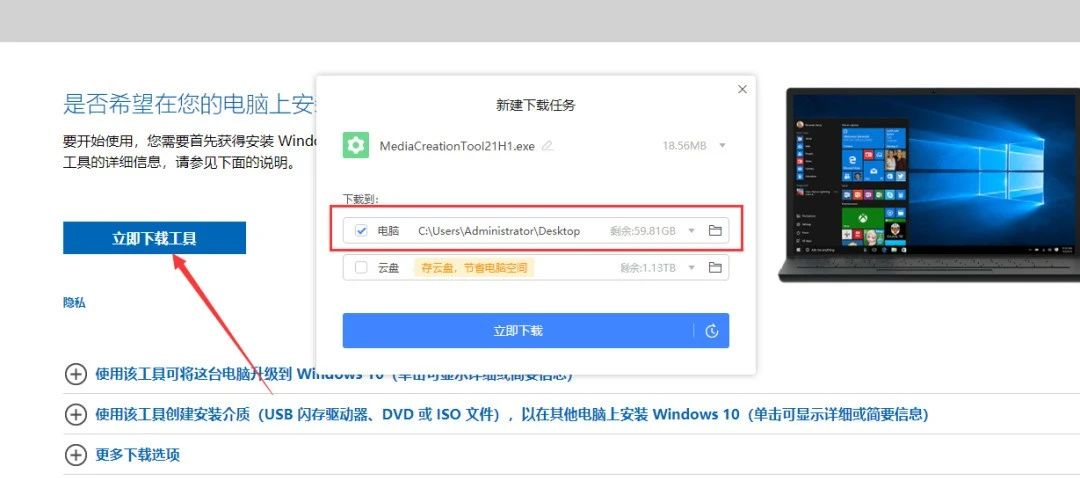
3、进入微软官网工具页面后,点击立即*载下**工具。设置*载下**存放路径,可以直接*载下**到桌面上。
戴尔win10u盘重装系统步骤图解,大白菜u盘重装win10系统步骤图解

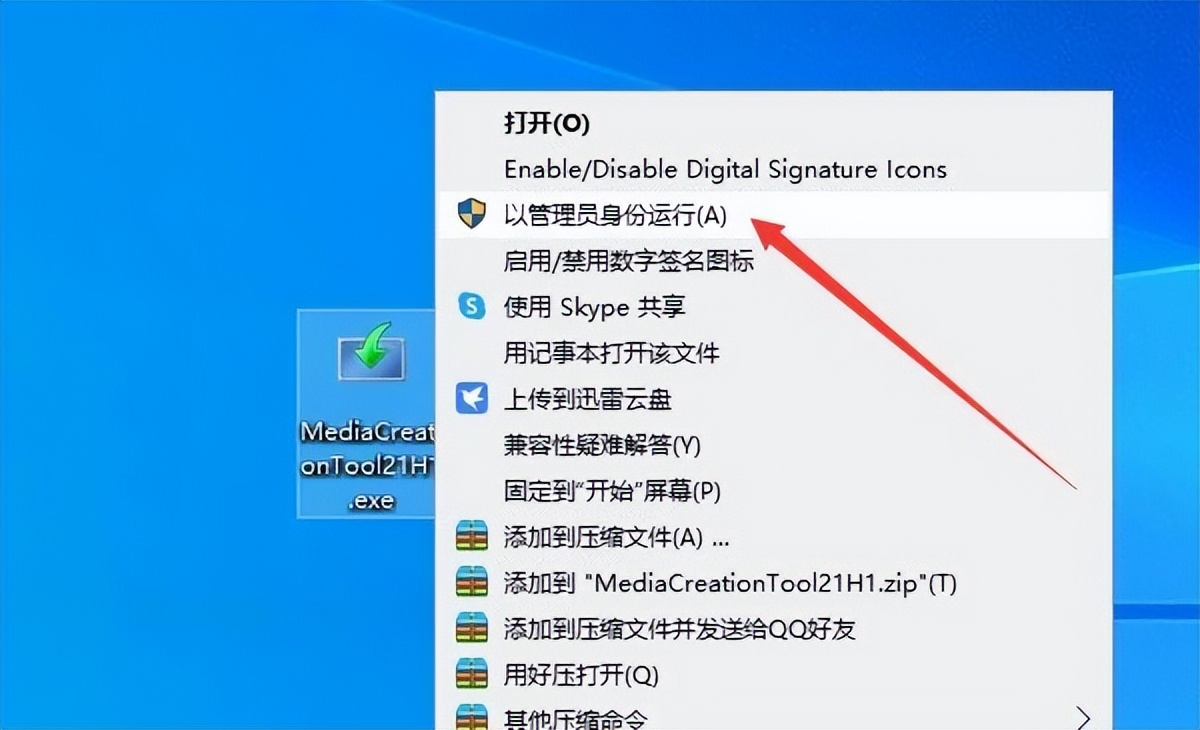
4、以管理员身份运行刚刚*载下**的微软工具。

戴尔win10u盘重装系统步骤图解,大白菜u盘重装win10系统步骤图解

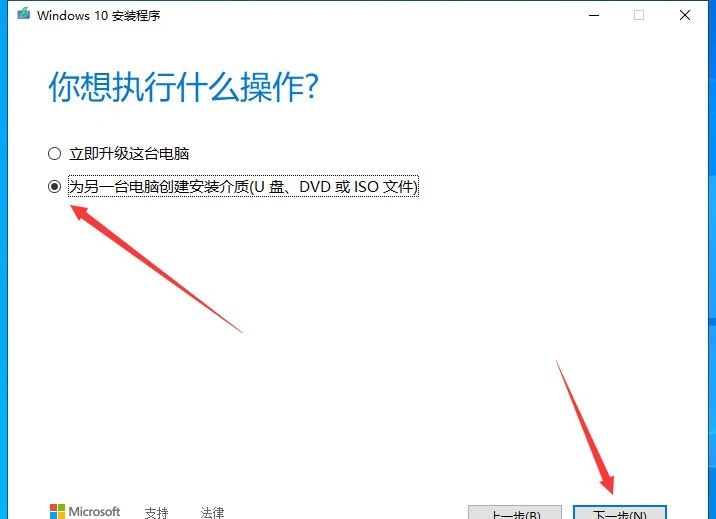
5、选择为另一台电脑创建安装介质(U盘、DVD或ISO文件)。

戴尔win10u盘重装系统步骤图解,大白菜u盘重装win10系统步骤图解

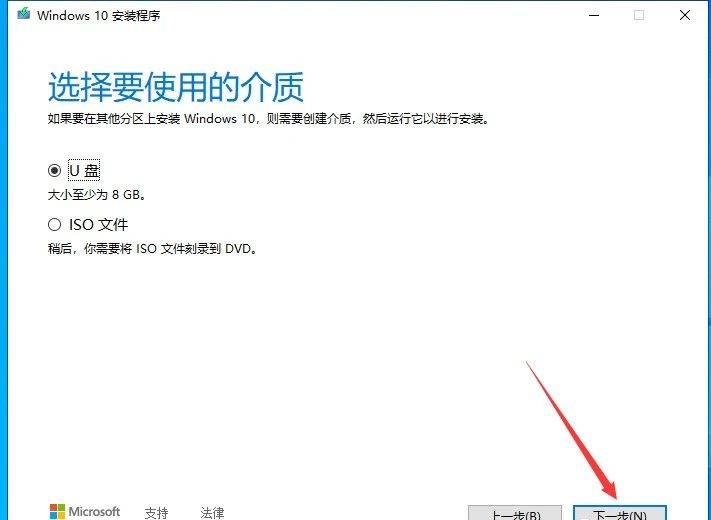
6、选择U盘。点击下一步。

戴尔win10u盘重装系统步骤图解,大白菜u盘重装win10系统步骤图解

7、选择插入的电脑上的U盘,会自动开始制作U盘启动盘。进度完成后系统U盘就做好了。然后点击下一步

8、将制作的U盘启动盘插入到要重做系统的电脑上,电脑开机快速摁开机启动热键。不同型号品牌电脑不同,可以参见下图。
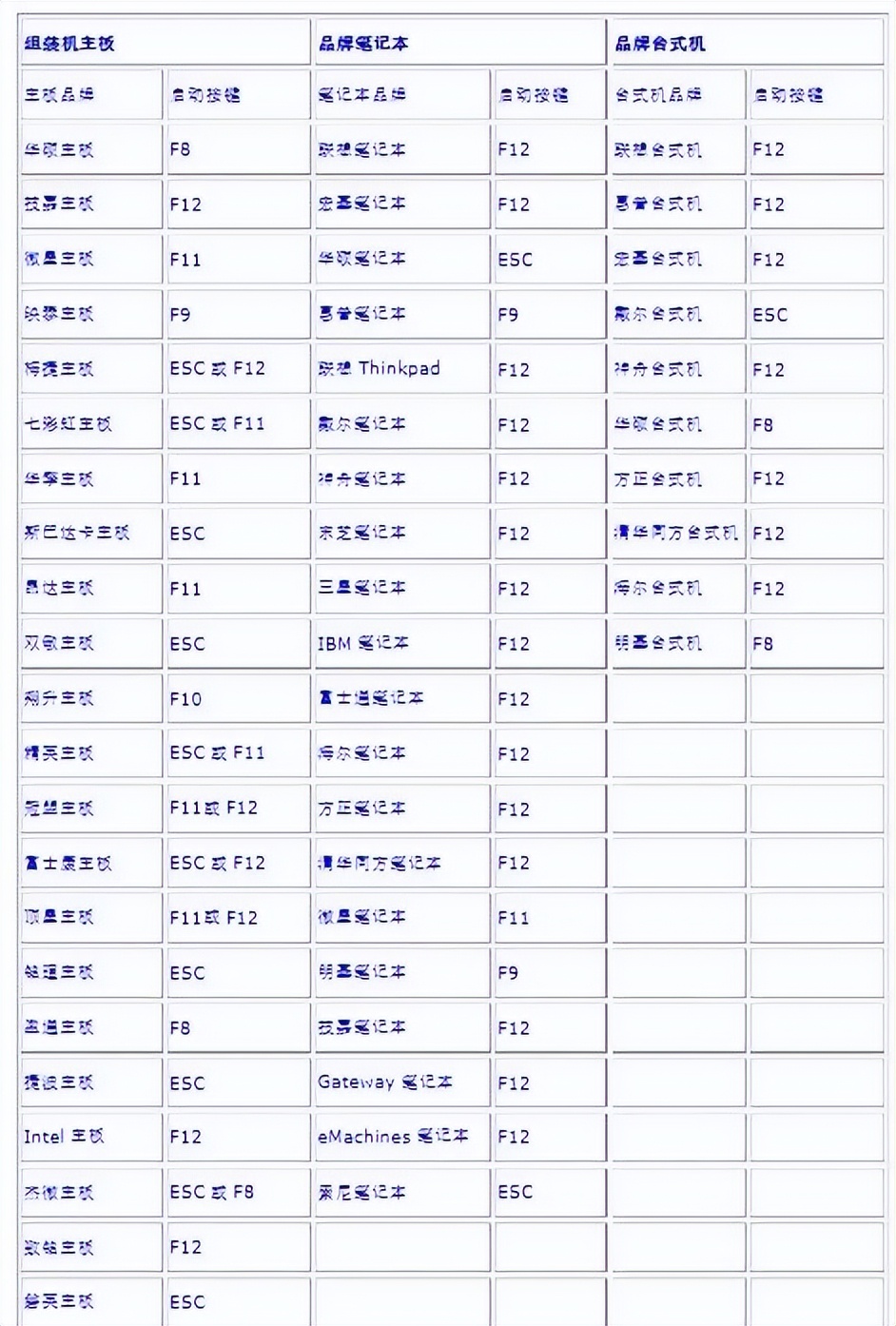
戴尔win10u盘重装系统步骤图解,大白菜u盘重装win10系统步骤图解

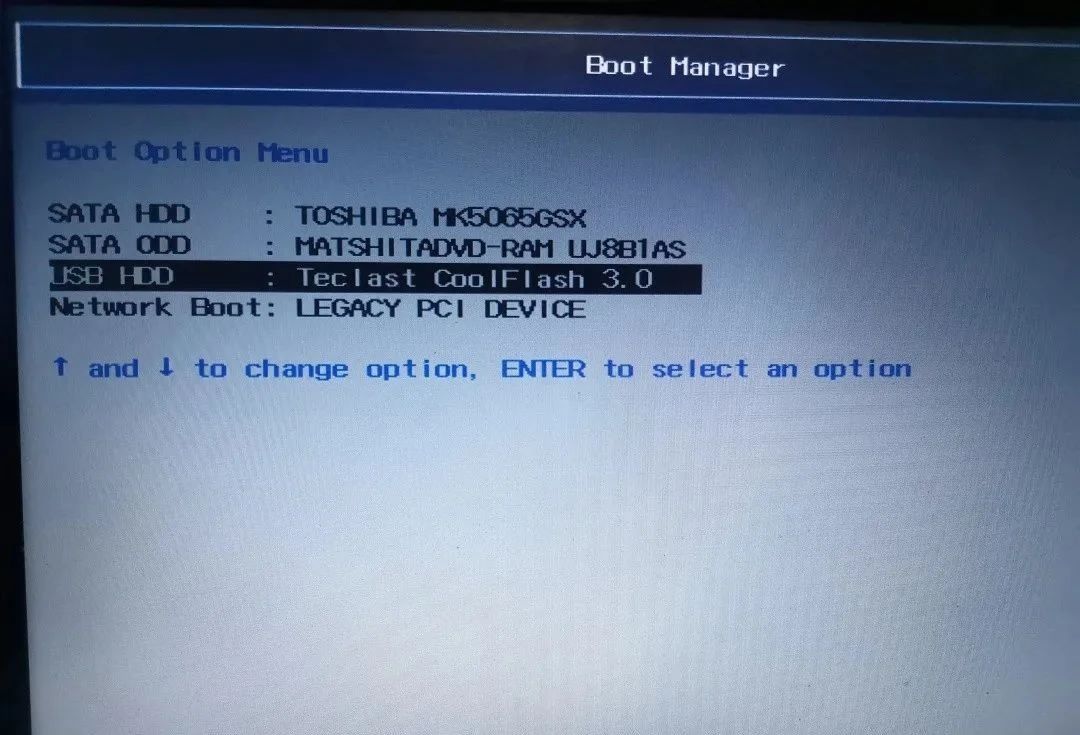
9、选择U盘启动。

戴尔win10u盘重装系统步骤图解,大白菜u盘重装win10系统步骤图解

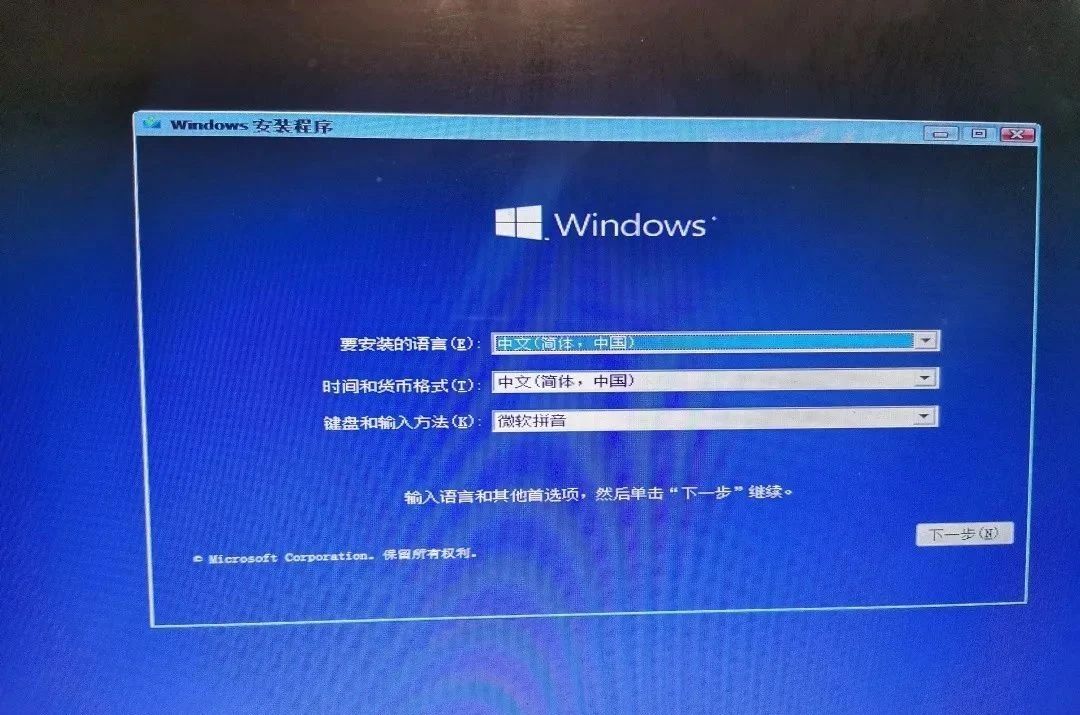
10、直接下一步。

戴尔win10u盘重装系统步骤图解,大白菜u盘重装win10系统步骤图解

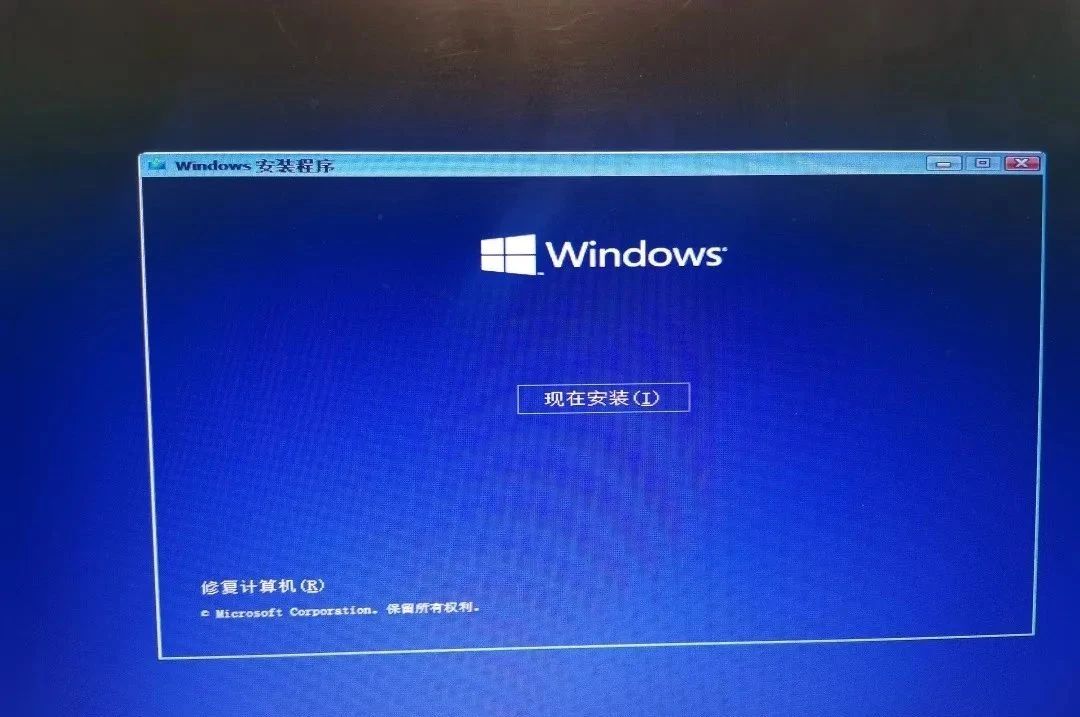
11、点击现在安装。

戴尔win10u盘重装系统步骤图解,大白菜u盘重装win10系统步骤图解

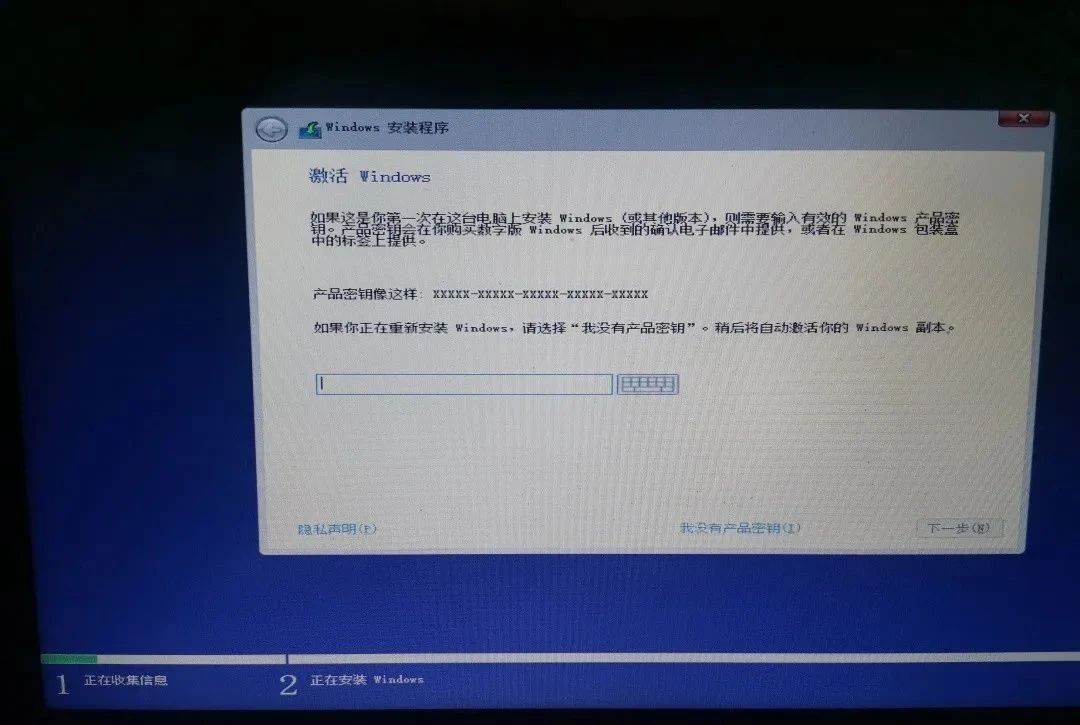
12、点击我没有产品密钥。

戴尔win10u盘重装系统步骤图解,大白菜u盘重装win10系统步骤图解

13、选择Windows 10专业版。

戴尔win10u盘重装系统步骤图解,大白菜u盘重装win10系统步骤图解

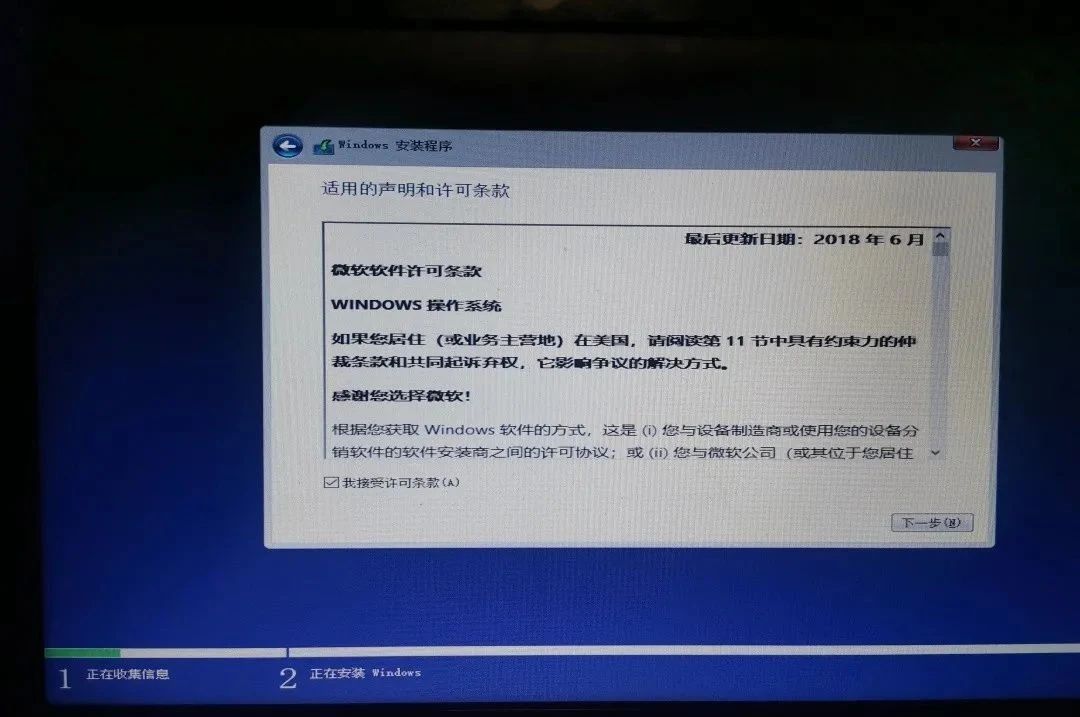
14、勾选我同意许可条款,点击下一步。

戴尔win10u盘重装系统步骤图解,大白菜u盘重装win10系统步骤图解

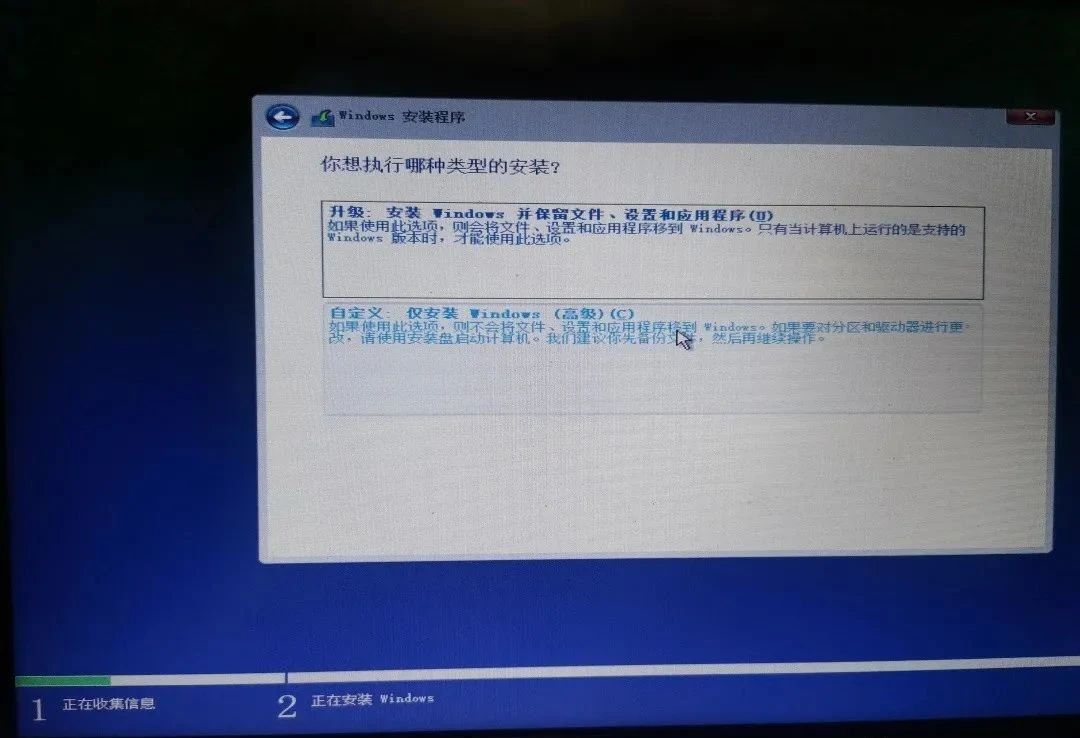
15、选择自定义,仅安装Windows。

戴尔win10u盘重装系统步骤图解,大白菜u盘重装win10系统步骤图解

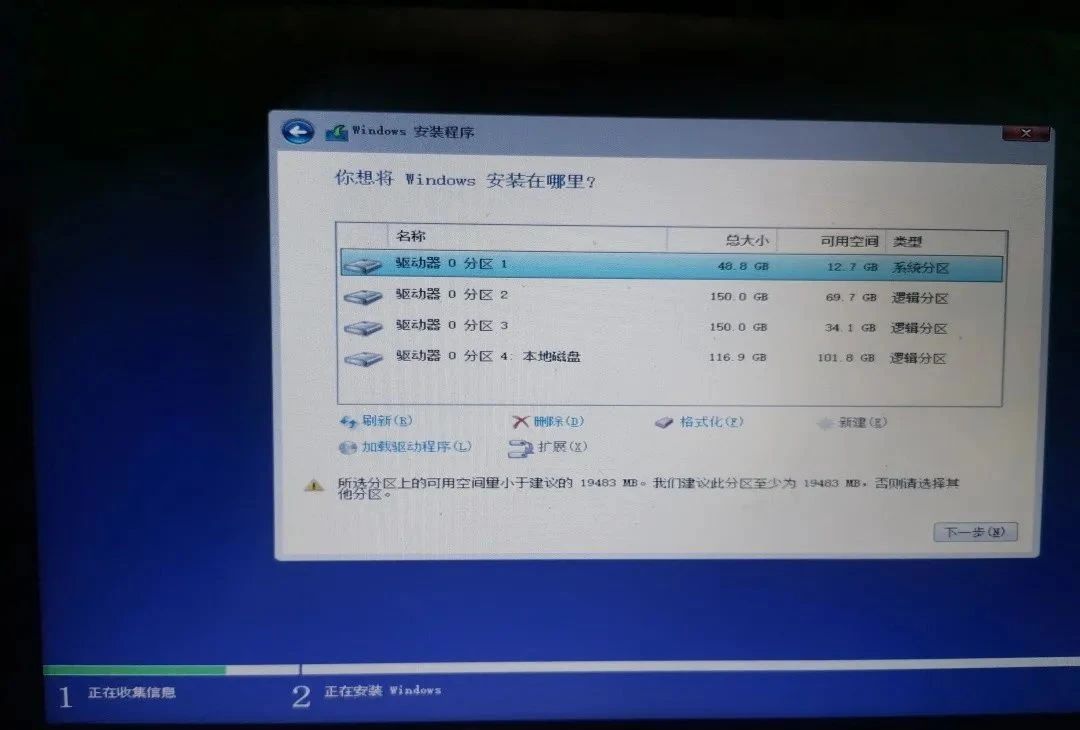
16、选择系统安装分区。

戴尔win10u盘重装系统步骤图解,大白菜u盘重装win10系统步骤图解

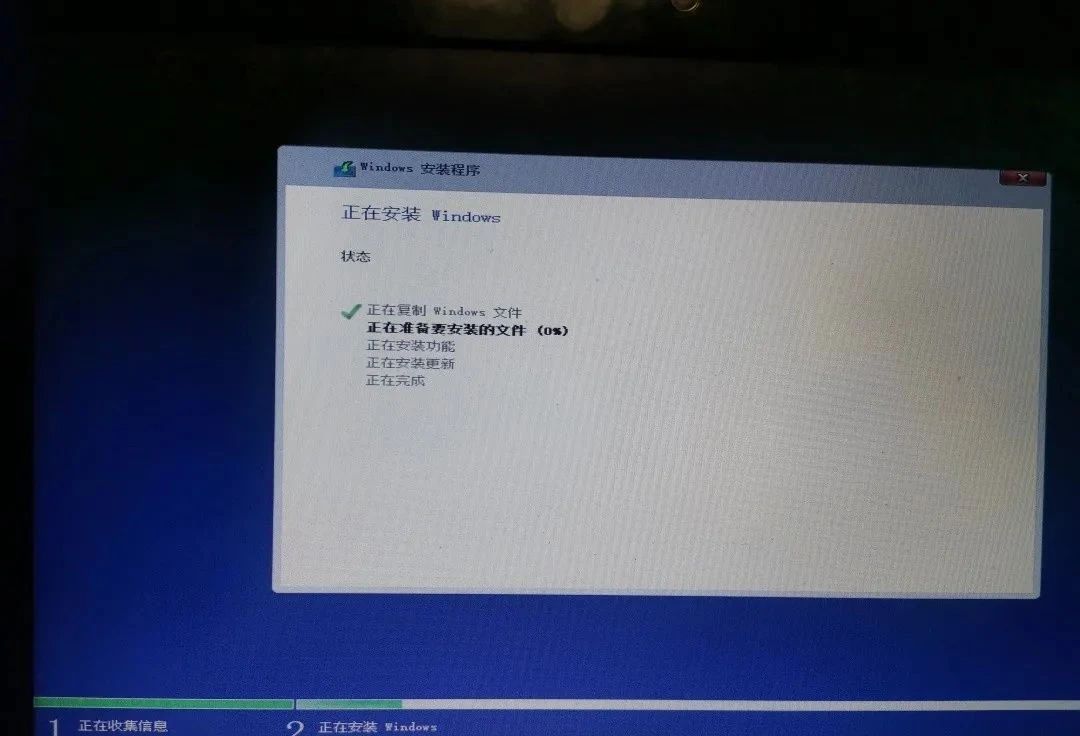
17、正在安装Windows。

戴尔win10u盘重装系统步骤图解,大白菜u盘重装win10系统步骤图解

18、安装完成后会自动进行重启。

戴尔win10u盘重装系统步骤图解,大白菜u盘重装win10系统步骤图解

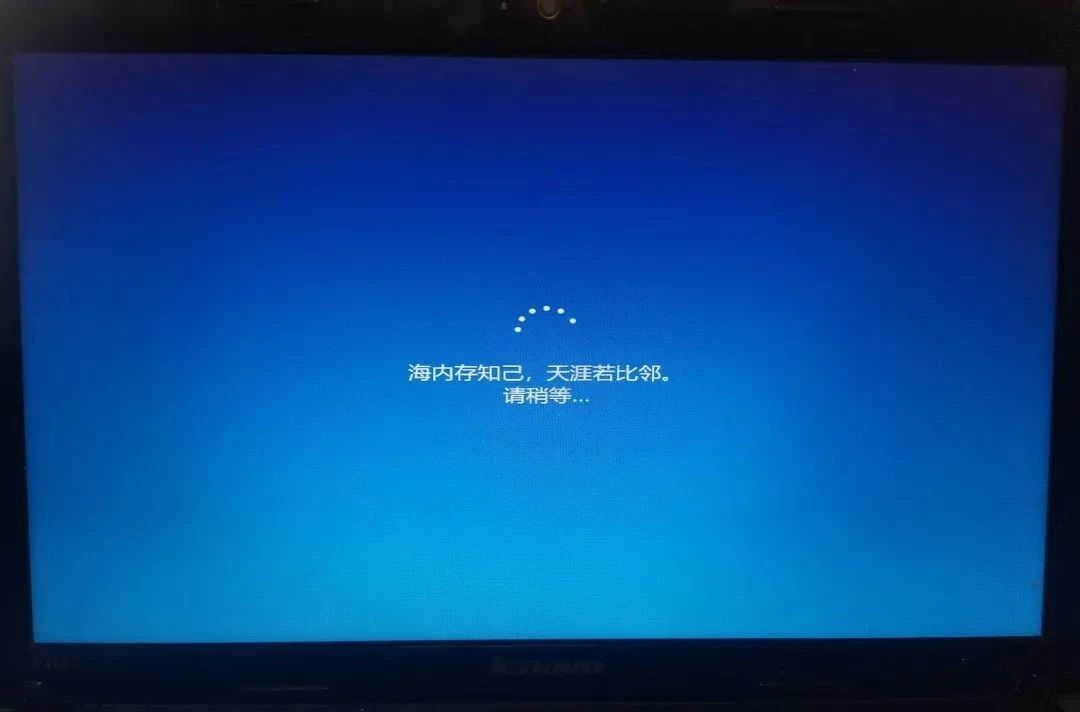
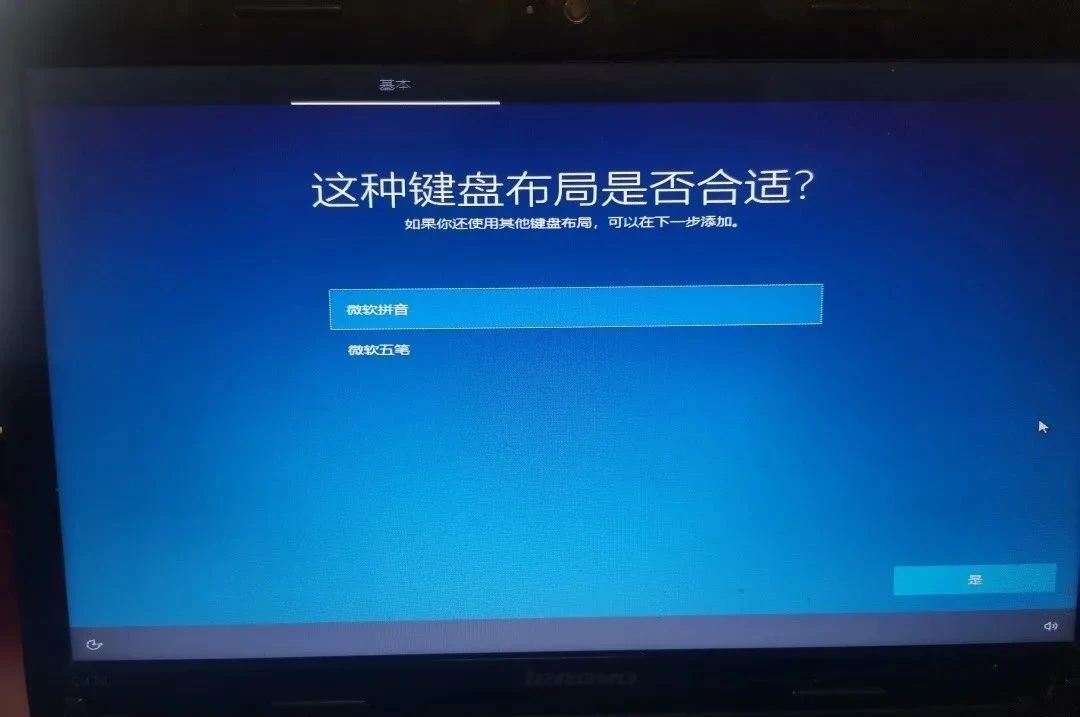
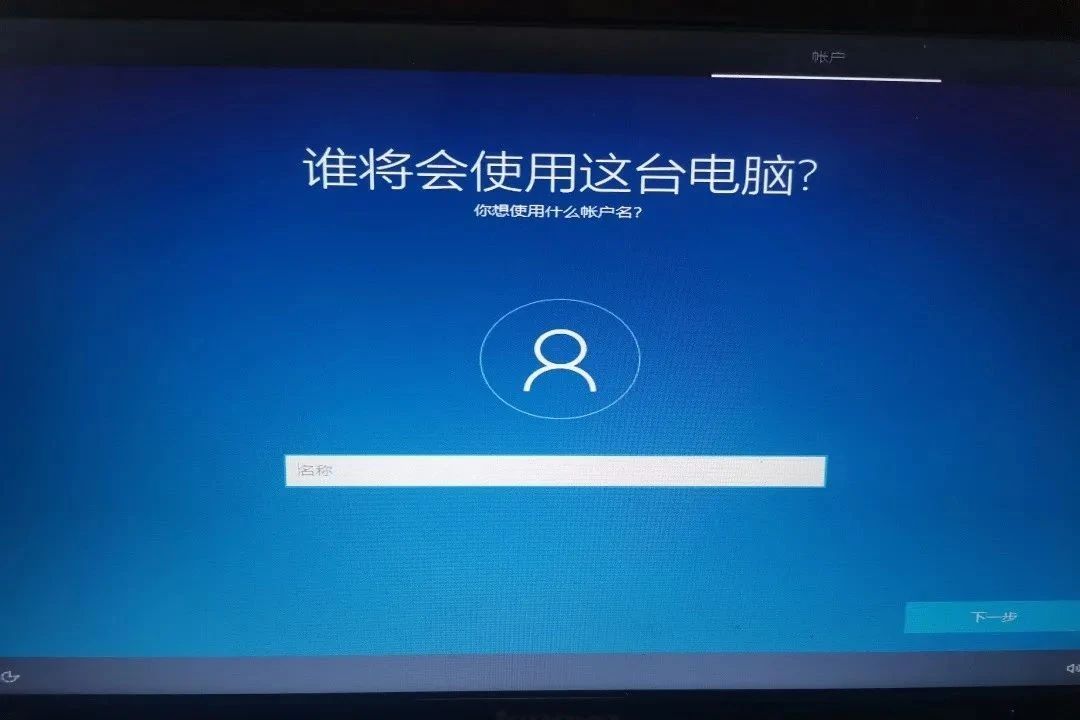
19、重启之后第一次进入系统,都是一些常规的设置,一步步根据提示设置就好。

戴尔win10u盘重装系统步骤图解,大白菜u盘重装win10系统步骤图解

戴尔win10u盘重装系统步骤图解,大白菜u盘重装win10系统步骤图解

戴尔win10u盘重装系统步骤图解,大白菜u盘重装win10系统步骤图解

戴尔win10u盘重装系统步骤图解,大白菜u盘重装win10系统步骤图解

20、系统安装完成。

以上就是我今天要分享的内容啦,希望能对大家有所帮助。解决好遇到的每一个小问题,相信我们的文章会越写越好。 看到这里的小伙伴们,如果内容对你有帮助的话,希望能顺手点个赞哦~你们小小的点赞是我持续写作的动力,爱你们~[比心]

自我介绍:

软件安装指导,新人一枚,喜欢分享软件安装技术干货,希望能和大家一起共同成长。

戴尔win10u盘重装系统步骤图解,大白菜u盘重装win10系统步骤图解