导言:在日常办公过程中,当我们需要给其他人分享文件的时候,如果直接给对方发送文件,有可能因会安全问题显示接收失败,或者对方不小心清除内存把文件清理了,或者你想给分享文件这件事创新形式。
那么我们可以采用分享二维码的方式给对方分享文件,甚至可以对传统的黑白二维码做自定义的优化,修改样式或者增加文字,例如下图所示(操作视频链接)
打开wps
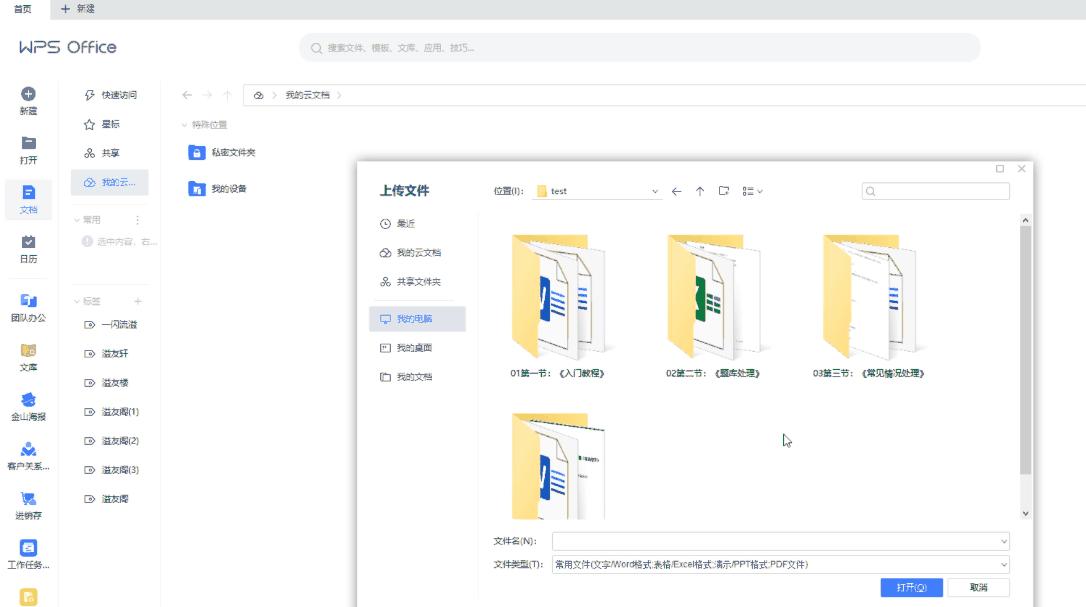
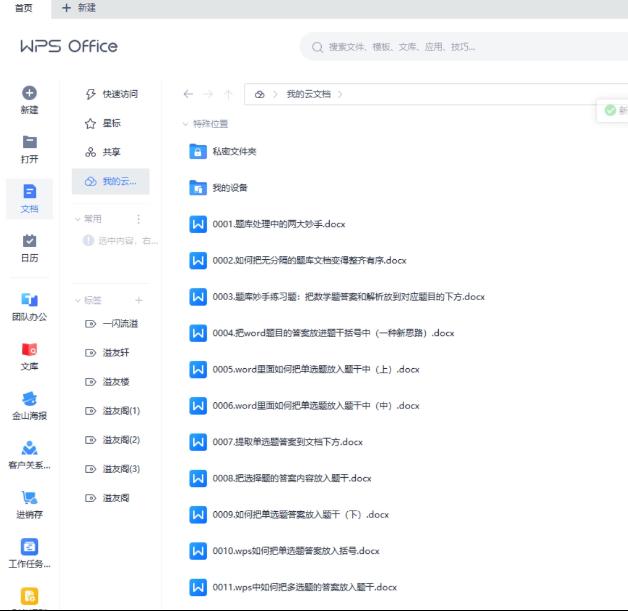
我们首先打开wps,进入“我的云文档”,在这里右键上传文件,比如说我们把题库处理的文件全都放进去,那么我们进入文件夹,同时按键盘的Ctrl和A,点击打开,这样选中的文件就会自动导入到wps云空间中。
打开浏览器
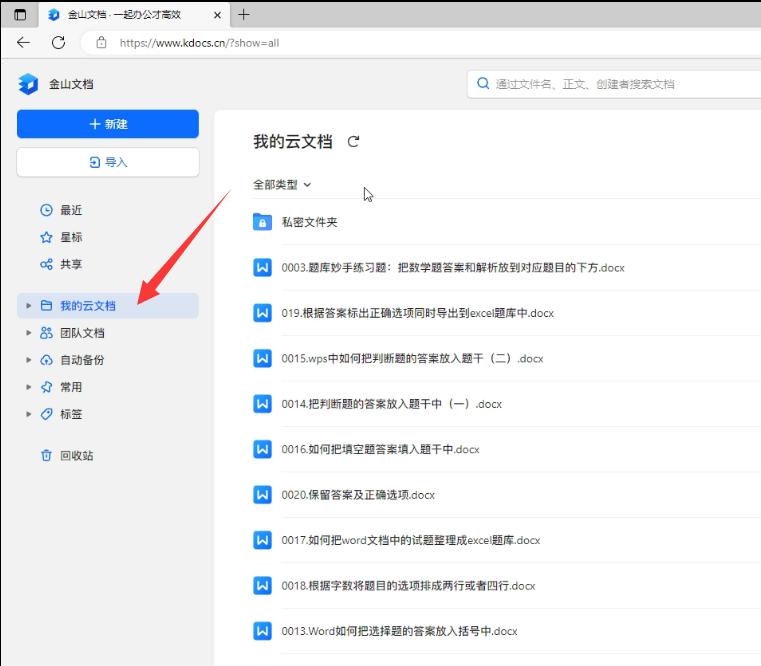
接下来打开浏览器,进入金山文档网站(地址栏里面输入 www.kdocs.cn),然后我们敲回车,就会登录wps云文档空间 ,再点击“我的云文档”,我们就会发现刚才上传的文件都在这里。
选中文件导出链接
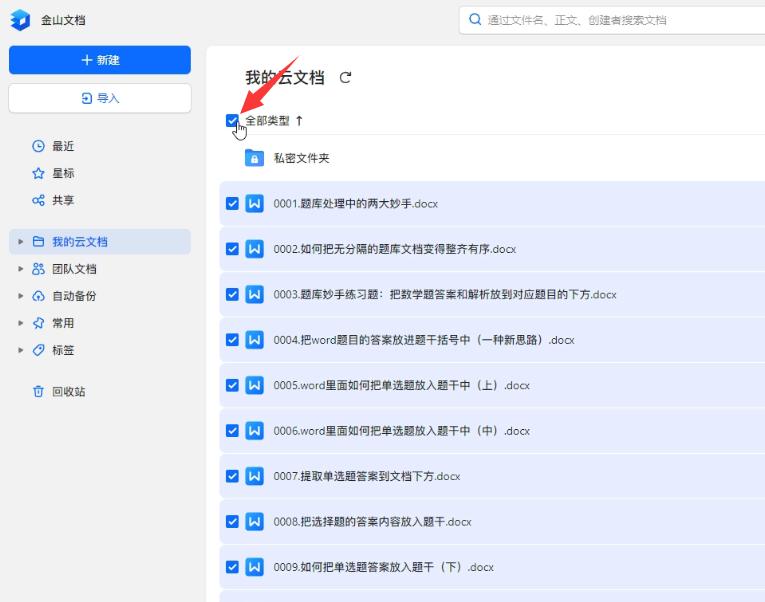
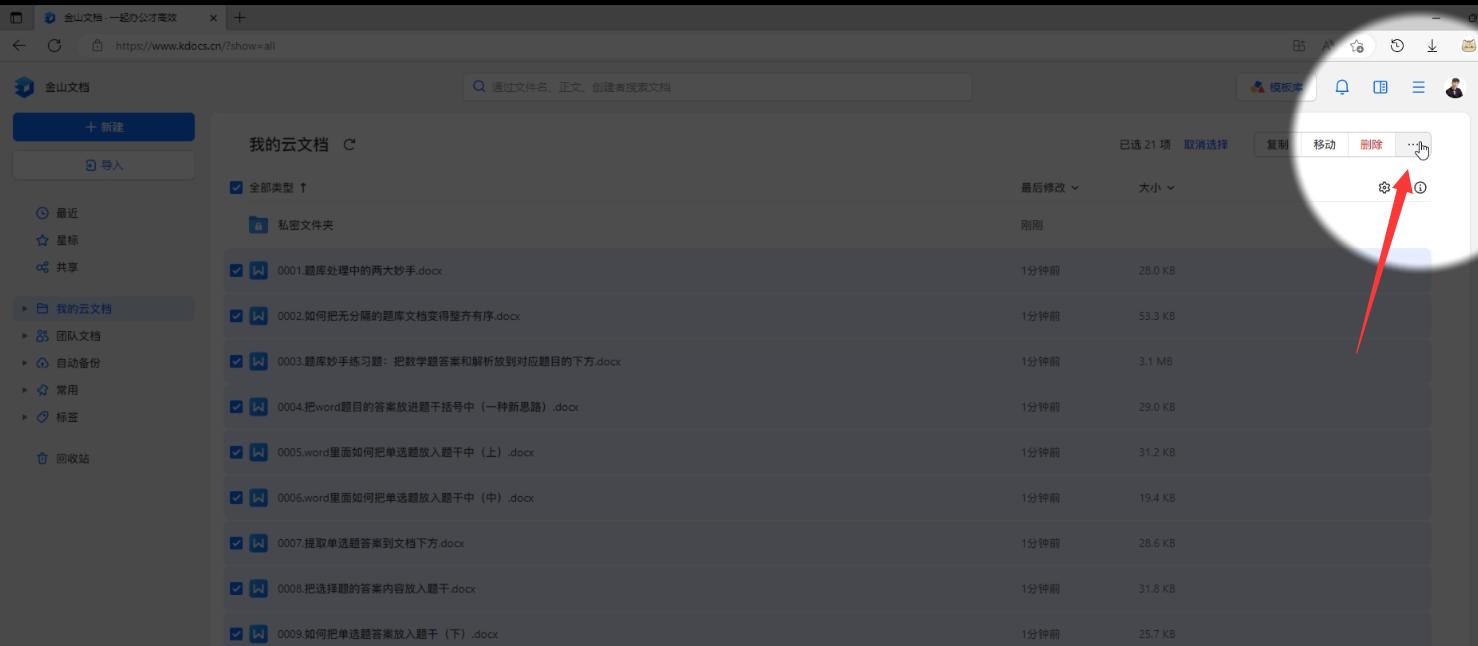
我们勾选全部类型,选中所有文件(也可以勾选待分享的文件)
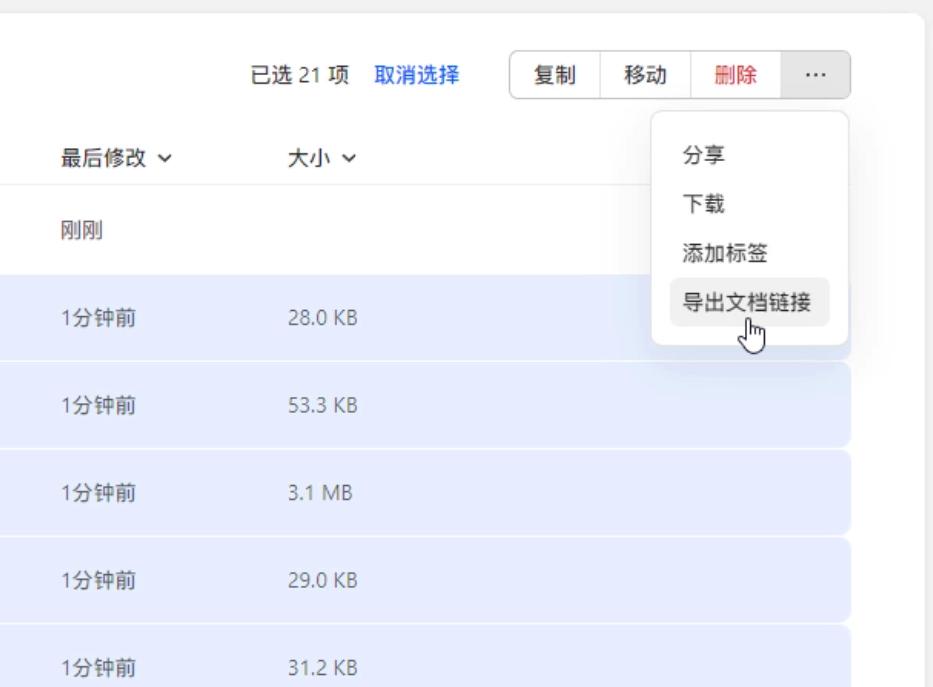
接下来点到右上角的3个点,选择导出文档链接
设置权限
点击批量设置分享权限,在这里你可以设置查看评论,编辑的权限,比如说任何人可评论
有效期7天,设置好之后我们点击确定,这样所有的文件链接都已经生成好了
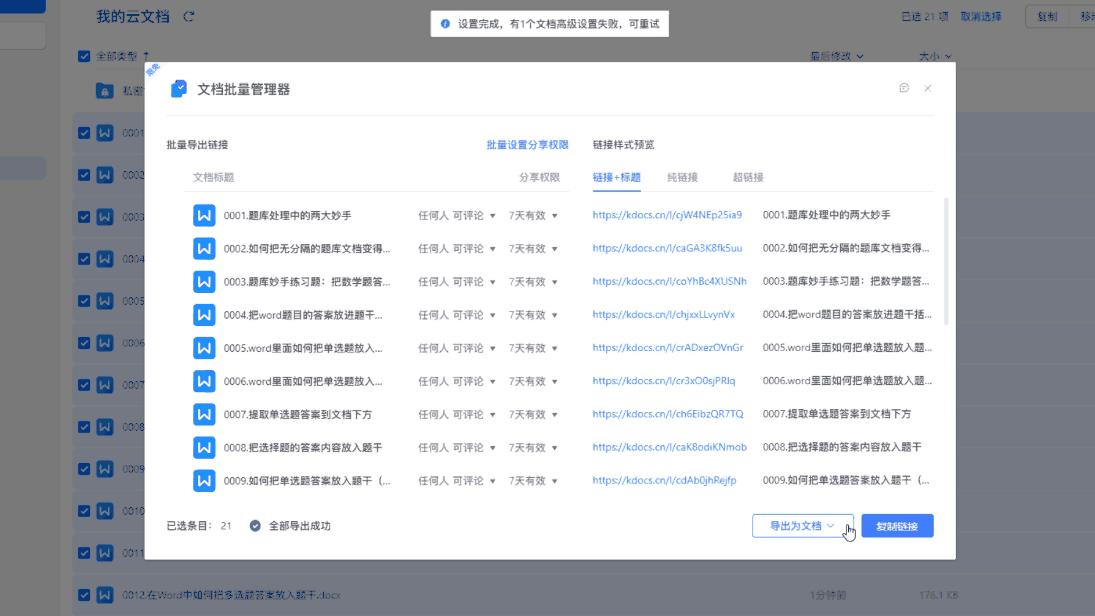
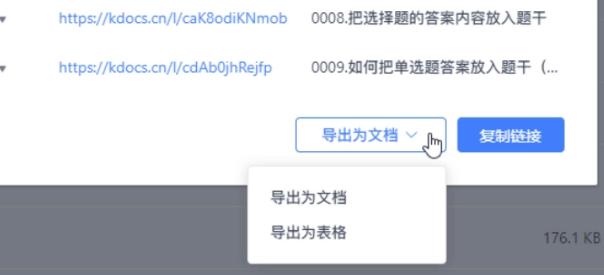
导出为表格
接下来我们把这个导出为表格,直接导出,现在我们就把文件的链接、还有文件名称导出了一个工作表表格
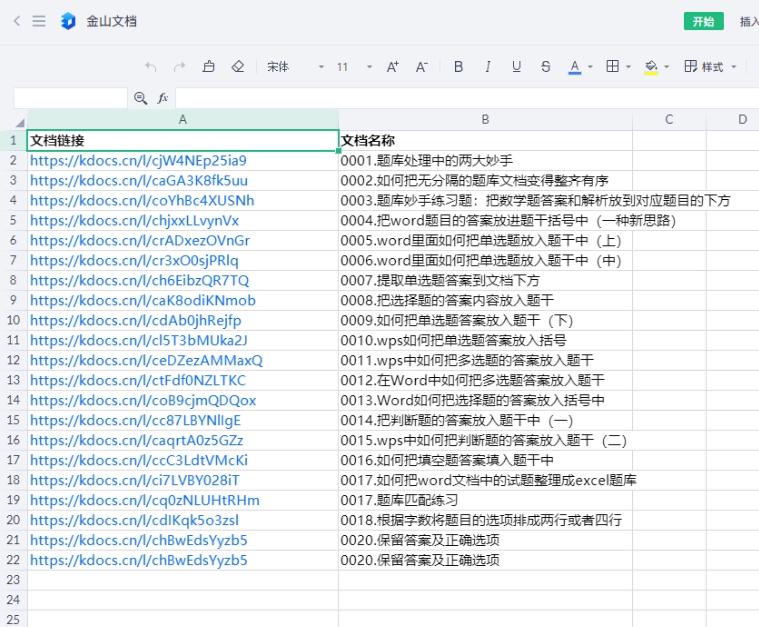
设置二维码
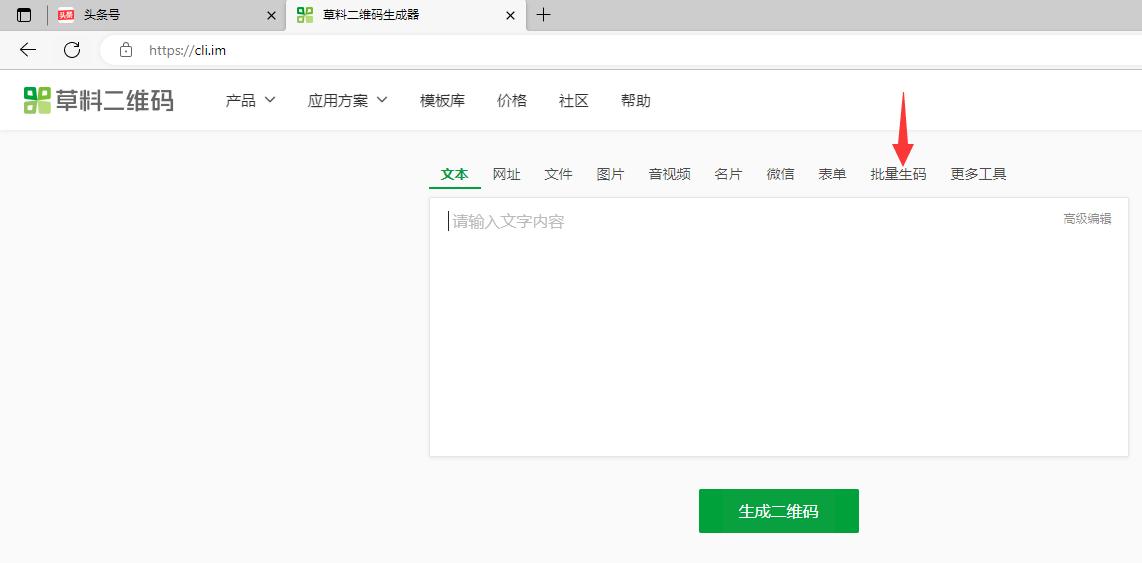
接下来我们打开浏览器,进入草料二维码网站(cli.im),点击批量生码
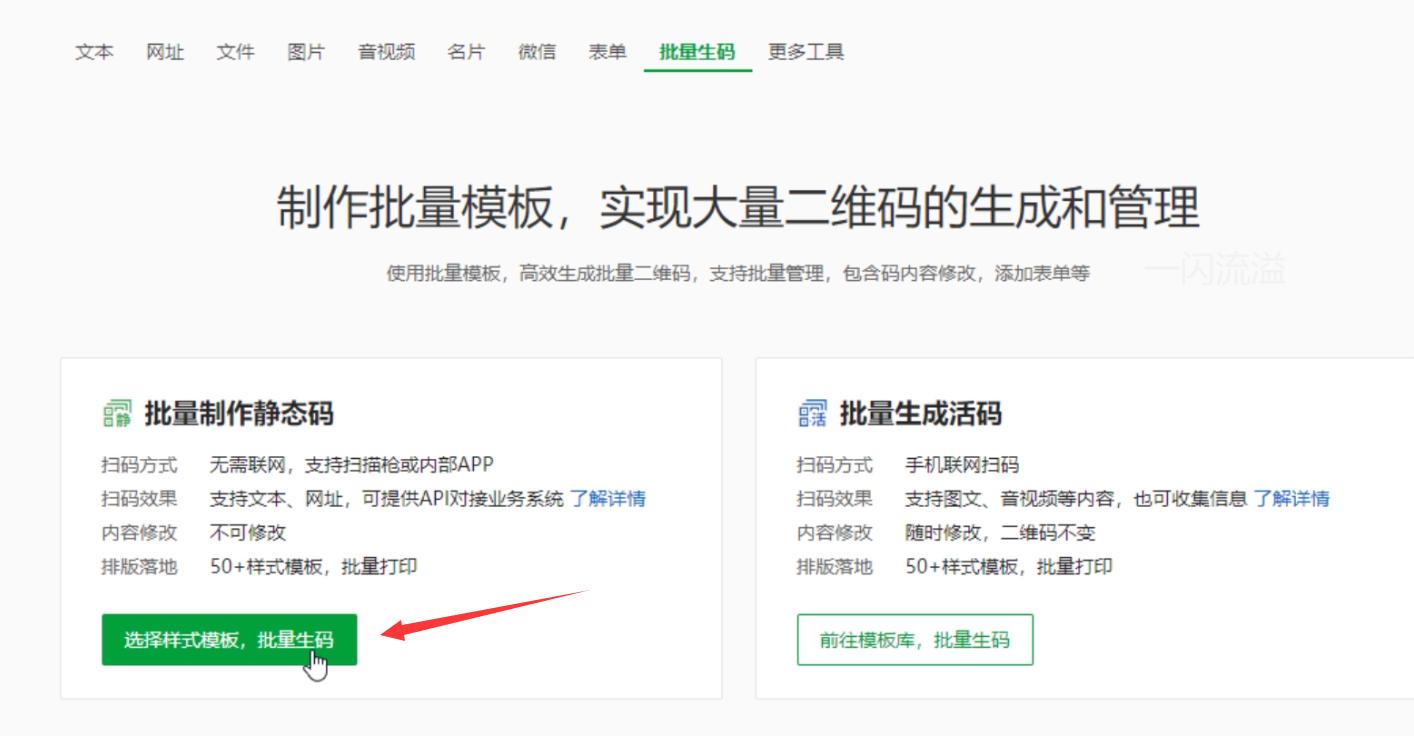
然后选择样式模板批量生码
再把刚才生成的表格复制粘贴到模板表格中
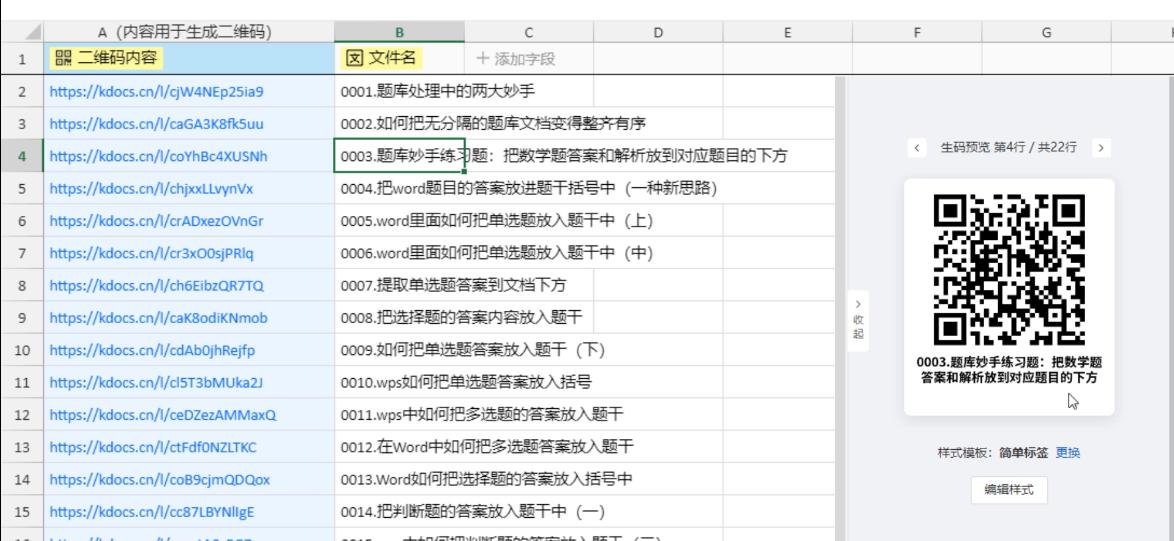
设置二维码样式
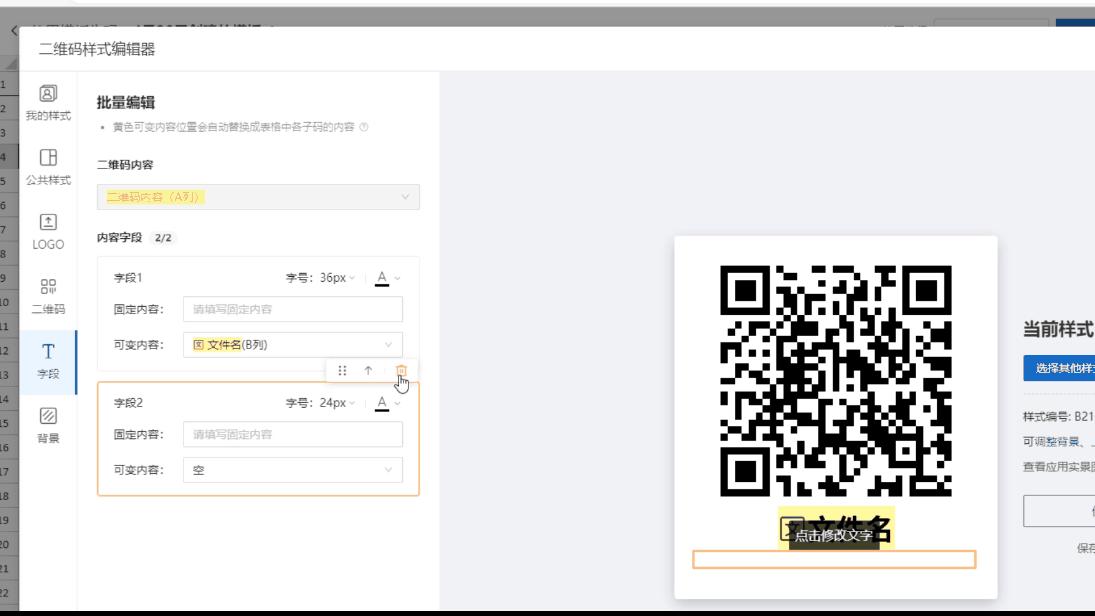
我们可以编辑一下二维码的样式,点击编辑样式,比如说我们把文件名的字号调小一点,
在上方也可以修改二维码的样式,比如说加个图标,可以调整图标的尺寸,或者调整颜色
条纹的样式,这些都是可以的,当然如果你只需要一个二维码,那么保持默认就可以。
保存并*载下**二维码
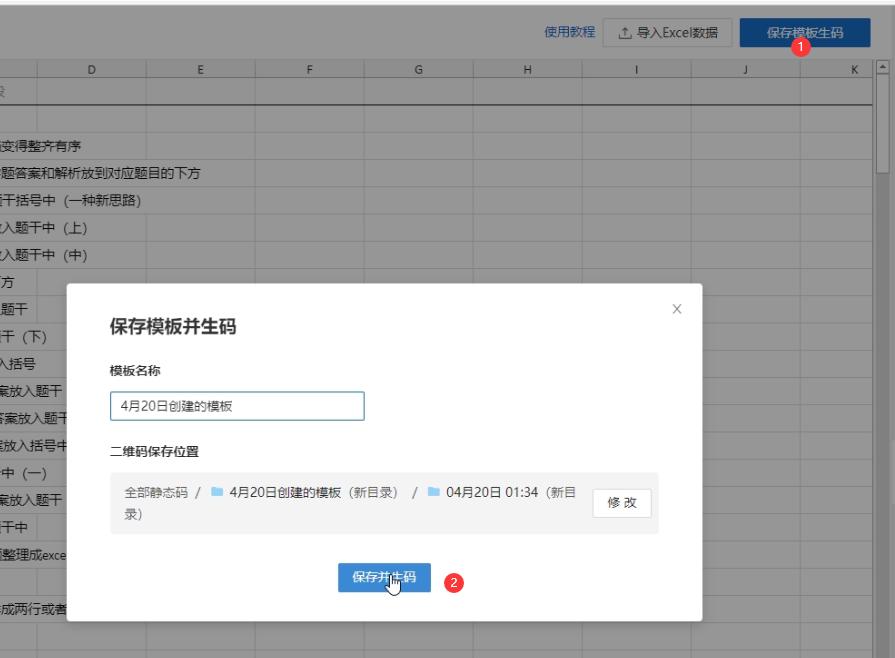
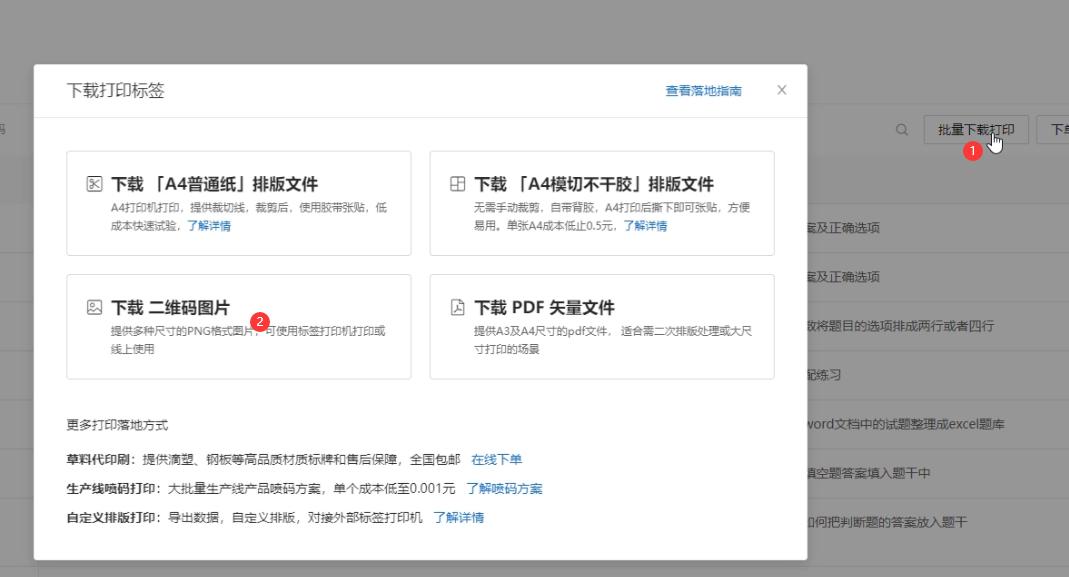
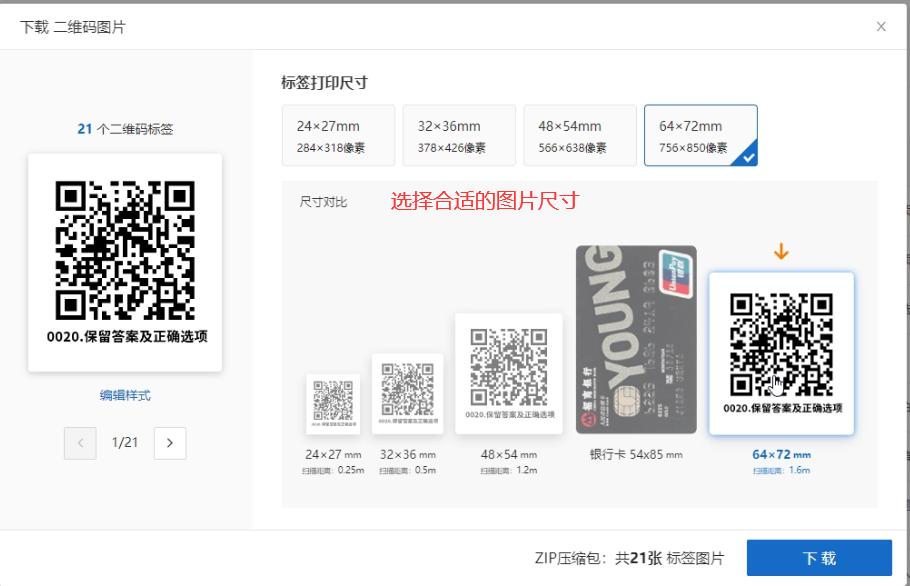
接下来点击保存并返回,点击保存模板收码,保存并生码,在这里直接批量*载下**打印,*载下**二维码图片,选择需要的像素,点击*载下**
*载下**并使用
好我们把*载下**的二维码压缩包解压缩,现在我们就把这些文件,批量生成了二维码
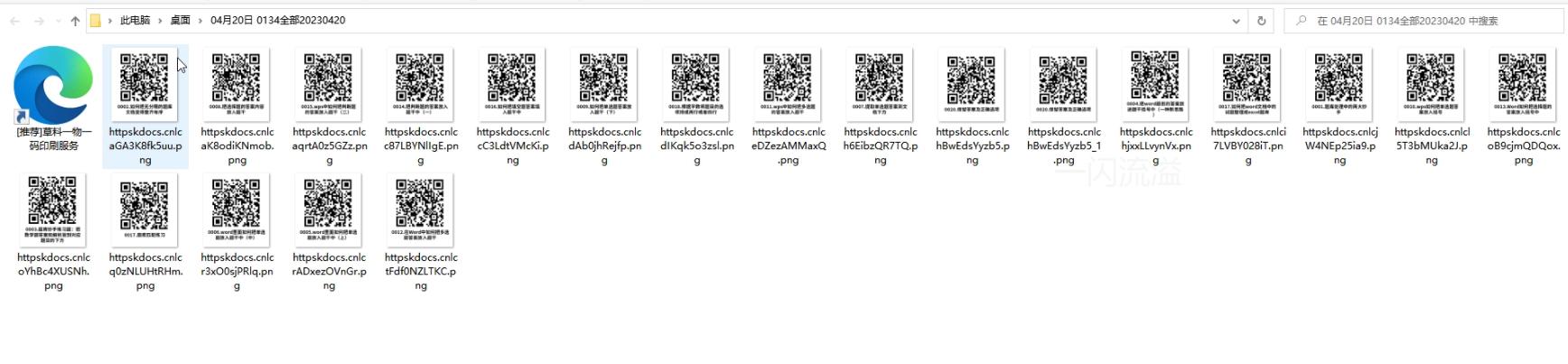
我们用手机扫码即可查看并*载下**对应的文件。

结语:我们可以在二维码的文字区域直接贴上logo或者写上一些寄语、文字,会让二维码与众不同更显心意。
好了,今天的内容就到这里了,如果觉得 有所收获 的话,希望 点赞 支持一下,你的支持对我很重要!
关注一闪流溢,每天都能get新技能!