电脑已经是我们生活中的必备物件了,但电脑长时间使用后会变的运行缓慢,死机等情况,这时候重新安装系统就是比较好的解决办法,但很多朋友都是找电脑店的师傅帮忙装系统,找人装系统通常需要几十块,一次两次没什么,如果很多次那就很浪费钱,那么自己在家能给电脑重装系统吗?其实我们自己在家就可以给电脑做系统,我来给大家介绍一种最简单看了包会的方法,对于电脑新手来说,重装步骤自然是越简单越好,所以说一键重装系统是最简单最适合新手的方法,下面我就教大家新手如何重装系统最简单的方法。
重装须知:一键重装适合电脑系统可以正常运行的情况,如果系统损坏无法开机,需要用U盘或光盘来重装
一。适用条件及工具*载下**1、当前系统可以正常使用,且有网络连接2、如果本地有ghost系统iso,可以无需连接网络3、一键重装工具*载下**:好装机(百度一下)4、ghost系统*载下**:雨林木风ghost win7系统5、好装机支持一键重装xp、win7、win8.1、win10系统
二、新手用户一键重装系统步骤如下
1、到好装机官网*载下**好装机一键重装系统工具,只有4M多,体积非常小,*载下**到非C盘,比如E盘;
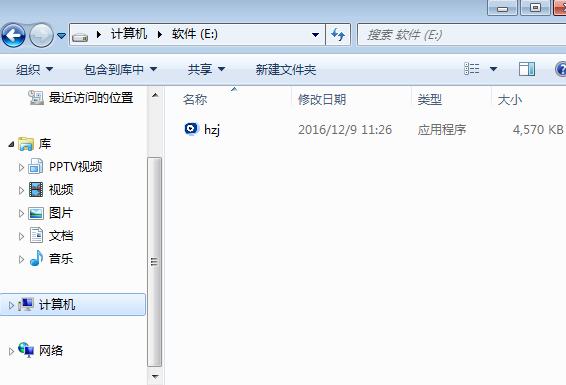
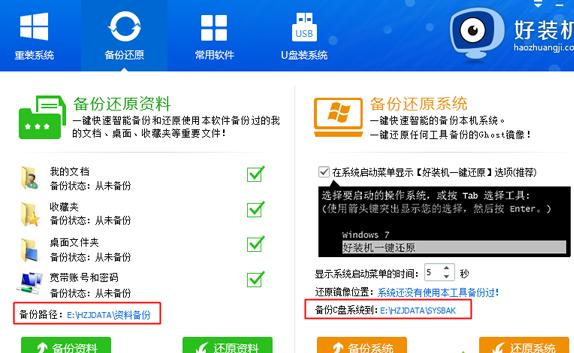
2、 双击打开,如果要备份系统和资料,可以在备份还原中操作
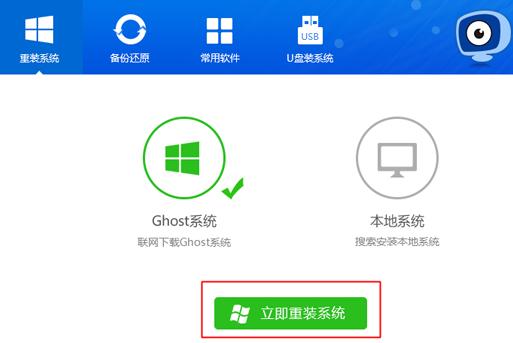
3、 切换到重装系统页面,选择【Ghost系统】,点击【立即重装系统】,如果本地有系统iso镜像,选择【本地系统】
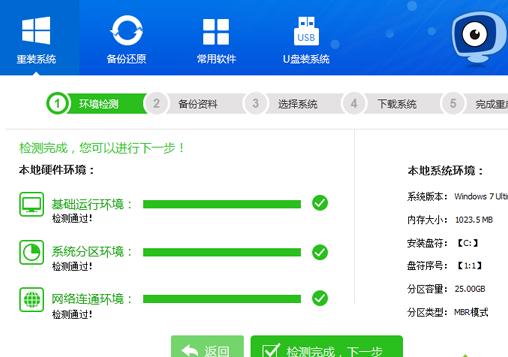
4、 首先进行环境检测,如果检测不通过,就不能操作,检测完成后,下一步
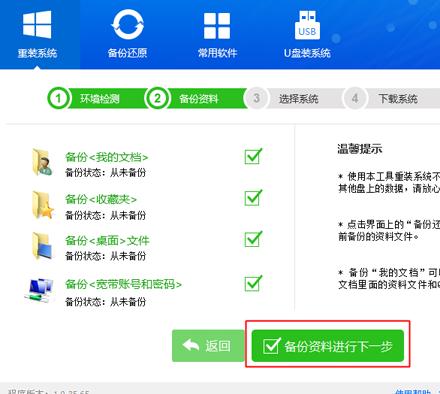
5、 勾选需要备份的项目,点击【备份资料进行下一步】
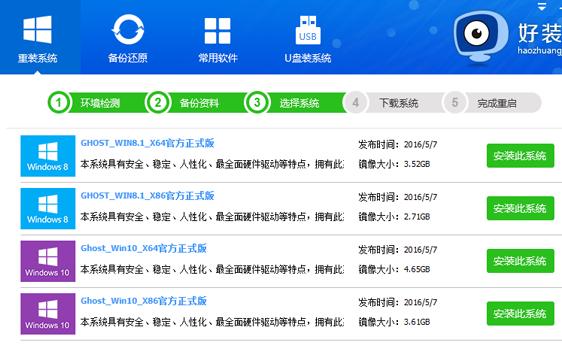
6、 接着选择操作系统,好装机支持一键重装xp、win7、win8.1和win10系统,一般情况下单核处理器选择XP,小于1G内存选择xp,4G内存以下建议选择32位,4G内存以上建议选择64
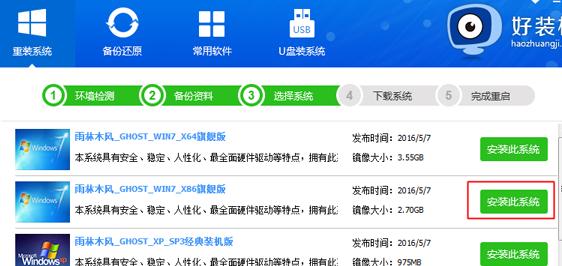
7、 这边我选择win7 x86也就是win7 32位,点击【安装此系统】
8、 重装前要*载下**操作系统镜像,*载下**时间根据网速的不同而有所差异
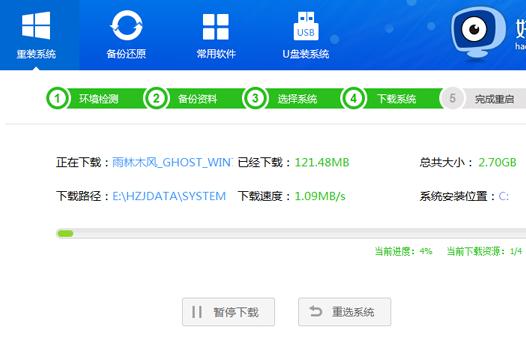
9、 *载下**完成后,会先执行安装引导项操作
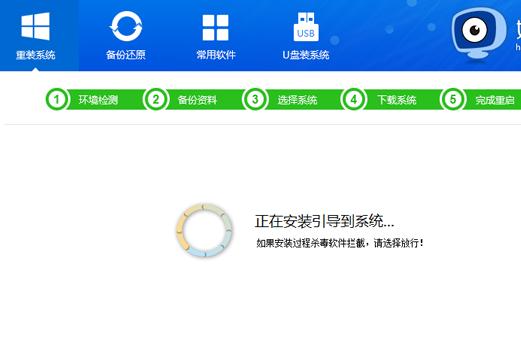
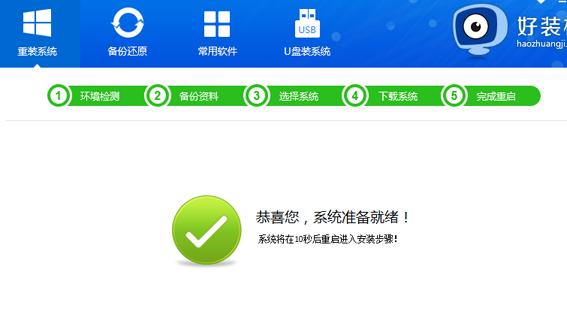
10、 引导文件安装好后,提示系统准备就绪,然后自动重启
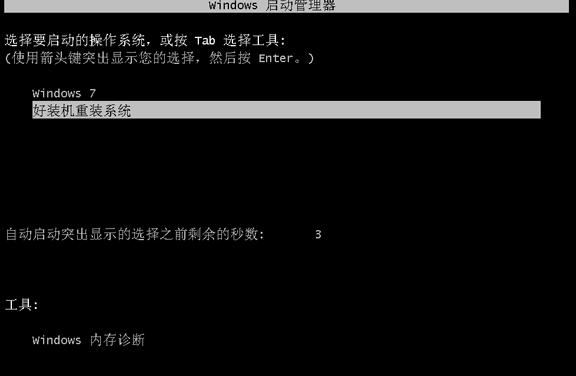
11、 重启后,启动界面多了【好装机重装系统】引导项,默认选择这个进入,开始重装系统,后面就是等待过程,直到自动重装完成
以上就是我教大家的新手如何重装系统的方法,当然网上也有很多其他的一键装机工具可以帮助大家一键完成系统重装过程,非常适合新手