本文面向有手(需要一点点 Python Django 基础)的小伙伴,急需文档管理部署者的食用最佳。

作者:HelloGitHub-吱吱
嗷嗷待哺的小白:“今天又是沉迷花里胡哨博客的一天,我希望归档一类知识或者是连载一些教程,而博客都是一篇篇散落的,没有连贯性,阅读体验不太良好,怎么办呢?”
HelloGitHub:“那你可是问对人了,这期 《讲解开源项目》 系列的新项目:MrDoc 觅道文档,将会解决你的烦恼。”
小白:“这又是什么神奇的开源工具。”
HelloGitHub:“这是一个基于 Django 开发的在线文档系统,适合作为个人和小型团队的私有云文档、云笔记和知识管理工具。你看它界面简洁,功能俱全,部署简单。话不多说,直接开始实践检验真理!”

一、简单测试
HelloGitHub:“嘿嘿,先别着急,我们先在本地平台运行,测试测试功能,了解这个项目的基本使用,再一步步往前走。”
仅需 6 步你就可以从零运行起来这个项目!
1、我们本地的实验环境是:
- Windows 10 64 位操作系统
- Python 3.7,pip 21.0.1
2、我们需要将开源项目克隆到本地,使用如下命令:
gitclonehttps://github.com/zmister2016/MrDoc
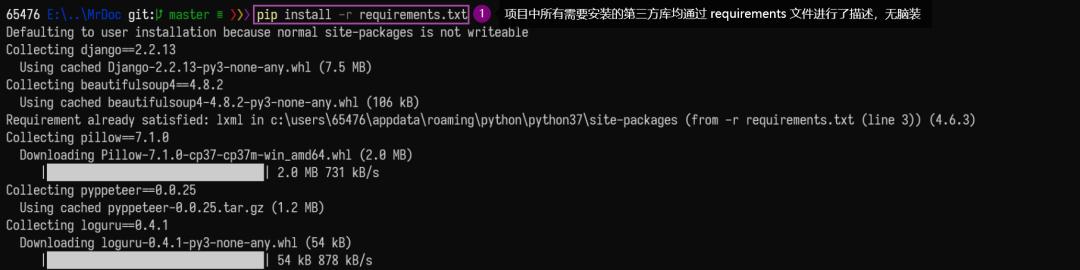
3、为 MrDoc 安装好所需的第三方库:进入 Mrdoc/ 目录,运行如下命令:
4、初始化数据库,该项目默认使用 sqlite 数据库。在命令行下执行:

5、创建管理员账户,来管理整个 MrDoc 应用。注意用户名和电子邮箱地址在整个 MrDoc 应用中是唯一的。

6、本地上线测试:在测试环境中,可以使用 Django 自带的服务器运行 MrDoc。

二、食用说明
小白搓搓手,期待:“我也在本地测试成功了,是不是可以探索一番里面的彩蛋呢?”
HelloGitHub:“好嘞,项目主打的关键字就是:个人团队协作和文档管理,让我现在来给你展现一下五脏俱全的 MrDoc。”
2.1 注册登录
HelloGitHub:“当我们访问网站的时候,以游客身份进行的。假如我们需要注册一个普通用户的帐号,则需要填写相应的表单信息,注册完毕后会自动跳转到已登录界面。”

小白:“补充:其实如果游客想点击 新建 → 新建文档 ,也是需要登录操作的哟。”
2.2 文集文档
HelloGitHub:“当我们登录以后,可以在 新建 → 新建文集 中创建一个文集。”

小白:“我发现了,可以点击首页的文集,进入到文集的浏览阅读页面,还可以用 添加 新建一个文档。在进入文档编辑器页面,我们可以 点击文档树 选择当前文档对应的上级或者 取消上级 ,以及通过输入 文档排序值 ,来给不同文档排序。”
HelloGitHub:“嗯呐,现在我们就不用担心教程学习类的文章不连续啦,因为他们都有层次顺序的分布在我们的文集中。不过因为目前 MrDoc 最多支持 3 级的文档,可别让自己的文档树太大鸭。”

HelloGitHub:“非常重要的一点是团队的共享和协作。我们普通用户可以对自己的文集进行管理,点击 个人中心 → 我的文集 → 文集管理 → 文集成员 处的 协作管理 小图标,可以添加协作人。
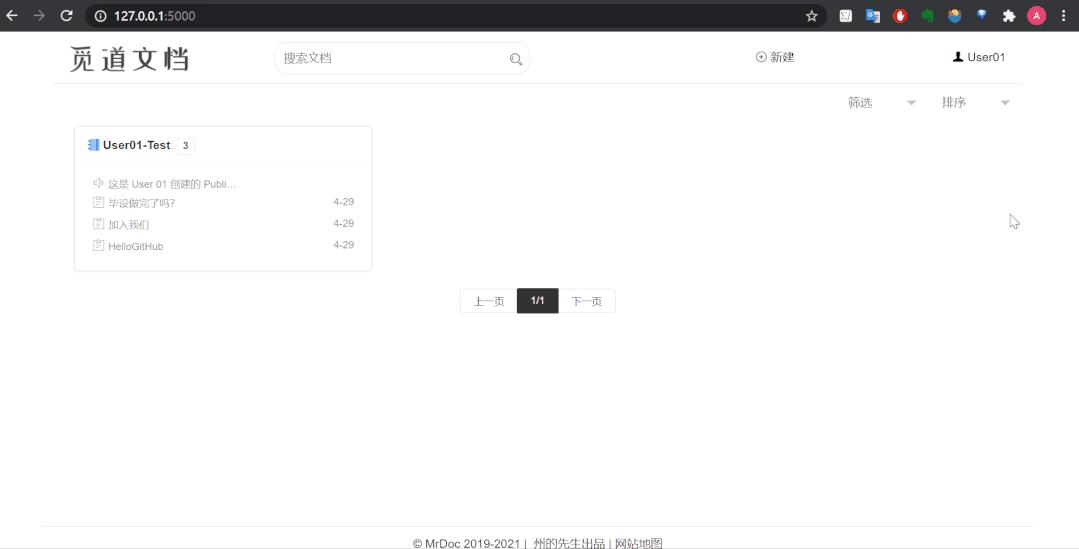
而且在 文集管理 → 操作 → 文集设置 小图标可以修改 基础信息 、 权限配置 和 管理控制 。当权限设置为公开时,则当以游客身份访问网页的时候能够看到该文集;当权限设置为私密,则只有自己能看到。当然也可以给固定的人看,这也就能实现了小团队的共享。”

2.3 文档编辑
HelloGitHub:“现在我们把目光投向 MrDoc 的文档编辑和修改模块,它支持以 Markdown 和富文本两种方式进行文档编写,给我们提供了 3 种编辑器使用。它能支持插入数学公式、流程图、序列图、脑图、Echarts 图形图表和时间线,能够添加音视频链接和图片附件等,能够创建文档模板,总之是概括不完了,图也上不完了,需要在使用过程中慢慢的熟练。”
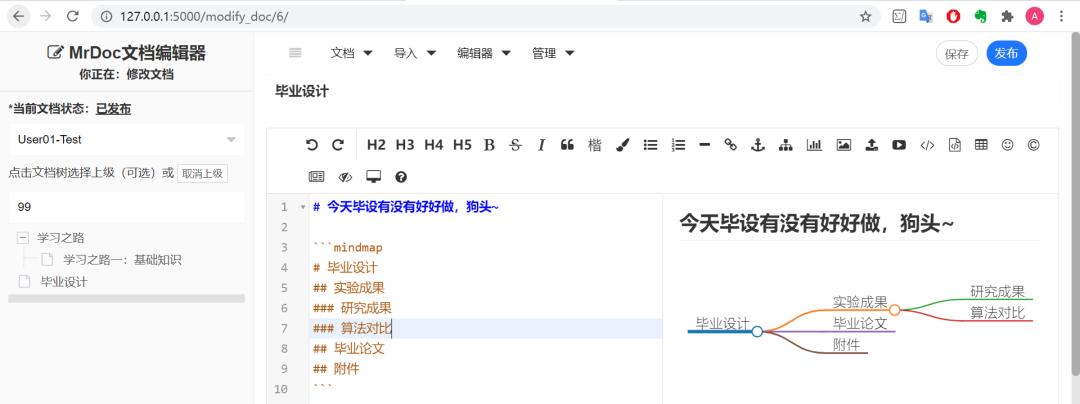
小白:“我现在也看得懂了,在 个人中心 → 我的文档 → 文档管理 中可以统一管理创建的所有文档,还可以看到 历史版本管理 信息呢,方便了用户进行对比,也方便了团队协作的管理。”

2.4 后台管理【管理员】
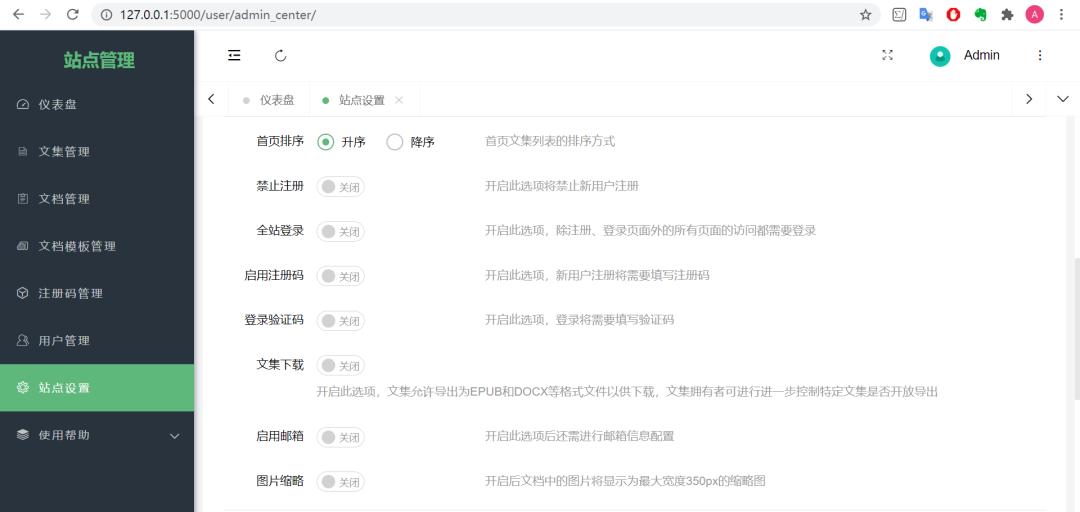
HelloGitHub:“大 boss 的权限必然是很高的,一切都收之眼底,包括用户的文集、文档、文档模块,还可以进行用户管理和站点设置。”

小白:“那我就做自己的主宰好了。”
三、上线部署
HelloGitHub:“已经了解了一些功能了,但是只在本地跑会不会太拉垮了,是不是得考虑将这个项目部署到我们的云服务器上,让自己的小团队实现高大上的知识协作管理呀。”
小白:“可以和组里的小伙伴多了一个摸鱼工具,想想就很开心~”
HelloGitHub:“先部署好吧,谁知道过程中会出现一堆坑呢。为了比较顺利地进行,我们这次的方法就选用官方提供的比较完整的教程:使用 Nginx + uWSGI 部署 MrDoc 。”
1、我们云主机的环境是:
- Ubuntu 18.04.4 LTS
- Python 3.6.9,pip 21.0.1
- 在 ~ 目录下进行,即用 pwd 命令查看为:/home/purple,小伙伴们改成自己对应的目录
2、安装 uWSGI 和 Nginx:
sudoapt-getinstalluwsgi
sudoaptinstalluwsgi-plugin-python3
sudoapt-getinstallnginx
3、将 MrDoc 的源码拉取至本地(用之前的命令),但是为了不对服务器上现存的环境造成影响,我们这次需要用到虚拟环境:

4、进入 MrDoc 文件夹,重复简单测试的 3、4、5 步骤,分别实现依赖库的安装、初始化数据库以及创建管理员账号(略)。
5、我们在 ~ 目录下新建一个名为 mrdoc_deploy 的文件夹,命令如下所示,用于存放部署的相关文件。
mkdir/home/purple/mrdoc_deploy
(1) uWSGI 配置文件:
在 mrdoc_deploy 目录下新建一个名为 uwsgi_params 的文件,用 vim uwsgi_params 命令进行写入:
uwsgi_paramQUERY_STRING$query_string;
uwsgi_paramREQUEST_METHOD$request_method;
uwsgi_paramCONTENT_TYPE$content_type;
uwsgi_paramCONTENT_LENGTH$content_length;
uwsgi_paramREQUEST_URI$request_uri;
uwsgi_paramPATH_INFO$document_uri;
uwsgi_paramDOCUMENT_ROOT$document_root;
uwsgi_paramSERVER_PROTOCOL$server_protocol;
uwsgi_paramREQUEST_SCHEME$scheme;
uwsgi_paramHTTPS$httpsif_not_empty;
uwsgi_paramREMOTE_ADDR$remote_addr;
uwsgi_paramREMOTE_PORT$remote_port;
uwsgi_paramSERVER_PORT$server_port;
uwsgi_paramSERVER_NAME$server_name;
在 mrdoc_deploy 目录下新建一个名为 mrdoc_uwsgi.ini 的文件,同理用 vim mrdoc_uwsgi.ini 写入:
[uwsgi]

# Django-related settings
socket = :8008
# the base directory (full path)
chdir           = /home/purple/MrDoc
virtualenv = /home/purple/mrdoc_env
# Django s wsgi file
module          = MrDoc.wsgi:application
wsgi-file       = MrDoc/wsgi.py
# process-related settings
# master
master          = true

# maximum number of worker processes
processes       = 1
threads = 2
# ... with appropriate permissions - may be needed
# chmod-socket    = 664
# clear environment on exit
plugins = python3
vacuum = true
python-autoreload = 1

# buffer size
buffer-size = 65536
注:如果后续运行服务的时候出现如下问题,则需要调整 mrdoc_uwsgi.ini 下的 buffer-size 参数。
spawneduWSGImasterprocess(pid:21172)
spawneduWSGIworker1(pid:21173,cores:2)
invalidrequestblocksize:21573(max4096)...skip
invalidrequestblocksize:21573(max4096)...skip
(2) Nginx 配置文件
在 mrdoc_deploy 目录下新建一个名为 mrdoc_nginx.conf 的文件,使用命令 vim mrdoc_nginx.conf 写入如下内容:
server {
    listen         80;
    server_name    此处填入域名;
    charset UTF-8;
    access_log      /var/log/nginx/mrdoc_access.log;
    error_log       /var/log/nginx/mrdoc_error.log;

    client_max_body_size 75M;

    location / {
        include /home/purple/mrdoc_deploy/uwsgi_params;
        uwsgi_pass 127.0.0.1:8008;
        uwsgi_read_timeout 60;
    }

    location /static {
        expires 30d;
        autoindex on;
        add_header Cache-Control private;
        alias /home/purple/MrDoc/static;
    }
    location /media  {
        alias /home/purple/MrDoc/media;
    }
}
注意在 server_name 参数中,需要填入自己的域名。此处我填的是云主机的公网 IP 地址,之后访问网站则需要输入该 IP 地址。
(3) 为了能让 MrDoc 应用按我们的要求运行,使用 systemctl 工具来管理服务。
在 mrdoc_deploy 目录下新建一个名为 mrdoc.service 的文件,用命令 vim mrdoc.service 将如下内容写入文件:
[Unit]
Description = MrdocApp
After = syslog.target

[Install]
WantedBy = multi-user.target

[Service]
WorkingDirectory = /home/purple/MrDoc
ExecStart = /usr/bin/uwsgi --ini /home/purple/mrdoc_deploy/mrdoc_uwsgi.ini
User = purple
Restart = always
StandardError = syslog~
6、添加进程管理
sudosystemctlenable/home/zmister/mrdoc_deploy/mrdoc.service

7、创建 Nginx 站点软链接
sudoln-s/home/zmister/mrdoc_deploy/mrdoc_nginx.conf/etc/nginx/sites-enabled/mrdoc_nginx.conf
8、启动 MrDoc 服务
sudosystemctlstartmrdoc.service

注意:当试图启动的时候,出现如下报错。原因是:在配置 mrdoc.service 的时候 ExecStart 参数如果按照官方文档写的是 uwsgi ,但实际上应该写成绝对路径(可以查看一下自己的路径),我的是 /usr/bin/uwsgi 。
(mrdoc_env)purple@VM-Purplezi-Ubuntu~%sudosystemctlstartmrdoc.service
Failedtostartmrdoc.service:Unitmrdoc.serviceisnotloadedproperly:Execformaterror.
Seesystemlogsand'systemctlstatusmrdoc.service'fordetails.
四、最后的最后
小白:“课代表来了,一句话总结,只需要在部署的时候费点劲,之后就可以体验这个项目带给我们的方便快捷了,有手即可。”
HelloGitHub:“在官方文档中,其实还有一些功能没有覆盖到,比如说作者还提供了 MrDoc 浏览器扩展,有空记得去看看哇。记得要第一时间关注我们,我们将会不间断正常运行为您带来有趣的开源项目分享。”
- END -
「关注我」更多惊喜等待你的发现