word文档怎么在第三页插入页码 (word文档怎么插入页码123)

Word文档有时候插入页*会码**失效,这时候就需要对word文档的模板进行设置一下才可以哦。

工具

Microsoft Word 2010

操作方法

01

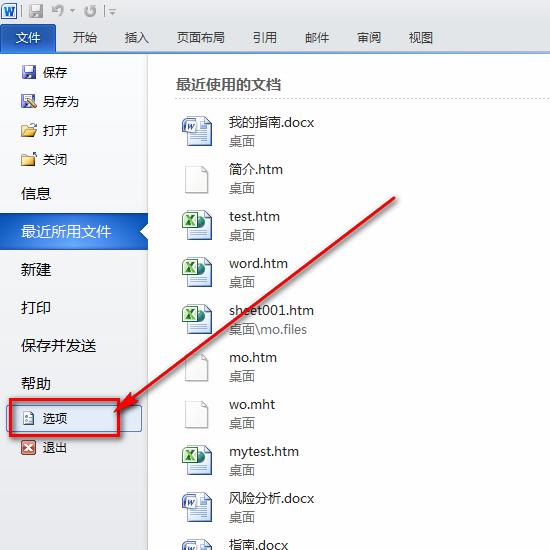
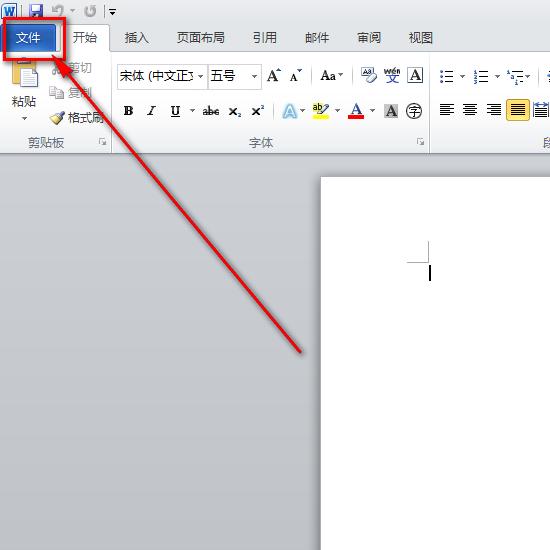
首先,随便打开一个文档,然后点击“文件”。
word文档插入横表页码如何设置,word文档插入页码第一页不要页码

02

在“文件”菜单下点击“选项”。

word文档插入横表页码如何设置,word文档插入页码第一页不要页码

03

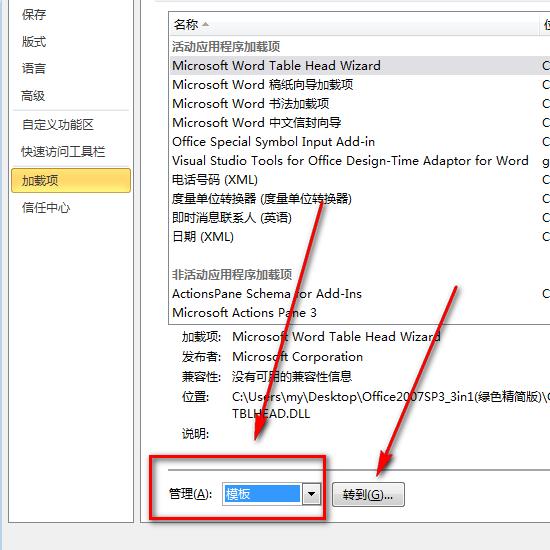
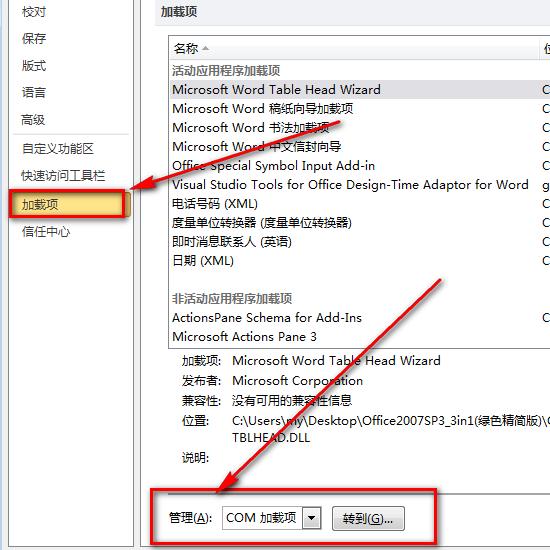
这时候就会弹出一个窗口,选择“加载项”,在加载项的右边有一个“管理”。
word文档插入横表页码如何设置,word文档插入页码第一页不要页码

04

在“管理”框中选择“模板”,然后点击“转到”。

word文档插入横表页码如何设置,word文档插入页码第一页不要页码

05

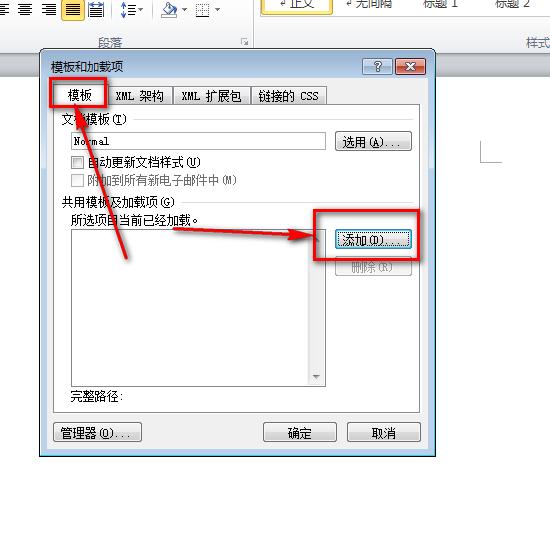
在“模板”这里点击“添加”。

word文档插入横表页码如何设置,word文档插入页码第一页不要页码

06

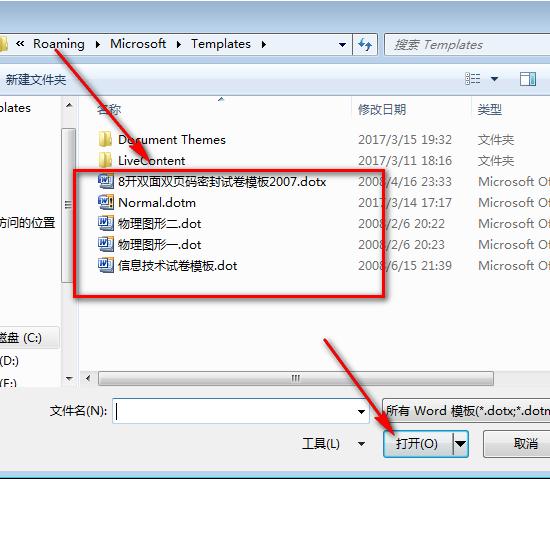
之后就会来到存放word文档模板的文件夹,随便选择其中一个word文档,然后点击“打开”就可以了。
word文档插入横表页码如何设置,word文档插入页码第一页不要页码

07

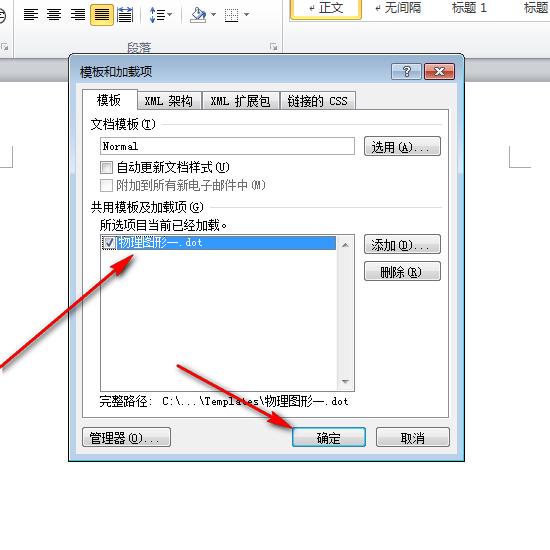
如图,我随便选择了一个模板,然后点击“确定”就可以了。

word文档插入横表页码如何设置,word文档插入页码第一页不要页码