许久不见 甚是想念
忙完了年终的晖姑娘
今天为大家带来一篇小课堂
讲一讲有关 存储空间占用 的小问题
NAS 用久了 数据多了
剩余空间自然就小了
之前晖姑娘就有给大家分享过
关于 NAS 维护的教程
可以清理其中的一些碎片文件
让你的 NAS 运行更稳定
不过也有一些同学在使用中会发现
自己的存入的文件明明没有那么多
但是存储空间却已经在提示不足了

这应该如何排查和解决呢?
检查回收站
其实很多异常占用问题的真相
往往很简单
在你开启了回收站之后
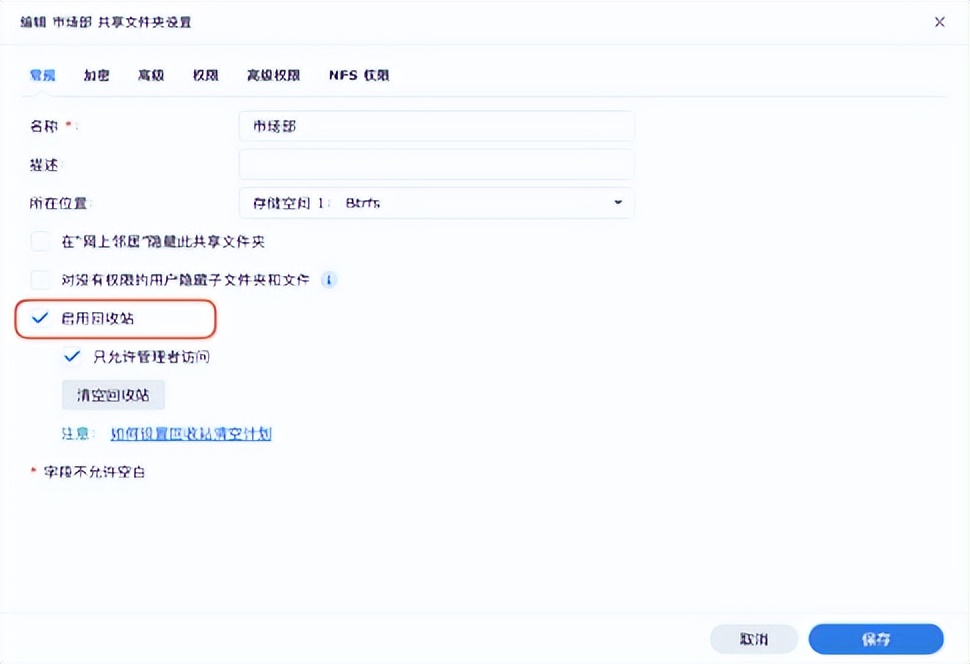
文件删除后其实并未彻底删除
而是存放在回收站中以备不时之需
长此以往便造成了占用
你可以定期检查一下各个共享文件的回收站
看看是否都是一些用不到的文件
及时清理就可以释放出更多的空间了
当然,每次都自己手动来也确实很麻烦
晖姑娘建议大家设置一下
回收站的 任务计划
依次点击 【控制面板】 > 【任务计划】 > 【新增】 > 【计划的任务】 > 【回收站】
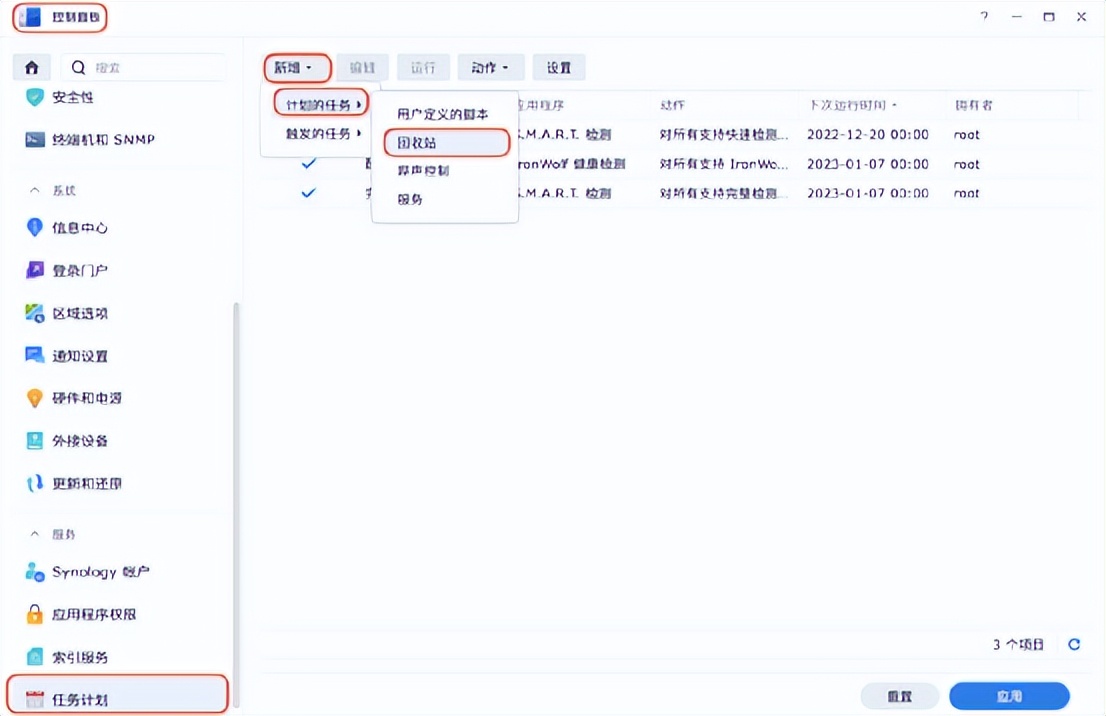
并根据自身需求设定清理时间
(建议 3 个月或 6 个月执行一次)
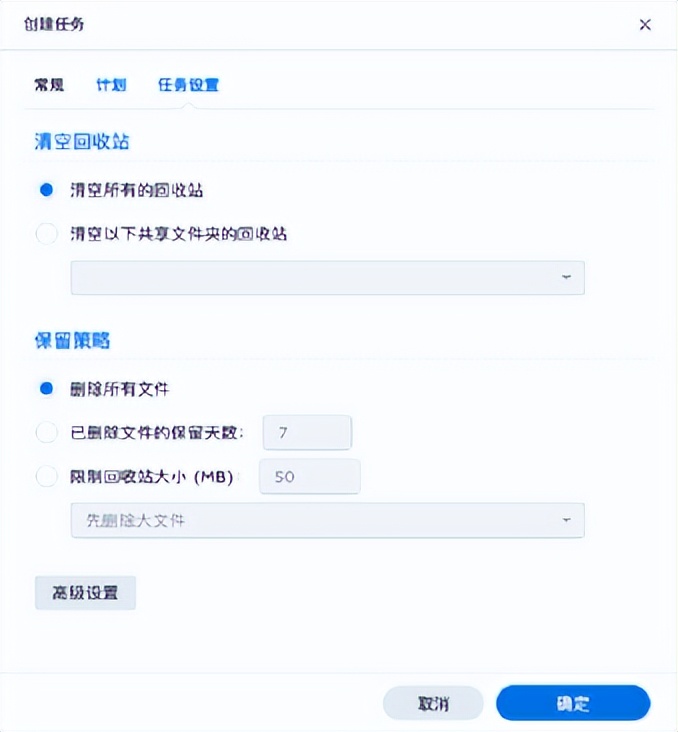
还可以设置需要清理的范围
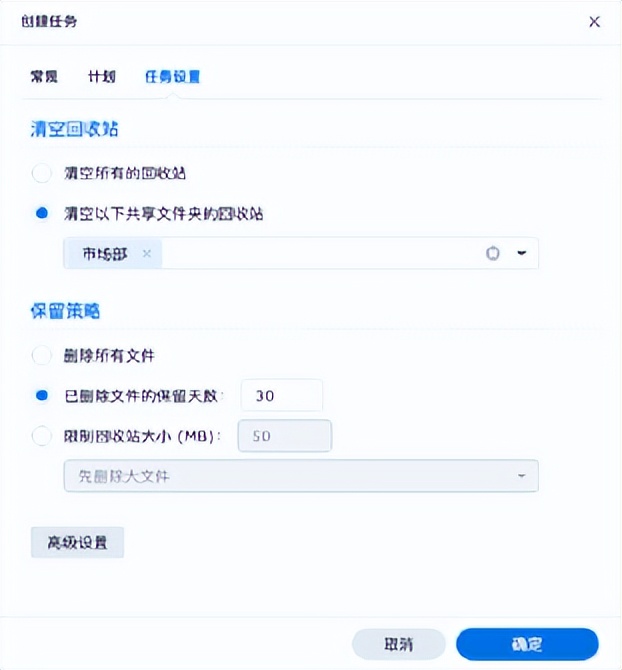
这样就可以很好地避免无用文件
占用你宝贵的存储空间啦
SSH 排查
如果上面这个方法使用了之后
还是没有明显的效果
那我们就需要用 SSH 进行一下排查
看看是谁的锅!
(不要慌,过程其实不复杂,跟着晖姑娘做就好啦)
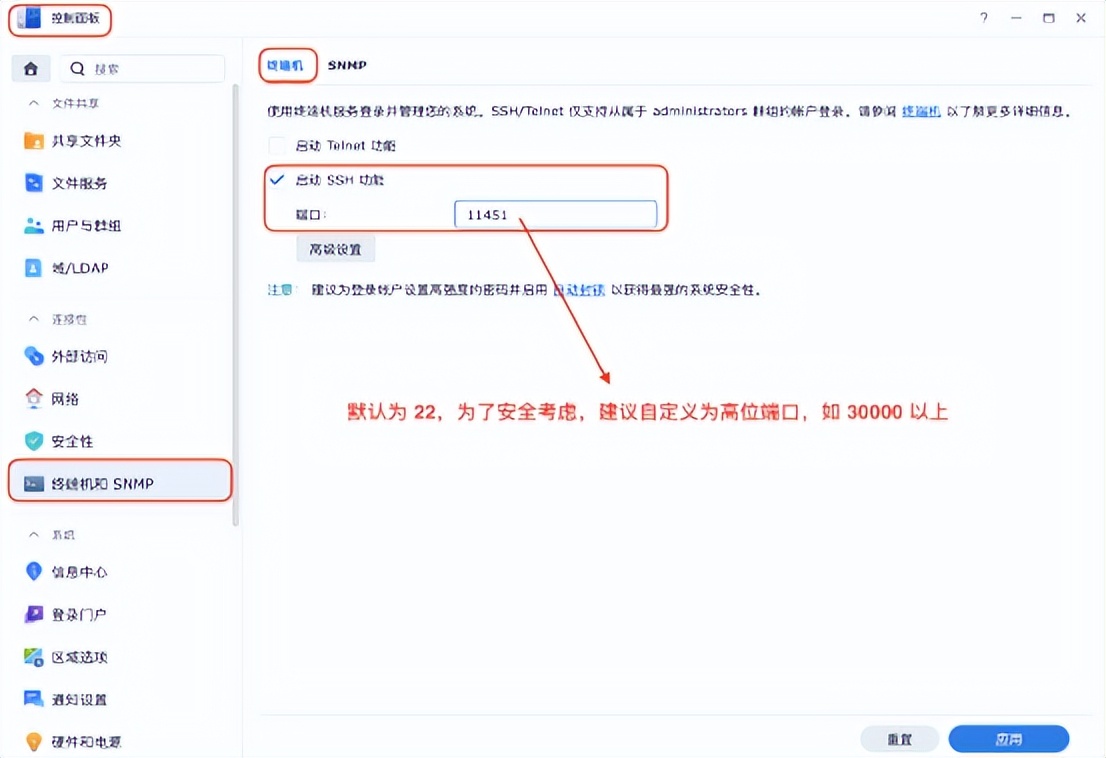
首先我们先来到 DSM 中
点击 【启用 SSH 功能】
(为了保障系统安全,这项功能记得排查完成后关闭哦)
接着来到电脑中
使用 Windows 的同学打开系统自带的
CMD(命令提示符)
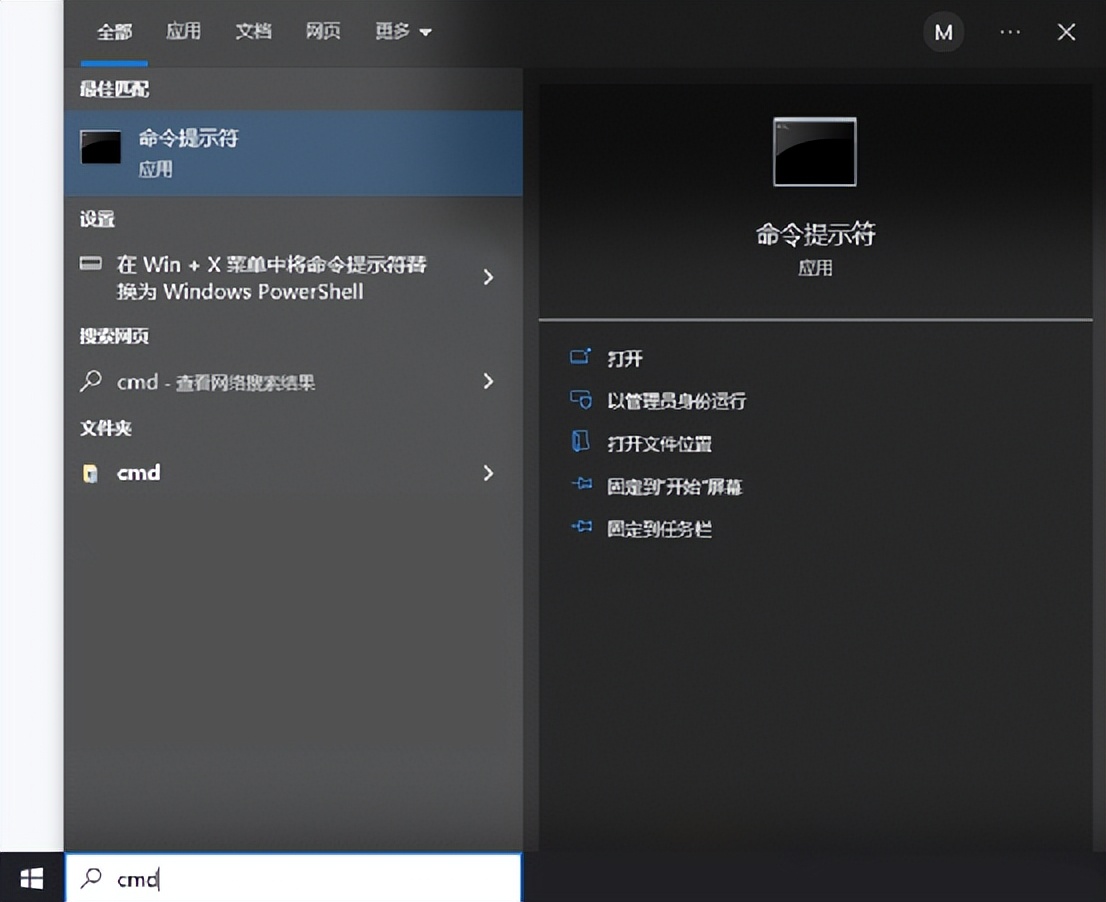
使用 macOS 的同学则打开统自带的 终端

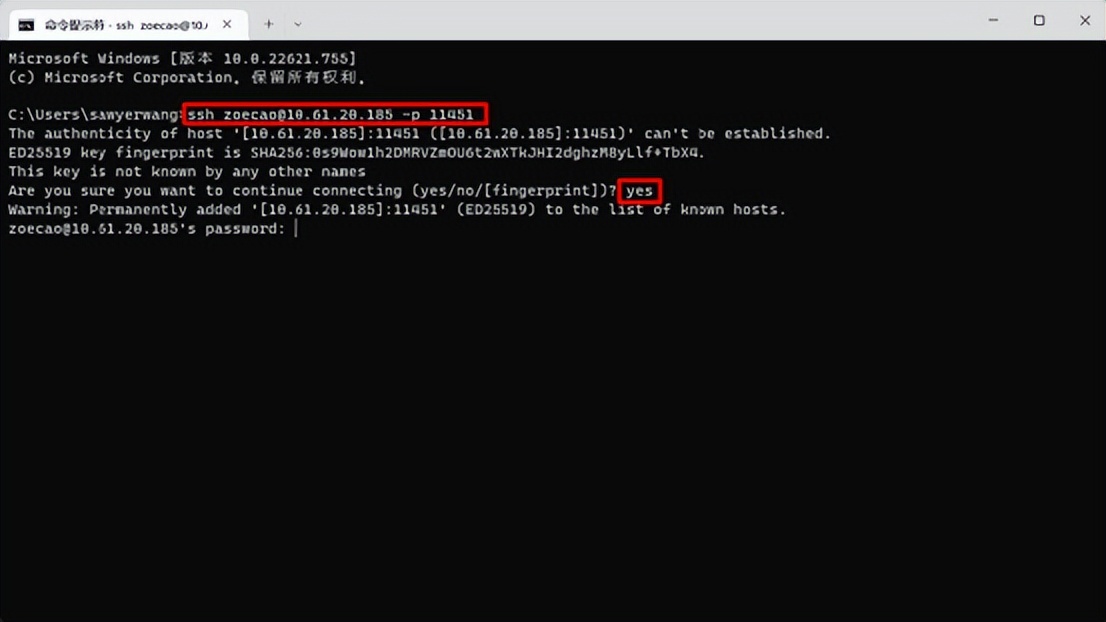
在其中输入
ssh 管理员帐号 @ NAS ip地址 -p SSH 端口号
如:ssh zoecao@10.61.20.185 -p 11451
然后 回车 即可看到下面这个效果
(第一次登录需要额外输入 yes 并 回车 )
然后输入你的 管理员帐号密码 并 回车
(输入密码时是不可见的,放心输入就好啦)
输入 sudo -i 并 回车
再次输入密码
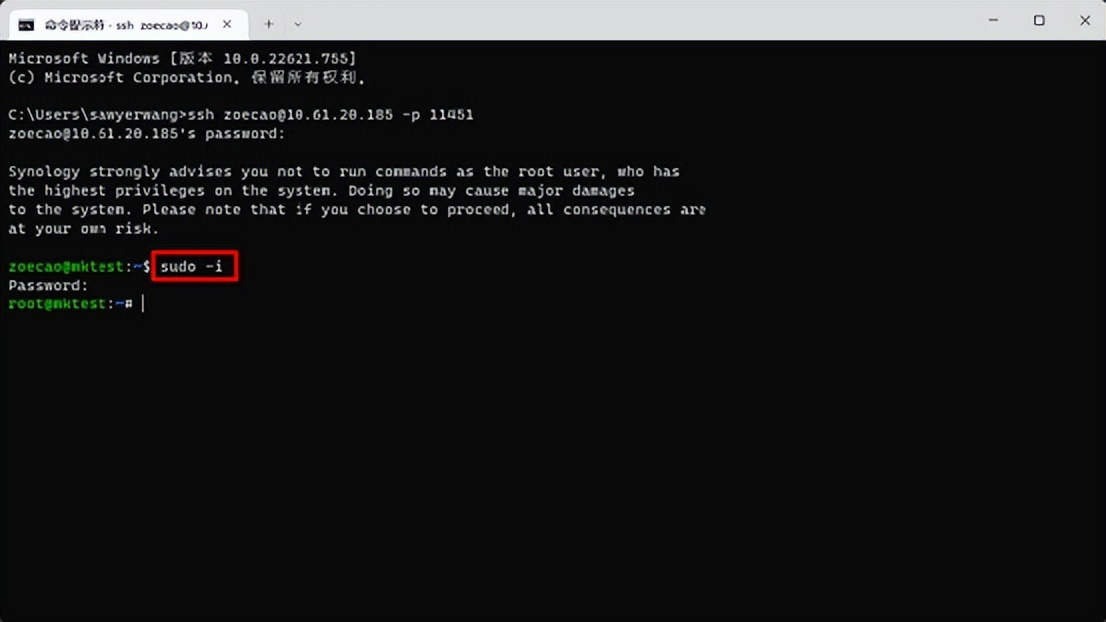
此时你已经使用 root 权限登录到 DSM 中了
可以开始排查了
输入 cd /volume1 并 回车
(如果你想检查其他存储空间,也可以将 1 改为对应的序号)
再输入 du -h -d1 并 回车
此时系统就会开始计算并列出
存储空间的使用情况
这个过程需要一点时间
条目会一条一条出现
就像下面这张图这样
大家记得耐心等待一下
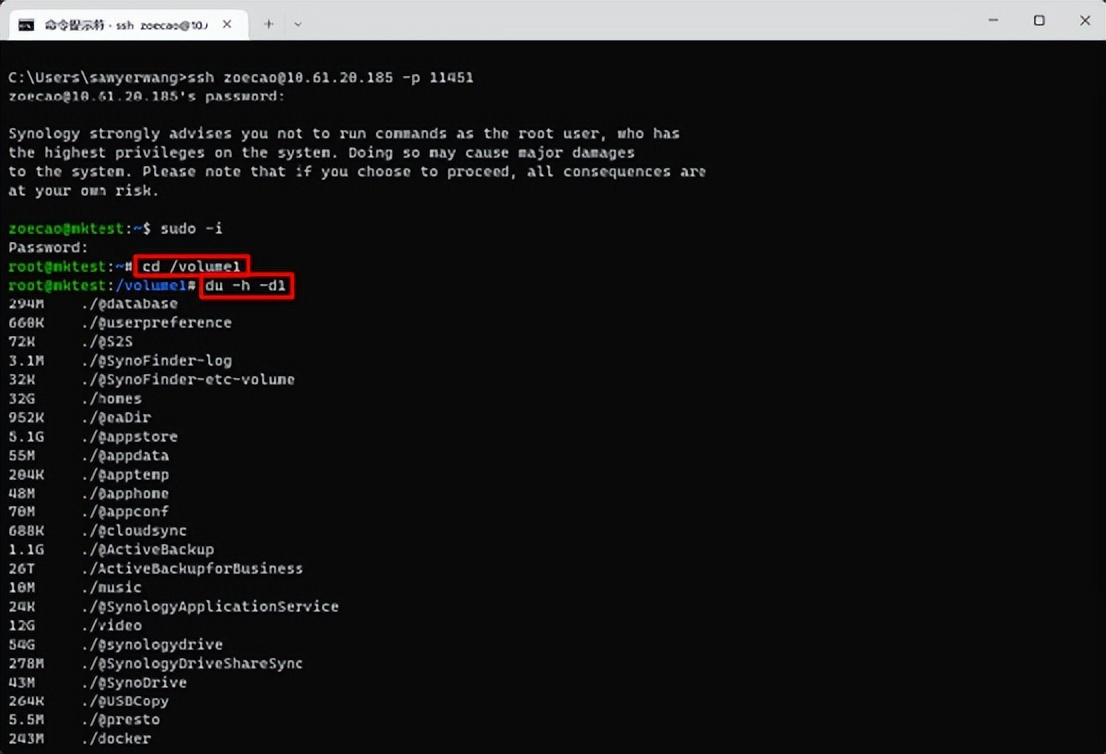
现在就很清楚啦
哪些文件夹或套件占用你的存储空间最多
我们就可以着重进行解决了
晖姑娘也列出几个比较常见的套件文件夹名
1.Synology Drive Server:@synologydrive
2.Download Station:@download
3.共享文件夹的快照:@sharesnap
如果你的异常占用在以上三个套件中
也可以跟着晖姑娘下面的步骤尝试解决一下
01 Synology Drive
它的异常占用一般是由 历史版本功能 引起的
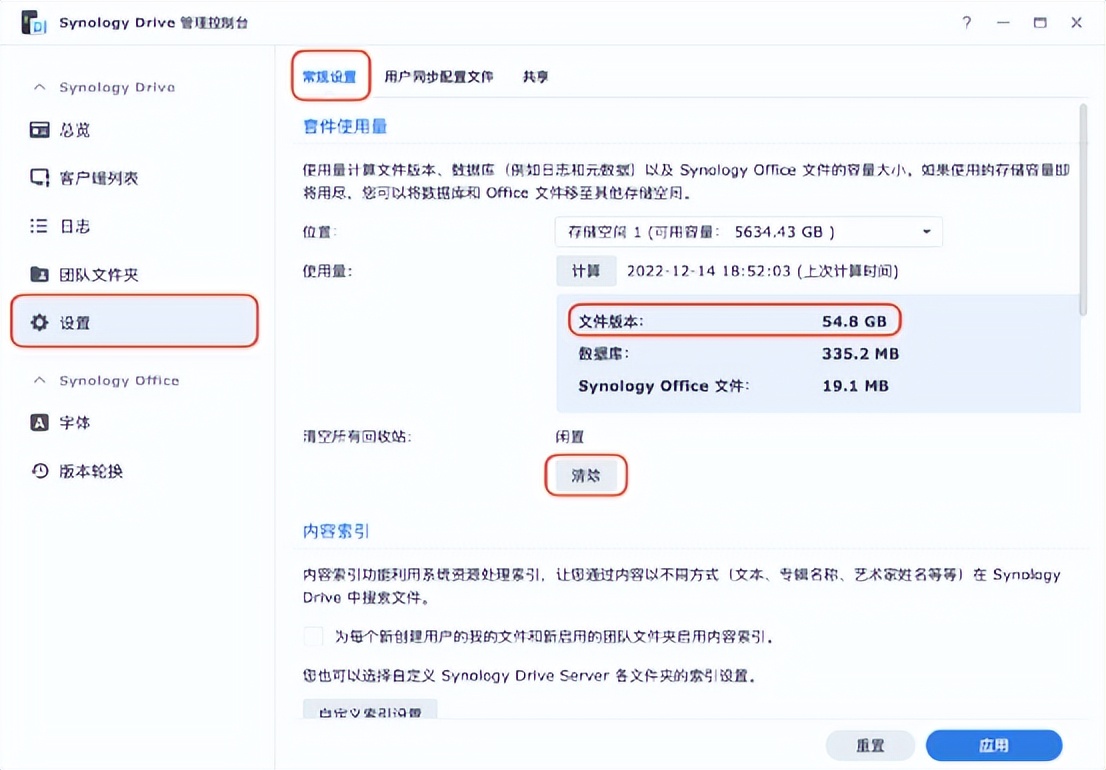
只需要来到 Synology Drive 管理控制台
点击 【设置】 > 【常规设置】 > 【套件使用量】
即可看到文件版本使用量了
如果觉得占用过大
可以点击下方的 【清除】 按钮进行释放
(此操作会缓慢释放空间,可以等待24小时后再查看)
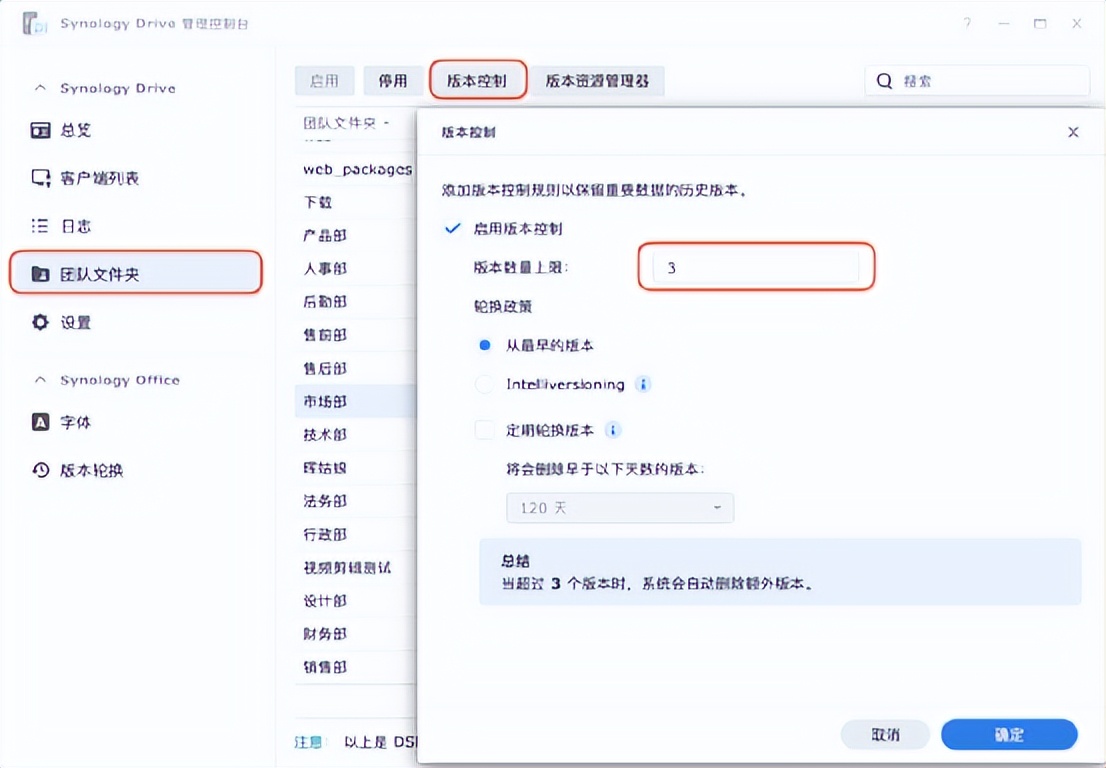
同时你还可以 降低团队文件夹的版本上限
以避免以后出现类似的问题
02 Download Station
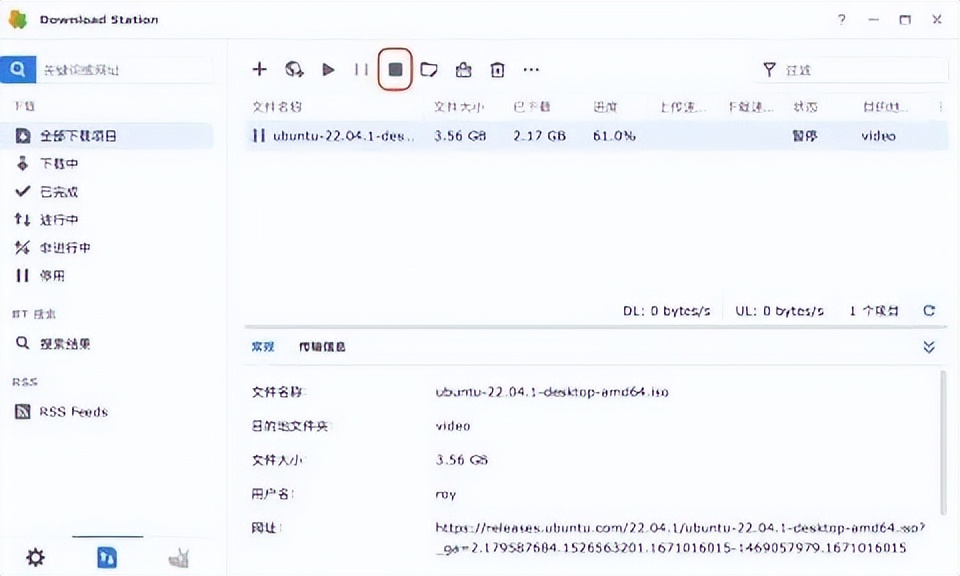
它的占用问题一般就是*载下**过程中
产生的 临时文件 引起的了
一般来说,只需要将正在*载下**或上传的任务 【结束】
就可以将临时文件释放出来了
如果还是无法解决的话
可以尝试 卸载套件及数据库再重装
来解决异常占用的问题

03 快照 Snapshot Replication
它作为一个记录文件夹状态的套件
出现大占用的原因同样是因为版本过多
或记录了已删除的文件
你可以通过 【计算大小】
查看每一个快照任务的占用情况
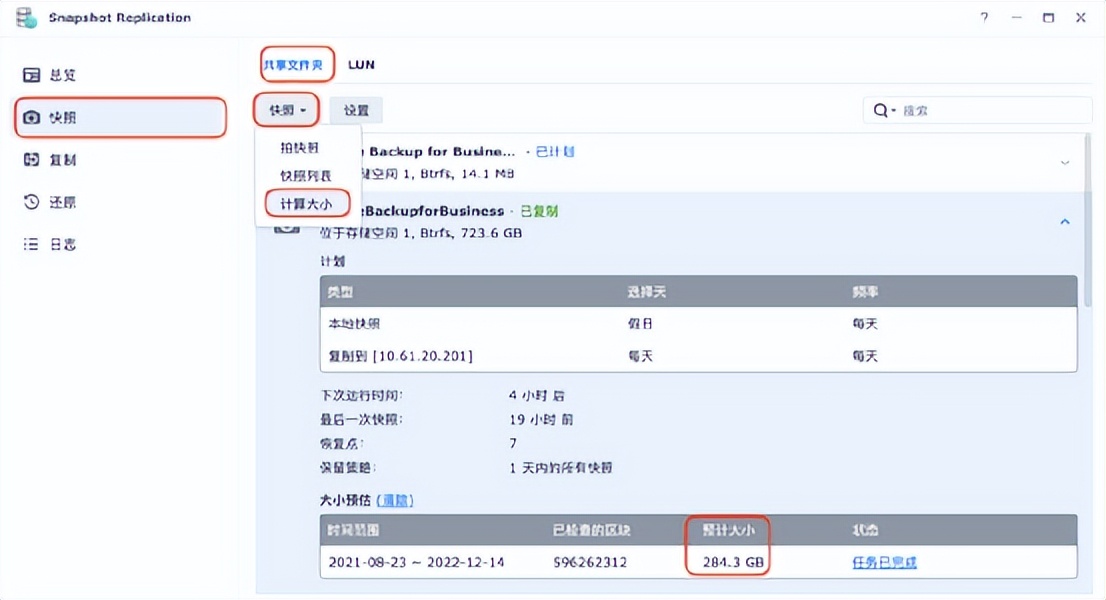
如果占用比较大
可以在快照列表中 删除一些旧的快照
就能释放掉一些已删除文件占用的空间
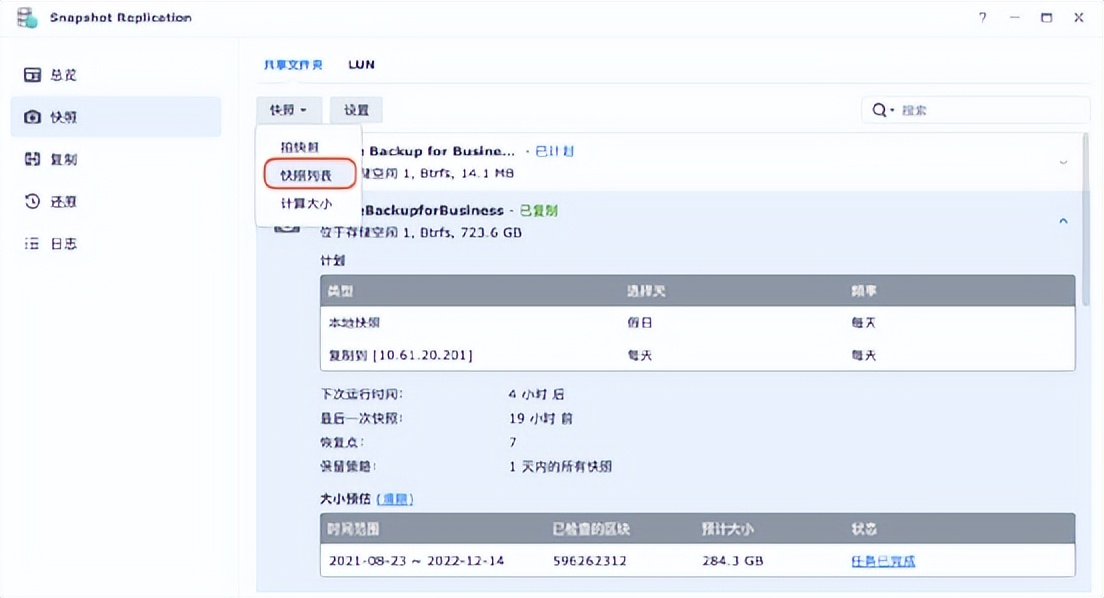
如果你的问题不在以上三种情况之中
又或者操作之后空间占用问题依旧存在
那么晖姑娘还是比较建议你在工作时间
前往群晖官网 联系我们的技术支持
帮助你解决~
最后祝每位同学的宝贵空间
都能物尽其用哦~