时光知味,岁月沉香。
把家中照片编辑成照片书,我略有心得,与有兴趣的玩友交流切磋。
这节说说怎样规划照片书版面。
编辑照片书使用Adobe indesign软件,一款流行而专业的桌面编辑系统。
别让那几个词唬住了,尽管它的功能十分强大,对于编辑照片书来说,用到的工具及功能十分有限,跟着我介绍的做几遍,轻松就能学会。
若能满足自己的好奇心,又能为学到一个技术软件打下基础,何乐而不为呢?
先介绍四个编辑术语,然后动手操作。
术语一:出血。一般为页面外3毫米,避免因剪裁不精细留下难看的白边。
术语二:版芯。编辑图片或文字等版面元素的区域。
术语三:页边距。版芯四周留白的尺寸。
页边距的设置,说法较多,一般上下可以较窄,左右可以较宽;一般左右对称产生稳定感,左右不对称产生动感;一般钉口处的边距会宽一些;一般边距与页面成正比。常见订口:天头:翻口:地脚或为1:1:1:1,或为1:1.5:2:3,或为1:1:1:2,或为1:1.2:1.4:1.8(称为莫里斯漂亮边距),还有更复杂的页边距设置方法。
这些方法可以参考,现代版式更加个性化,早已突破这些比例的限制。
术语四:网络。在版芯上设置的可见但不打印出来的参考线。我习惯使用6X7网格。
下面,我以250X210mm版面规划为例,演示一遍。
前提是,先安装Adobe indesihn,方法可以在网上搜索。
第一步:打开软件。点击电脑左下角“开始”,从打开的下拉菜单中找到Adobe indesign,点击打开,如下图;
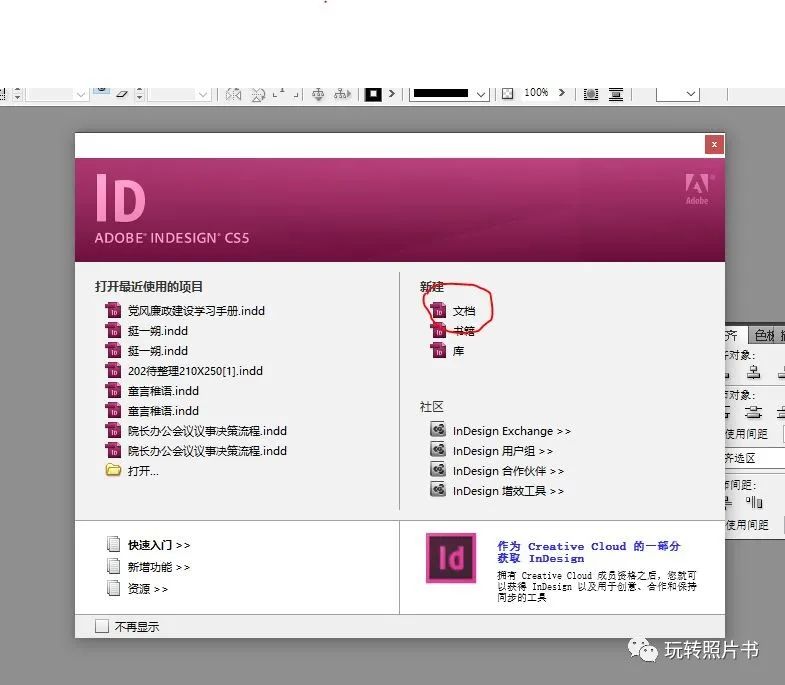
编辑软件ID启动界面
第二步:新建文档并设置出血。在打开界面中选择新建“文档”,打开新建文档对话框,点击“更多选项”。在对话框中勾选“对页”,设置宽度250毫米,高度210毫米。设置出血为3毫米。如下图。

设置文档尺寸及出血
接下来点击“边距和分栏”。
第三步:设置边距。在“边距和分栏”面板中设置上、下、左、右边距均为20毫米,栏间距为0,如下图。
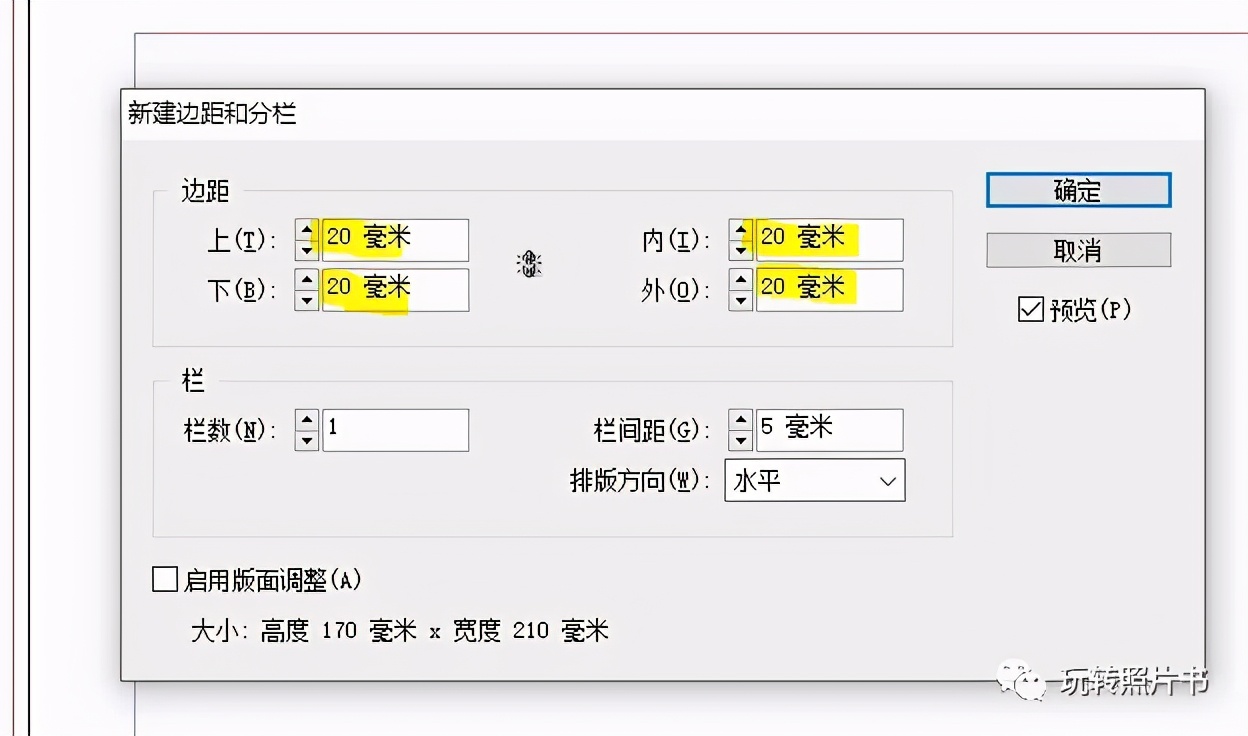
设置页边距
点击确定。
第四步:设置网格。选中左侧“页面”面板,双击“A-主页”,打开A-主页界面,如下图。

在主页上设置参考线
点击菜单栏“版面”,在其下拉菜单中选择“创建参考线”,打开创建参考线面板,设置行数为6,栏数为7,行间距为0,栏间距为0,勾选“参考线适合边距”如下图。
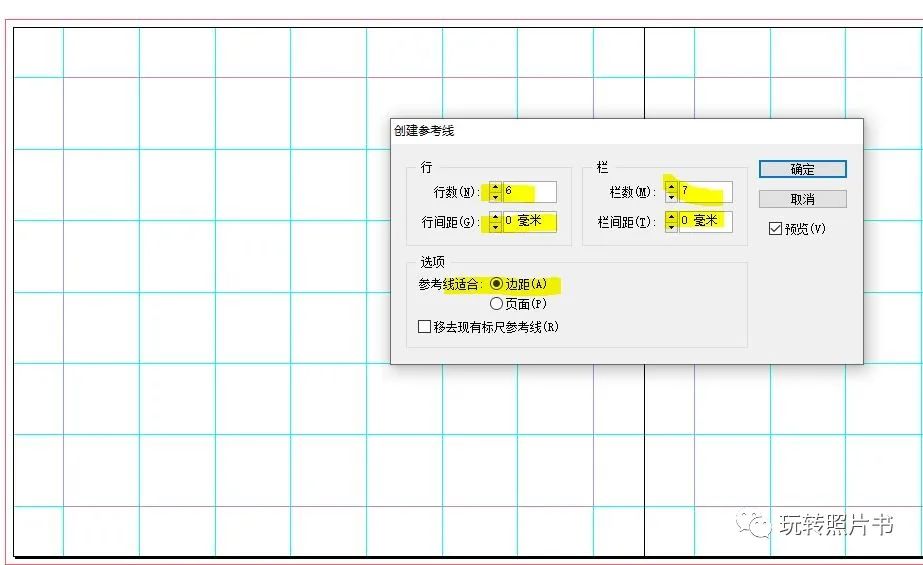
设置参考线
点击“确定”。
版面规划就这么简单。版芯呢?页边距之内的区域,就是版芯。
别忘了,存储文件。点击文件下拉菜单,点击“存储为”,在打开的面板中选择文件存放位置,命名为“我的照片书”,如下图,下次接着编辑。
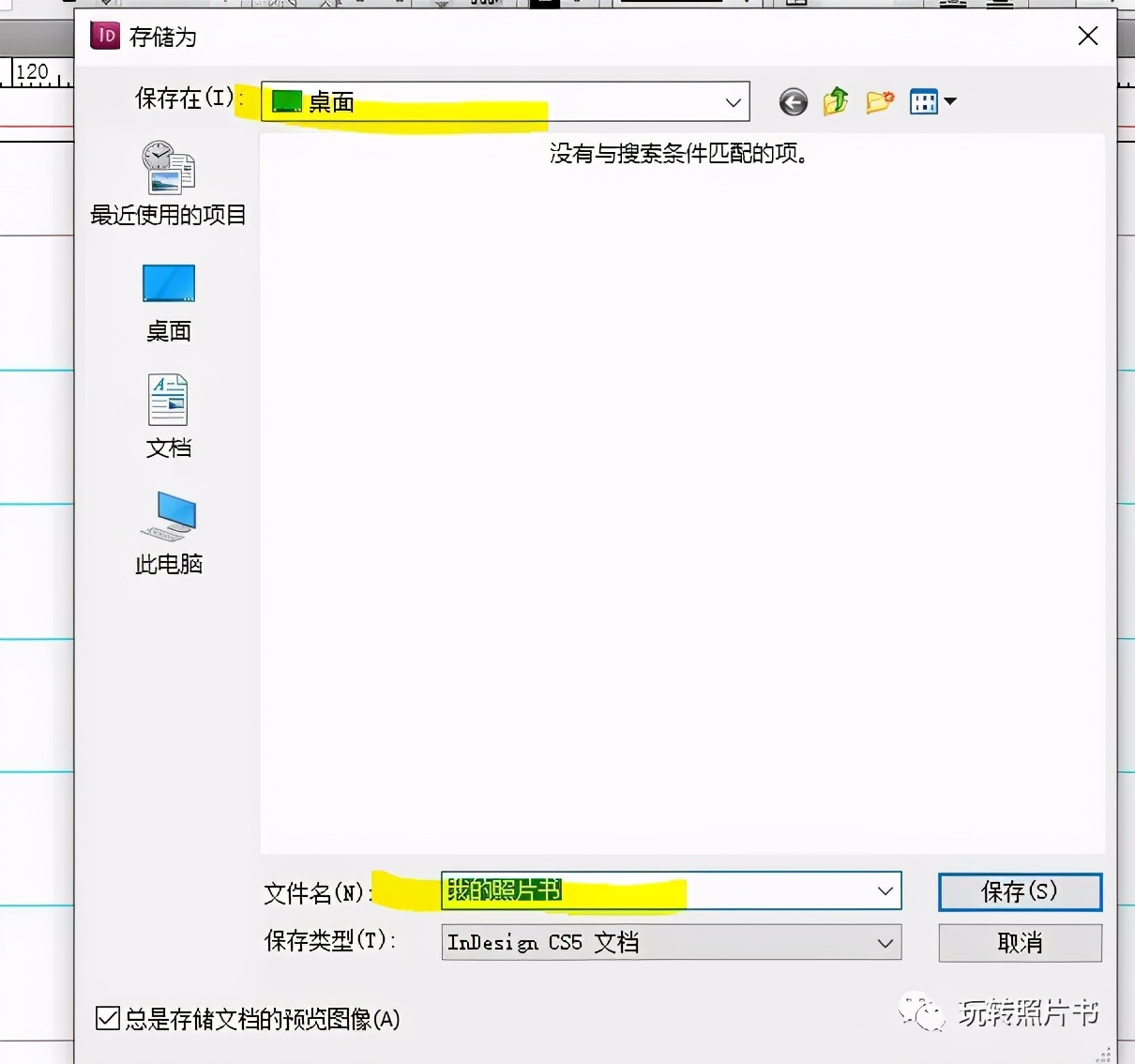
存储文件
手生是吧,多练两次。没看懂的,记得留言。
交流学习,切磋技艺;若有高见,欢迎指点;若你喜欢,一起来玩。
部分照片来源网络,仅供交流学习使用,若有冒犯,请联系删除!