本文提到的,对网页浏览器Chrome或Edge缓存的优化,指的是,把缓存的文件夹,移动到读写速度更快,并不涉及到写入次数限制寿命问题的内存盘上。
相关内容,请参考前面的两篇文章:《淡淡地闲谭——内存盘多古老?还好用吗?》和《实际操作成功经验-目录符号链接的一个使用技巧》。
首先自然是先找到网页浏览器Chrome或Edge的缓存位置了,操作如下:
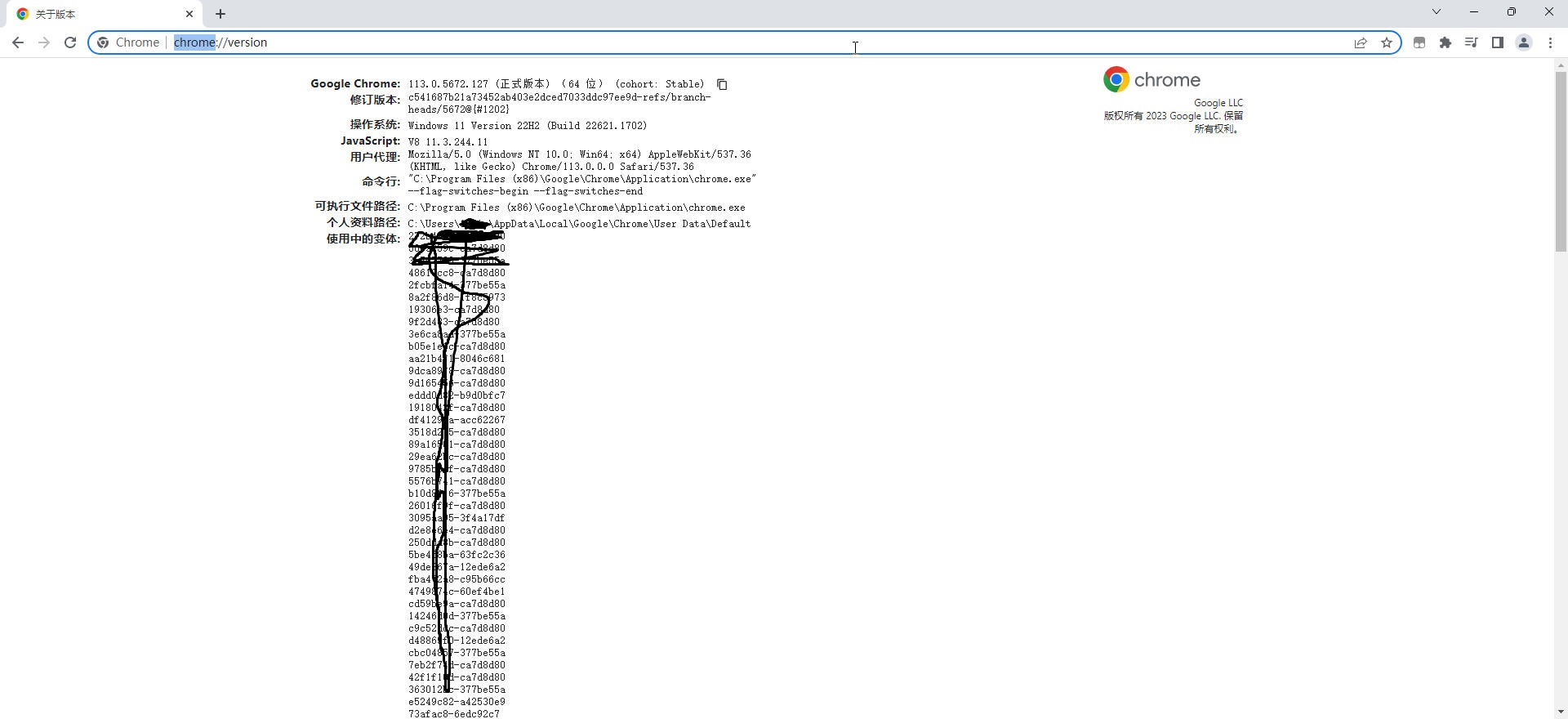
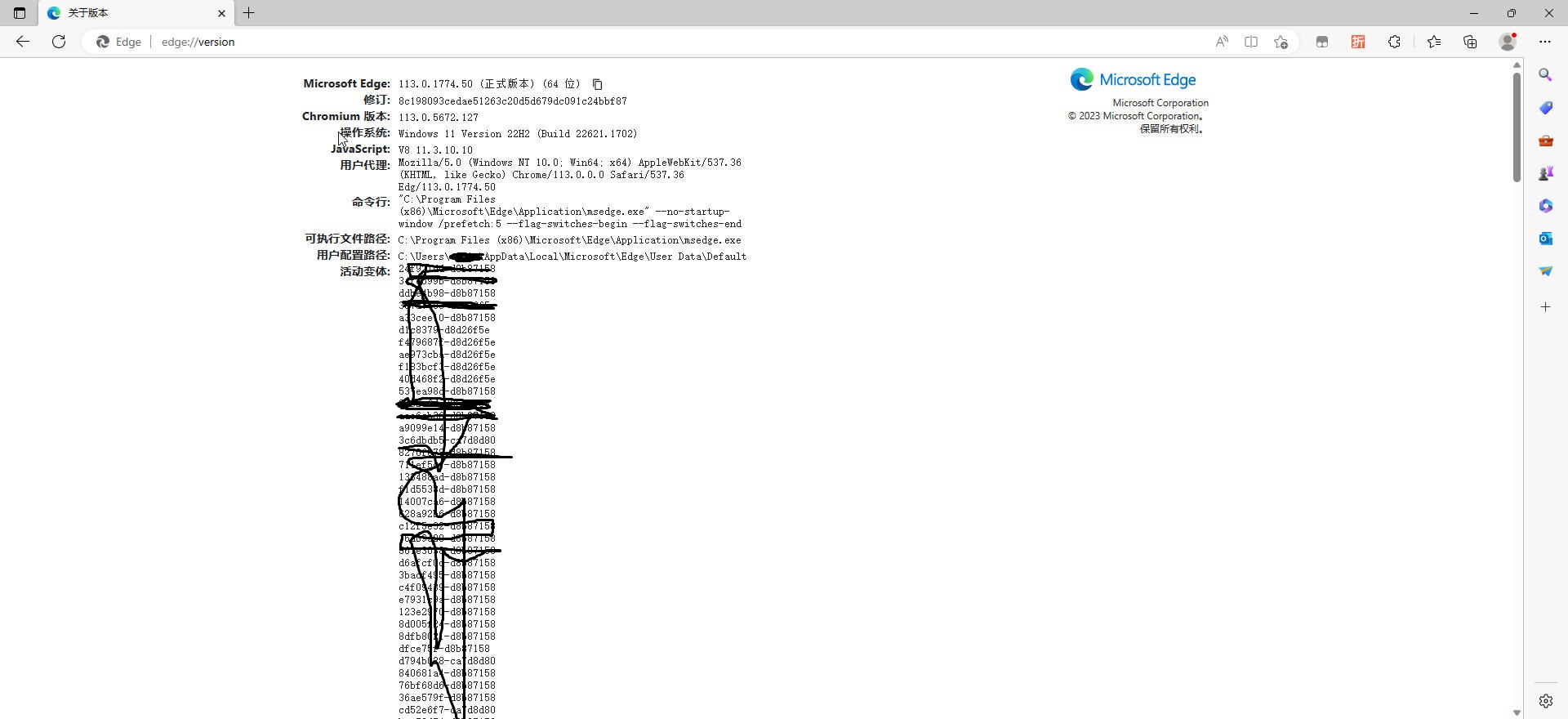
1,打开网页浏览器Chrome或Edge,在地址栏内输入chrome://version或edge://version,进入如下界面。
Chrome
Edge
2,打开的页面里有一行是形如
“个人资料路径 C:\Users\Administrator\AppData\Local\Google\Chrome\User Data\Default”
或
“用户配置路径 C:\Users\Administrator\AppData\Local\Microsoft\Edge\User Data\Default”
的路径信息。
注意,其中的Administrator,会随着实际登录电脑的用户名,发生变化。
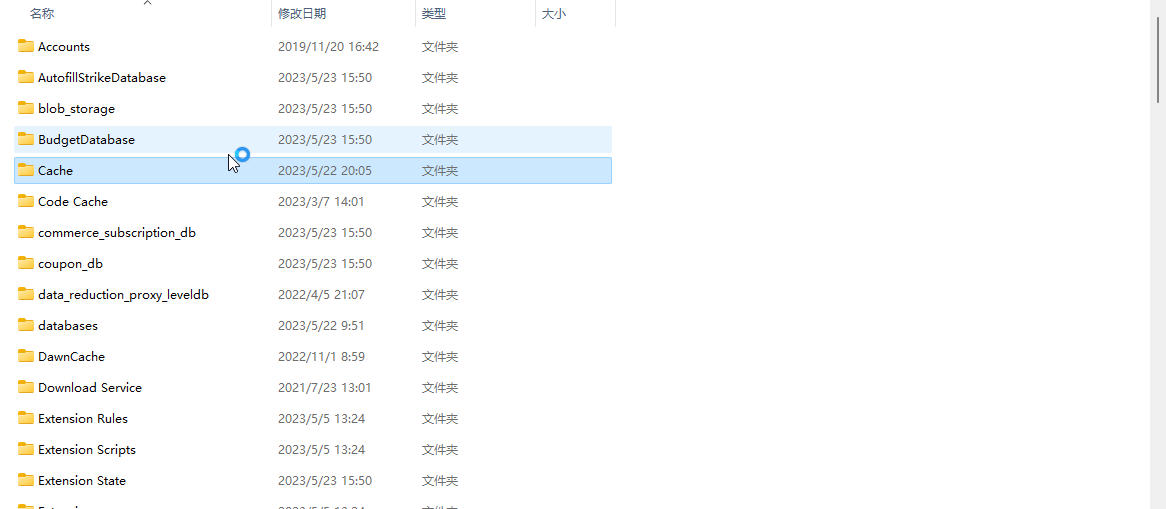
用偷懒的方式,直接复制这个路径信息,到Windows文件资源管理器的地址栏内,进入了如下目录:
Windows文件资源管理器
3,一眼就能发现那个名为Cache的文件夹,满满的熟悉感,这就是网页浏览器的缓存位置了。
现在开始移动网页浏览器的缓存位置:
1,关闭网页浏览器Chrome或Edge,确保任务管理器里,没有运行着的网页浏览器进程,以防止锁定目录。
2,删除上面找到的文件夹Cache,建立符号链接,假设内存盘的盘符是V。
Mklink /D "C:\Users\Administrator\AppData\Local\Google\Chrome\User Data\Default\Cache" V:\Cache
注意,C:\Users\Administrator\AppData\Local\Google\Chrome\User Data\Default\Cache这个长长的路径,要用英文输入法状态下的双引号"括起来。
这样就完成了对网页浏览器缓存的优化。
另外,从实际使用经验出发,为了防止内存盘突然出现问题,影响到网页浏览器的正常使用,可以使用两层目录符号链接,比如:
Mklink  /D  "C:\Users\Administrator\AppData\Local\Google\Chrome\User Data\Default\Cache"  C:\Tmp
Mklink  /D  C:\Tmp  V:\Cache
内存盘出现异常情况,又必须马上使用网页浏览器时,直接把C:\Tmp删除了,建立一个真正的同名文件夹就行了,可以省去不少的麻烦。