准备工作:
已经安装好Visual Studio Code,具体操作可以参考:
Windows 10下Visual Studio Code+Python开发环境搭建
详细步骤:
1. 双击Visual Studio Code图标打开Visual Studio Code。

图1. 打开Visual Studio Code
2. 点选菜单 View > Command Palette 打开命令面板。
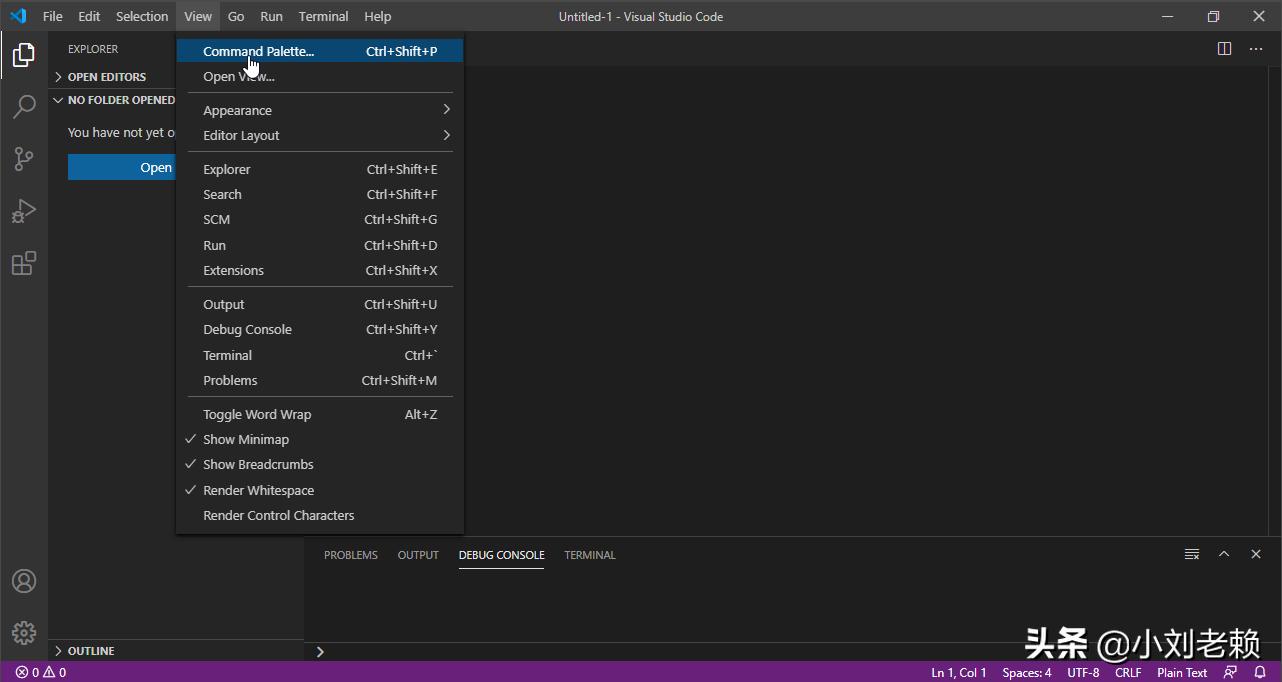
图2. 打开命令面板
3. 输入 configureDisplay 进行搜索。
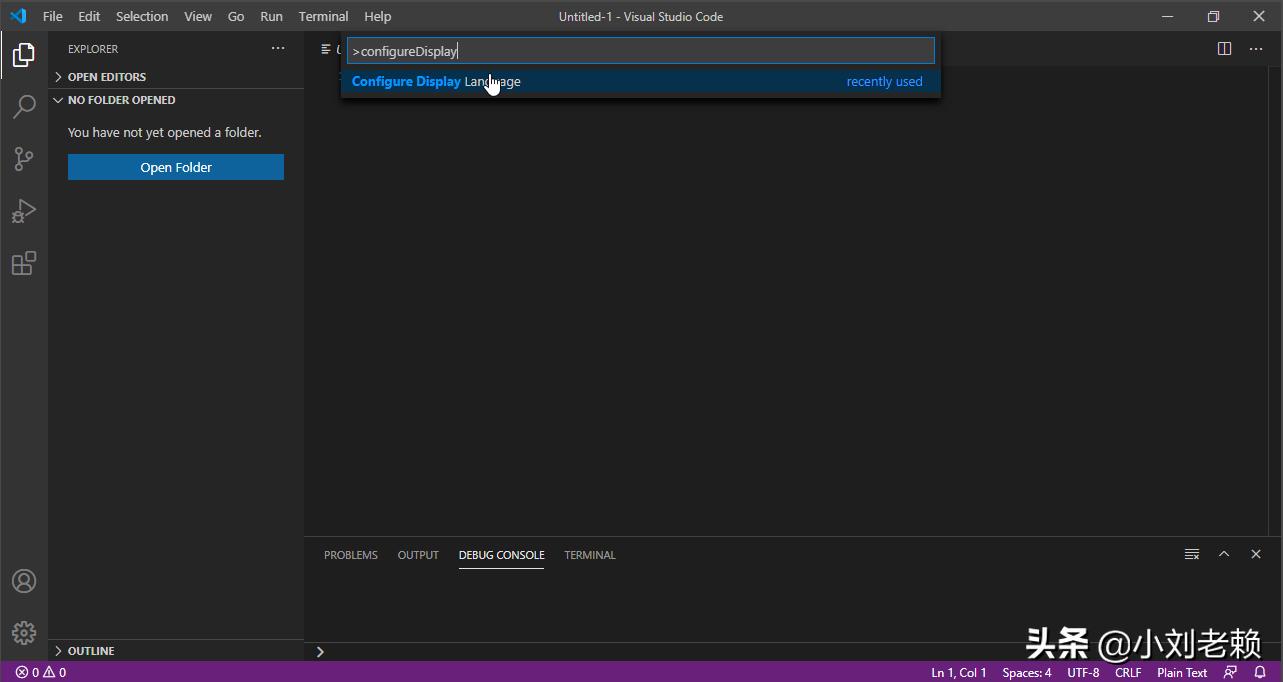
图3. 搜索
4. 在出来的选项中,点选 Install additional languages。
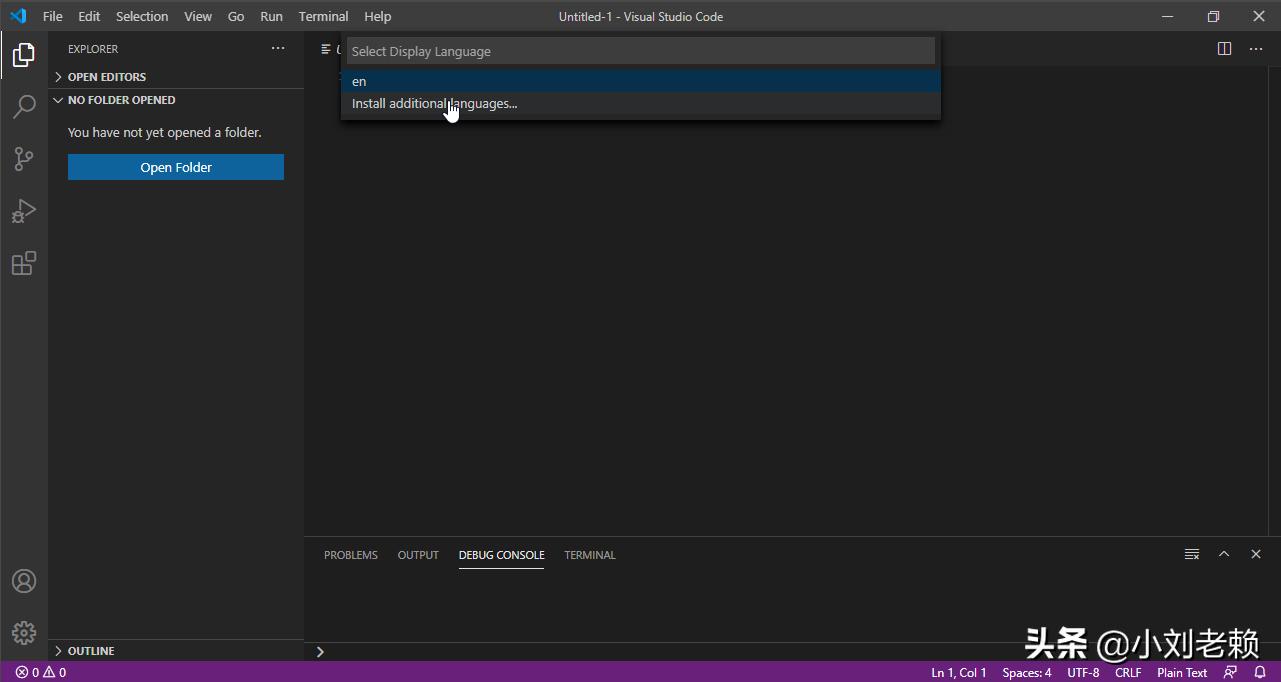
图4. Install additional languages
5. 在左边面板,显示出可以安装的语言,找到 中文(简体) 那个,点一下。

图5. 中文(简体)
6. 在右边面板显示详细的插件信息,直接点 Install 按钮进行安装。

图6. 安装
7. 正在安装中文,按钮变成 Installing。
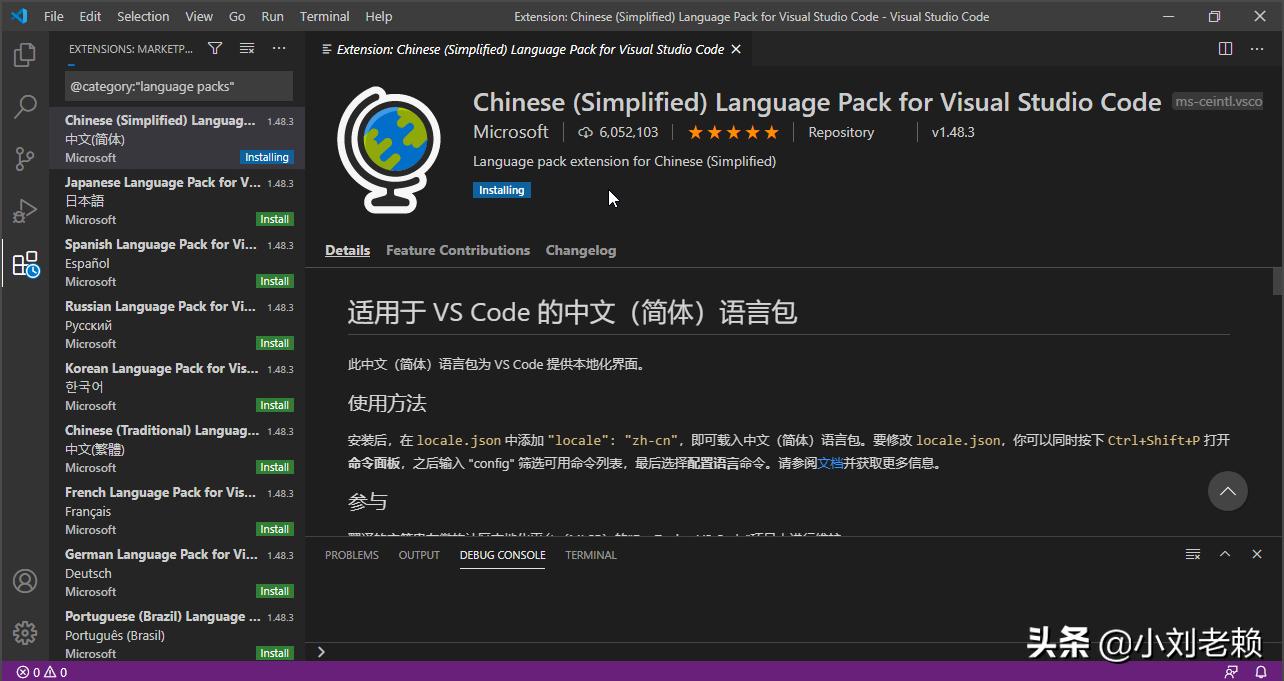
图7. 正在安装中文
8. 安装完成,按钮变成 Uninstall,同时,右下角提示重启即可生效。
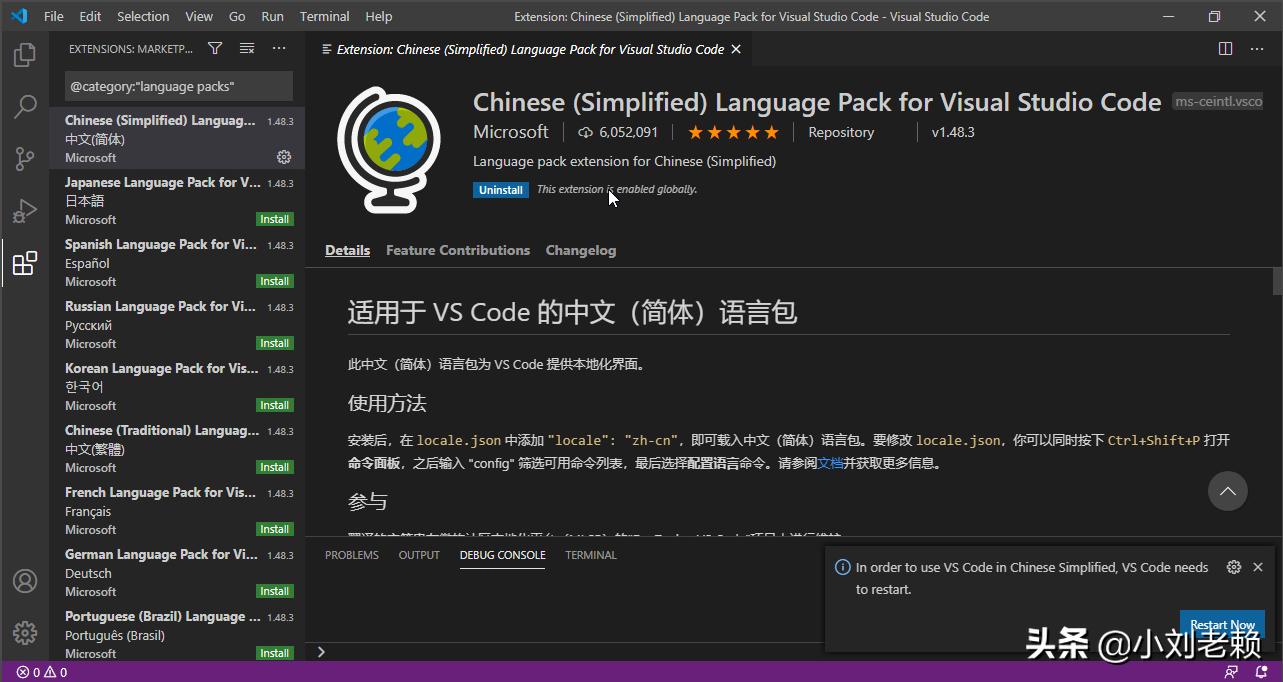
图8. 安装完成
9. 点击右下角的提示信息中的 Restart Now 按钮进行重启Visual Studio Code。
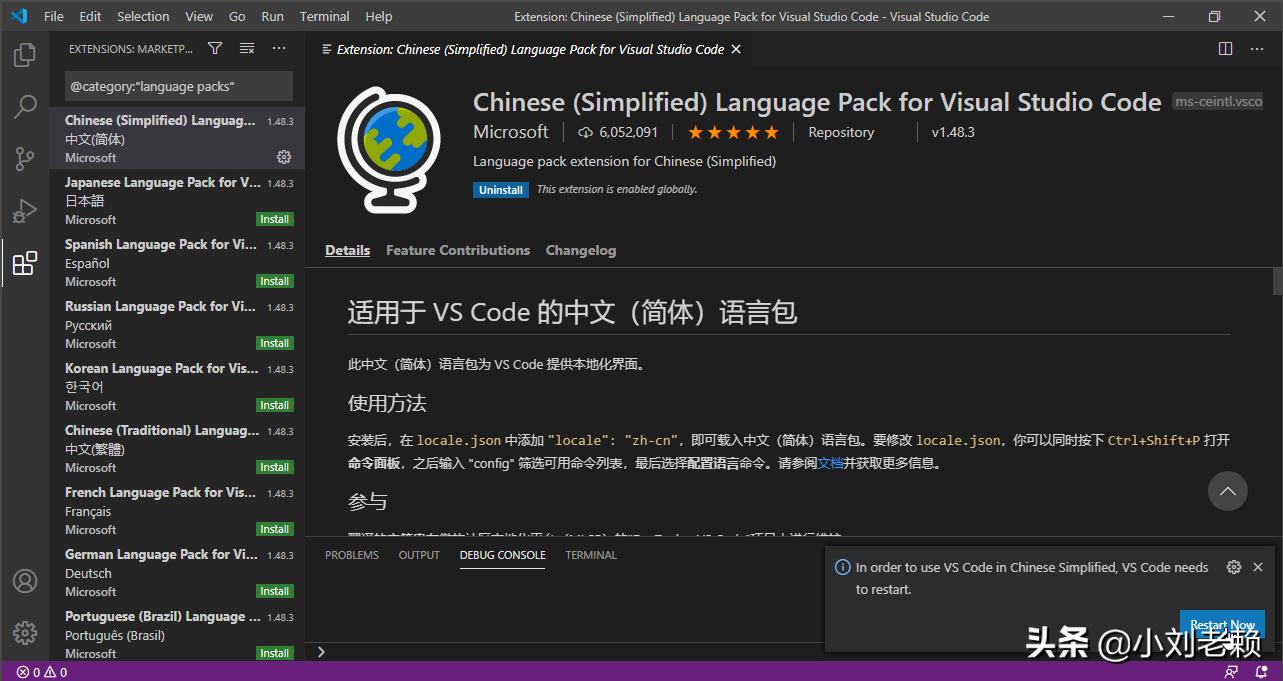
图9. 重启Visual Studio Code
10. 重启完成后,Visual Studio Code的界面显示为中文界面。
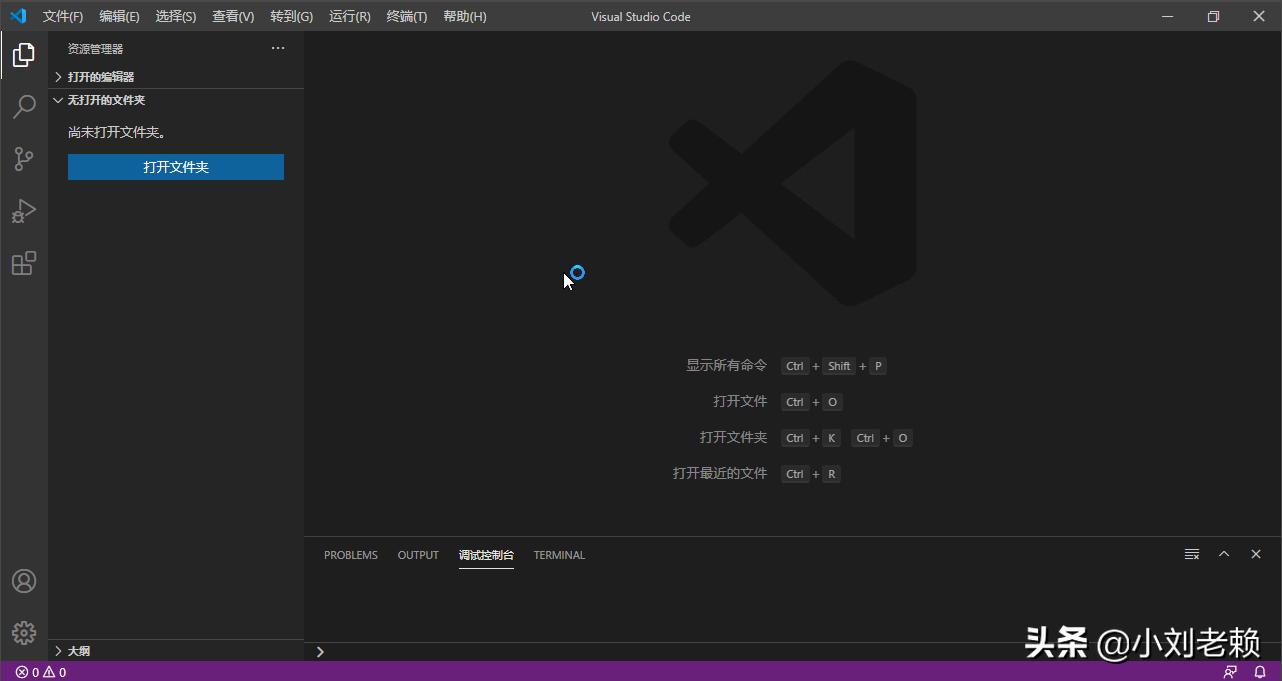
图10. 显示中文界面