今天我们讲解的是用U盘 GHOST安装系统方法
进入GHOST方法很多种:比如安装 硬盘版的GHOST 或者用 PE进入GHOST。这里主要讲第二种用PE(从网上*载下***毛老**挑或者大白菜)的方法。
准备工具:8G U盘一个已做好PE的并把从网上*载下**的win7.gho文件复制到U盘里(最好放在根目录,这样比较好找)。
记下自己电脑C盘的大小。(如4G)
第一步:设置电脑BIOS
开机,当出现电脑主板LOGO的时候马上按F2(有些笔记本是按ESC,台式机按DEL),就会进入BIOS设置界面,如下图:
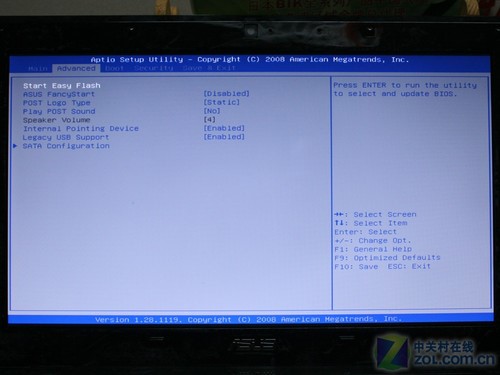

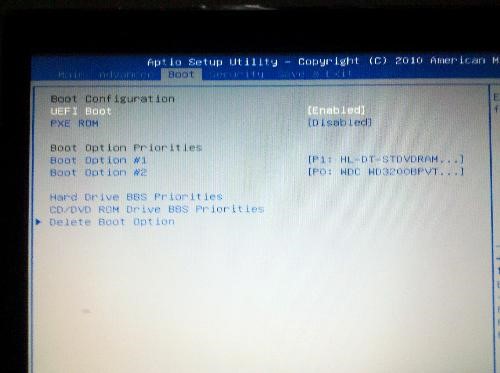
按左右键,选反择BOOT项;上下键,选择Bootoption#1
修改为USB HDD, 按F10保存并退出。这个时候电脑 就先启动U盘的PE系统。
第二步:进入 GHOST安装系统
退出BIOS以后电脑会自动重启进入PE主界面:

[04]不进PE安装系统GHO
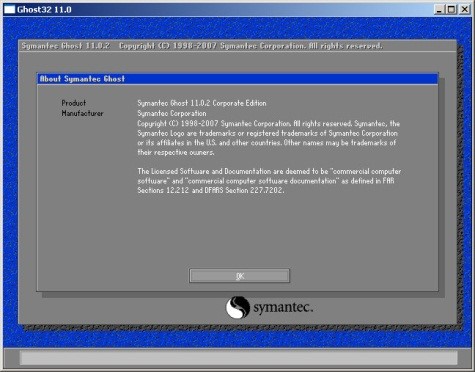
进入后,选择手动运行GHOST
这里就是进入了GHOST的界面了
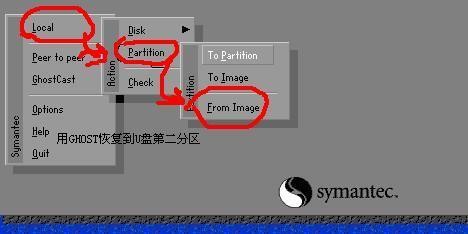
这个时候 ,选择LOCAL->Partition->From Image(即通常说的1-2-3)安装gho
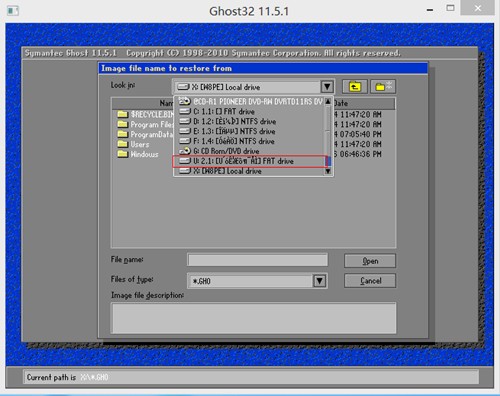


到了这个界面就是要选择你系统安装包,也是你刚才从网上*载下**下来的GHO文件(这就是放在根目录就会比较 好找的原因)
接下来选择硬盘,记得选择比较大的那个。不然你的系统就会安装到你的U盘里了。
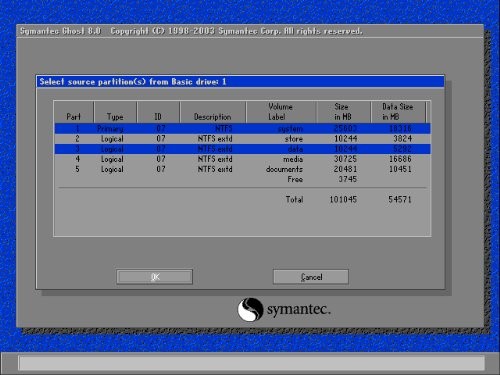
这里是选 择要安装到哪个磁盘就是我们平常见到的C,D,E,F盘,[ 这里要特别注意,不是第一个就是一定是 C 盘,所以我们得按 C 盘的大小来找是哪一个。
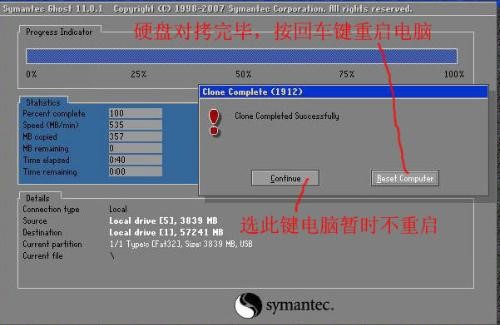
电脑重启以后就会进入系统软件安装界面,到这里就已经完成90%了。这个时候就只要耐心等待就可以了。
第三步:安装驱动
这个时候我们就进入了桌面了,用驱动精灵或者到网上*载下**一个万能驱动。