在上一周依依酱为大家介绍了Windows 10系统内的两个8月份更新会造成部分电脑蓝屏死机、性能下降的问题,其中联想的ThinkPad更是重灾区,因为据用户反馈Lenovo Vantage功能似乎和8月份更新冲突。

联想公司
随着中招的用户越来越多,联想官方也确认了此事,造成电脑死机蓝屏的罪魁祸首确实是Win 10 KB4566782补丁,具体原因是 KB4566782 和 Lenovo BIOS 中的错误会导致联想和ThinkPad系列笔记本电脑陷入蓝屏死机。
Windows 10系统
联想官方代表在一份对外声明中指出,此问题与联想电脑中BIOS“ Enhanced Windows Biometric Security”(BIOS设置的“安全性”->“虚拟化”菜单)有关。据联想官方称Windows尚未针对该BIOS设置实施该软件,因此它没有任何作用,用户通过禁用它来暂时解决该问题。此外联想加拿大还发布了一份支持文档,声称Windows 10的KB4566782(2020年8月更新)可能使联想ThinkPad用户遇到以下问题:
启动设备时出现蓝屏死机(BSOD)。
启动Lenovo Vantage应用程序时出现蓝屏死机(BSOD)。
启动系统后运行Windows Defender扫描时出现蓝屏死机(BSOD)。
在使用Windows Hello,intel管理引擎和IT相机出现问题。
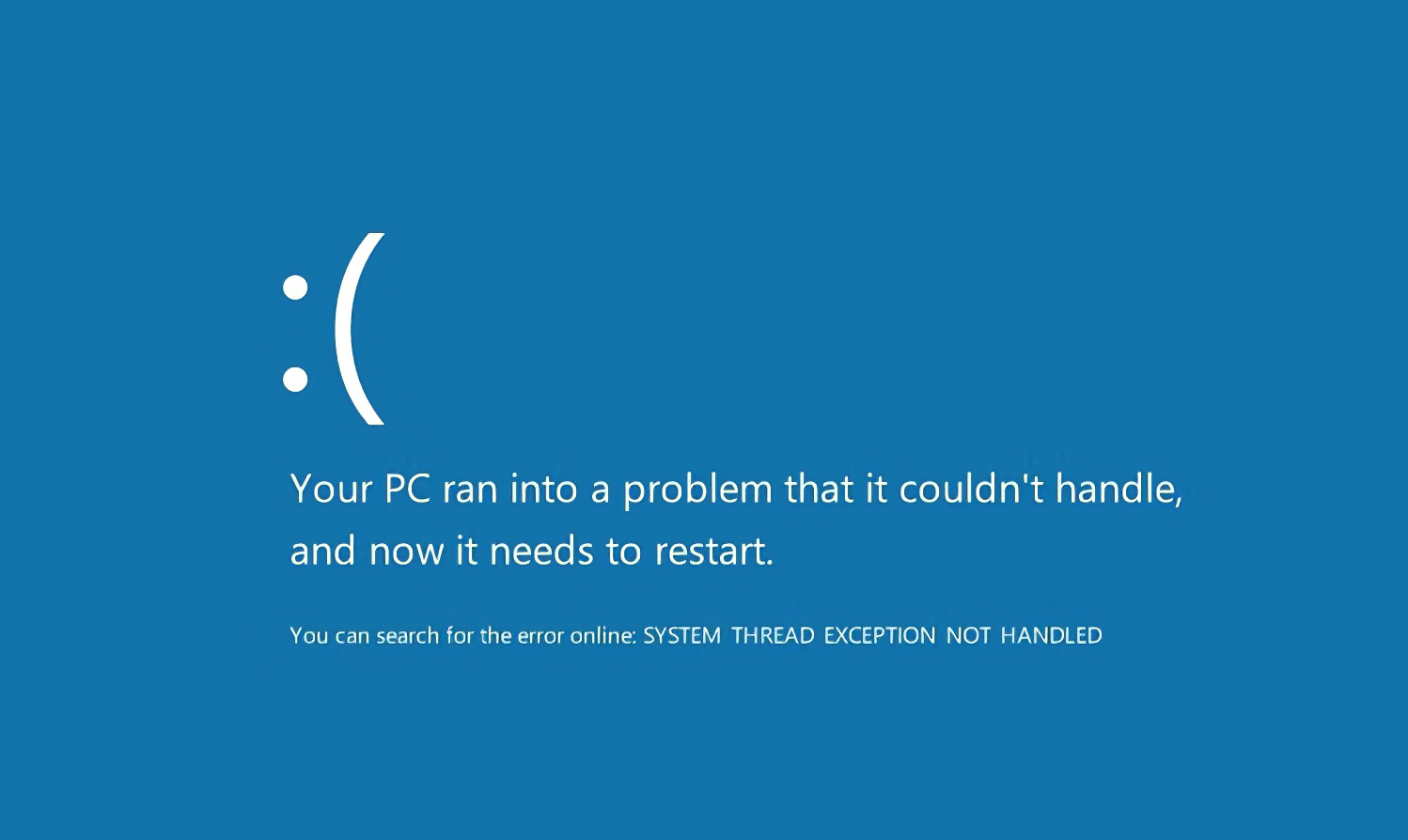
蓝屏报错
开机蓝屏并提示“SYSTEM_THREAD_EXCEPTION_NOT_HANDLED”问题,主要原因是Lenovo Vantage应用尝试使用Intel Management Engine与固件进行交互时,通常会发生此错误,但是此BIOS设置和Windows 10的August更新阻止了该过程。

Lenovo Vantage
如果用户想要修复“ SYSTEM_THREAD_EXCEPTION_NOT_HANDLED – ldiagio.sys”错误,则请按照下列步骤操作:
1、引导进入BIOS设置。
2、选择到Security.。
3、点击“Virtualization”。
4、在“Security”->“Virtualization”菜单中关闭“Enhanced Windows Biometric Security”。
5、重启回到桌面即可
注意,联想加拿大官方称上述解决方法只能解决ThinkPad产品的问题。
尽管看起来这是Windows 10和联想设备之间的Bug问题,但是这也反映了目前Windows 10更新的一大问题,那就是微软和各大PC厂商的软硬件适配还不完美。对此大家又有什么看法呢?欢迎在评论区留言讨论,如果不嫌烦也可以点下关注,依依酱还会为大家带来更多关于Windows 10系统的其他消息哦!