在我们工作中,避免不了要用Excel来做表格,很多人问我如何在Excel单元格内容绘制斜线表头?
绘制斜线表头非常常用,越是常用的知识,对我们来说越是重要。
今天就跟大家分享Excel表单元格中如何绘制斜线表头?方法很简单,希望对各位有所帮助!
Excel表单元格中绘制斜线表头的两种方法:
方法一:插入直线;
步骤:选中要绘制斜线表头的单元格,从【插入】选项中“插图”功能区下点击“形状”选择需要的“直线”,然后在可以在你要设置斜线表头的单元格中绘制斜线,颜色可以在格式选项卡中修改;
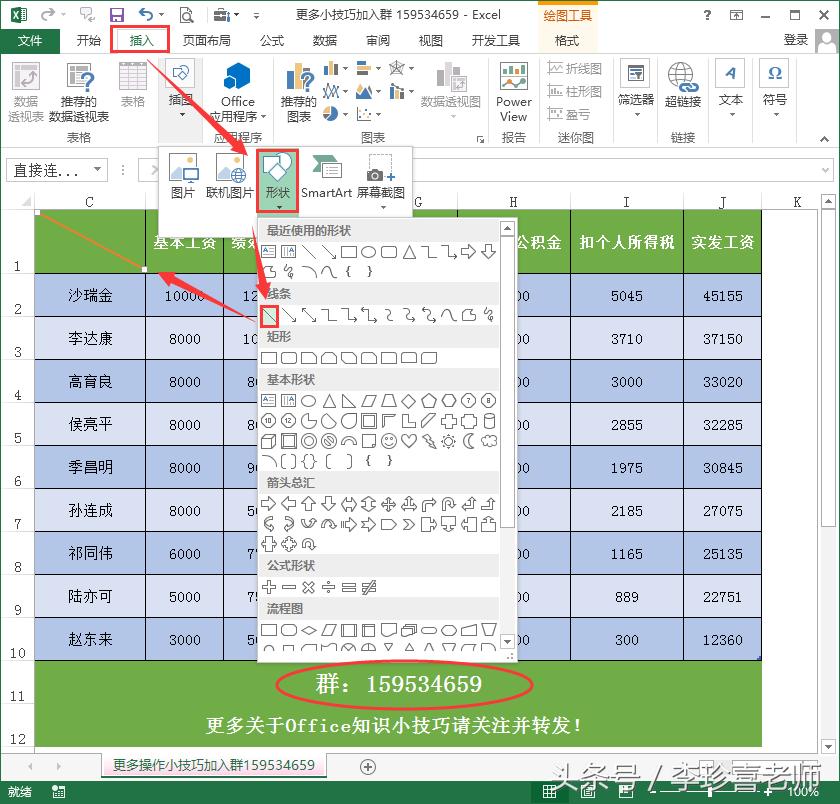
通过插入法完成斜线表头绘制
方法二:通过单元格设置完成。
操作步骤:1、选中要设置斜线表头的单元格,右击选择设置单元格格式;
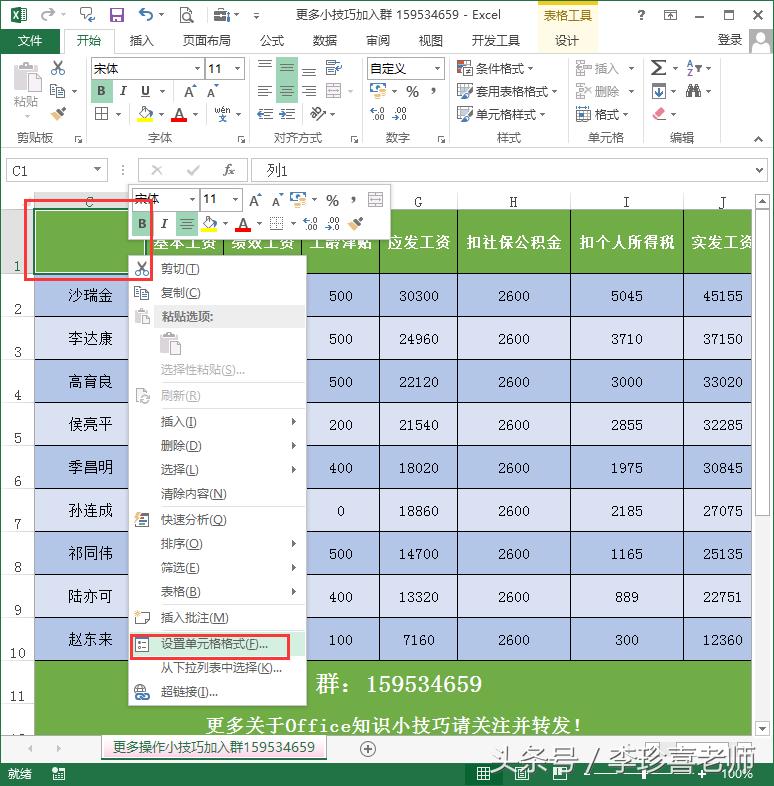
设置单元格格式
2、在弹出的这是单元格格式的对话框中选择边框,点击里面需要的斜线表头边框即可(线条样式和颜色有要求的可根据自己的需求选择)。
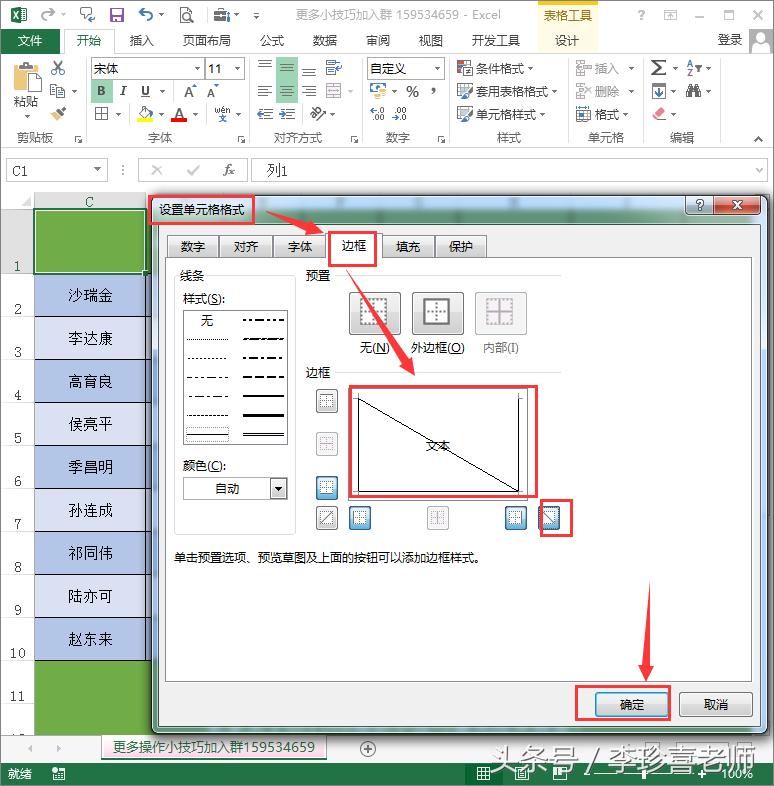
通过单元格设置边框添加斜线表头
3、单元格斜线表头设置完成
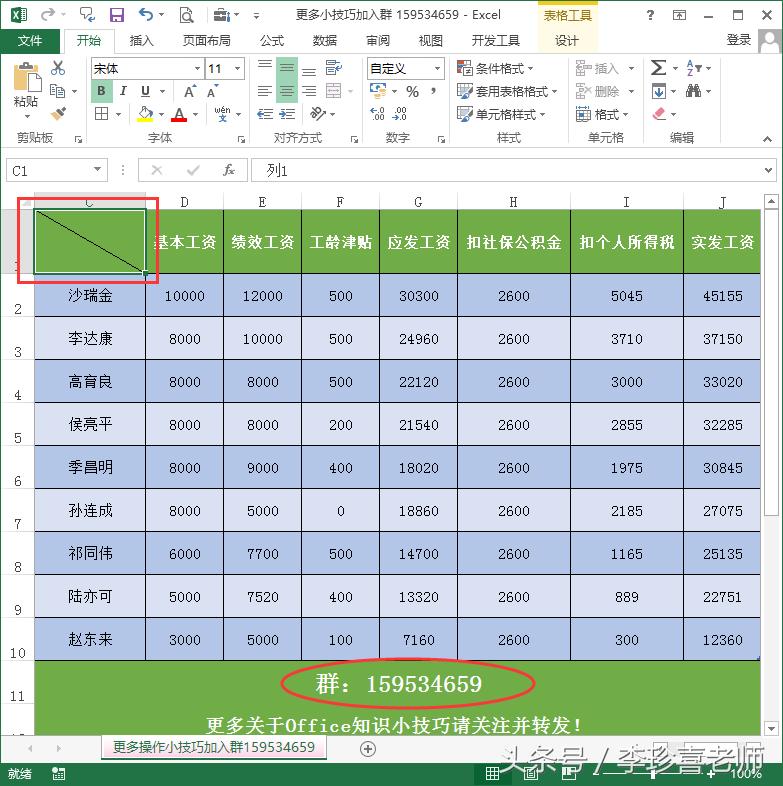
单元格斜线表头设置完成
单元格斜线表头设置完成后,紧跟着就是在单元格斜线表头上录入文字。
分享下录入文字的几种方法:
方法一:插入文本框;
方法二:上下标,在设置单元格格式“字体”中,设置上下标先输入下标(姓名),再输入上标(工资项);
方法三:强行换行(强制换行Alt+Enter 空格调整位置),先输入第一行(工资项),再输入第二行(姓名)。
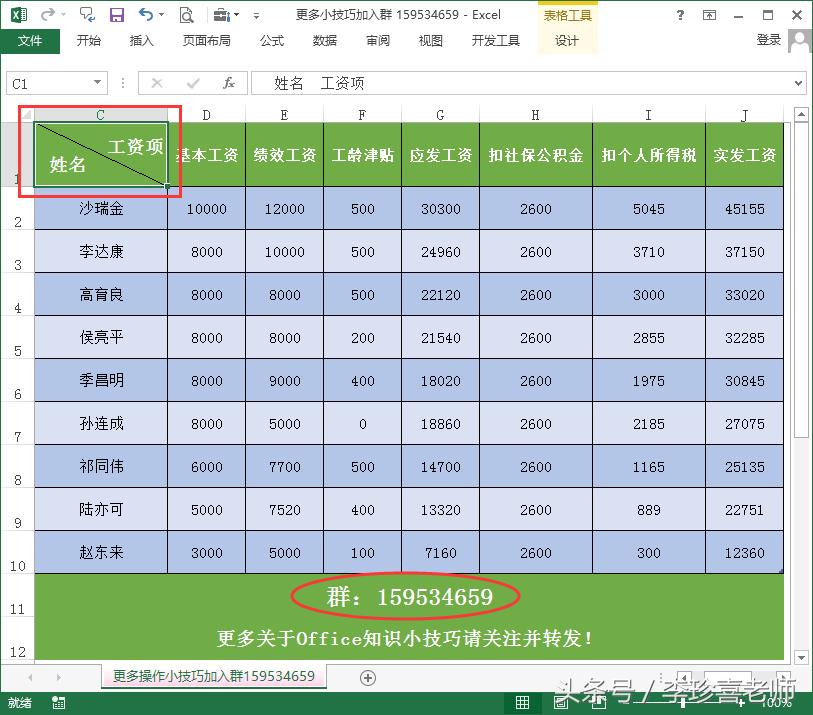
在设置斜线表头的单元格录入文字效果
今天分享的Excel表单元格中绘制斜线表头及文字录入的操作技巧,希望对各位朋友在工作中有所帮助!
更多关于Office——Excel操作技巧可加入我们群 一起学习交流!159534659