ps换天空水面倒影制作步骤 (ps相片换天空怎么换)

ps相片换天空怎么换,ps换天空后怎么精修

很多朋友在拍摄城市风光作品的时候,时常会遇见霞光满天景观灯不亮,景观灯亮了,霞已经褪去,这种情况时常有,很是让人头疼。今天教大家一招跨时间合成的技巧。即使是光板天也可以朱霞烂漫!

修图前后对比

ps相片换天空怎么换,ps换天空后怎么精修

霞光

ps相片换天空怎么换,ps换天空后怎么精修

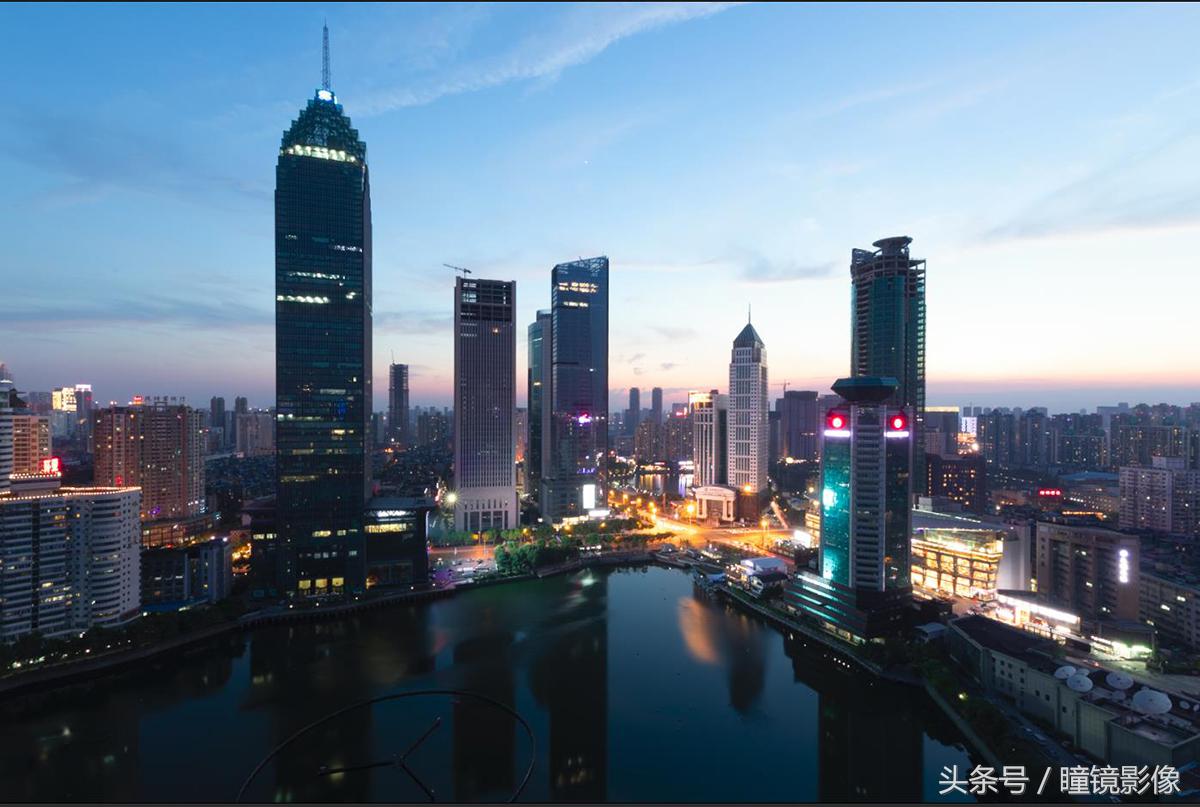
景观灯

ps相片换天空怎么换,ps换天空后怎么精修

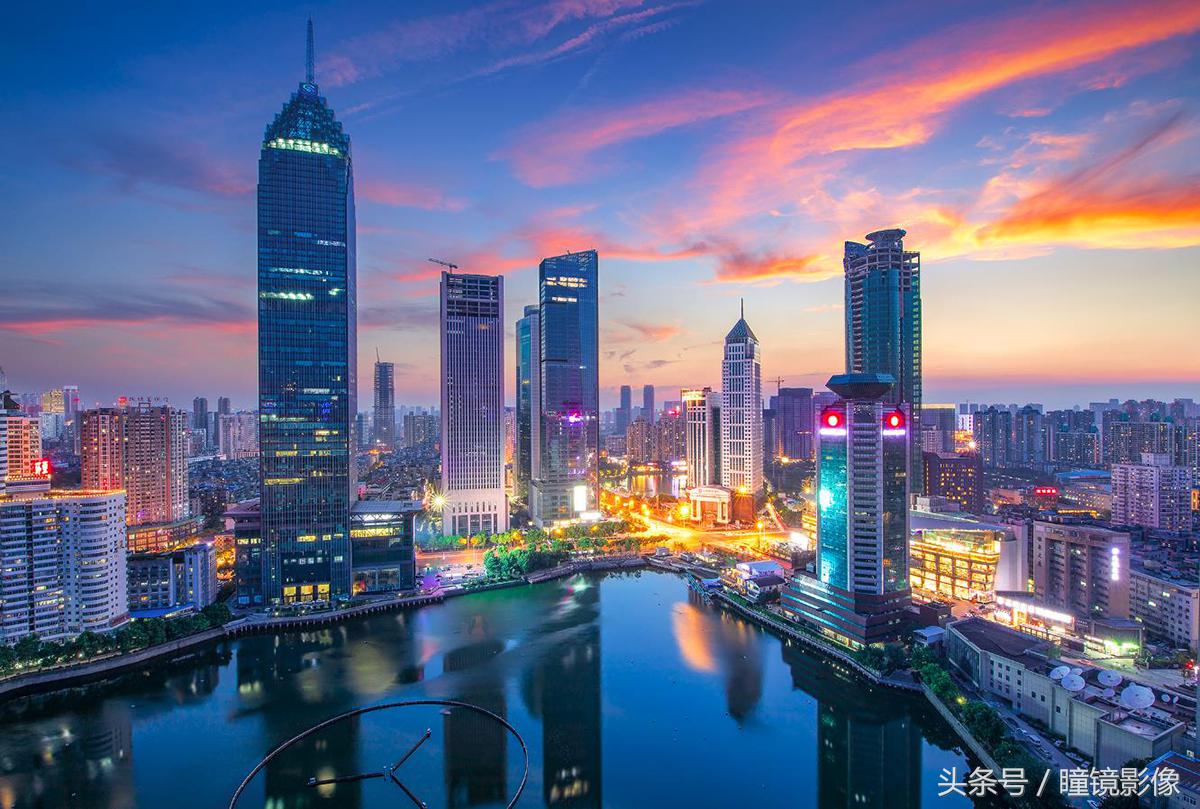
合成后

在跨时间合成后,完美的解决了出霞灯不亮的情况,接下来为大家讲解一下具体是如何操作的

步骤解析

首先将一张有霞,一张亮灯的照片放入PS里打开

ps相片换天空怎么换,ps换天空后怎么精修

打开景观灯这张图的通道

ps相片换天空怎么换,ps换天空后怎么精修

选择反差最大的一个通道进行复制

ps相片换天空怎么换,ps换天空后怎么精修

复制完成后,在复制的通道上进行色阶调整,使对比更加强烈

ps相片换天空怎么换,ps换天空后怎么精修

色阶的参数以每张图的反差最大为准

ps相片换天空怎么换,ps换天空后怎么精修

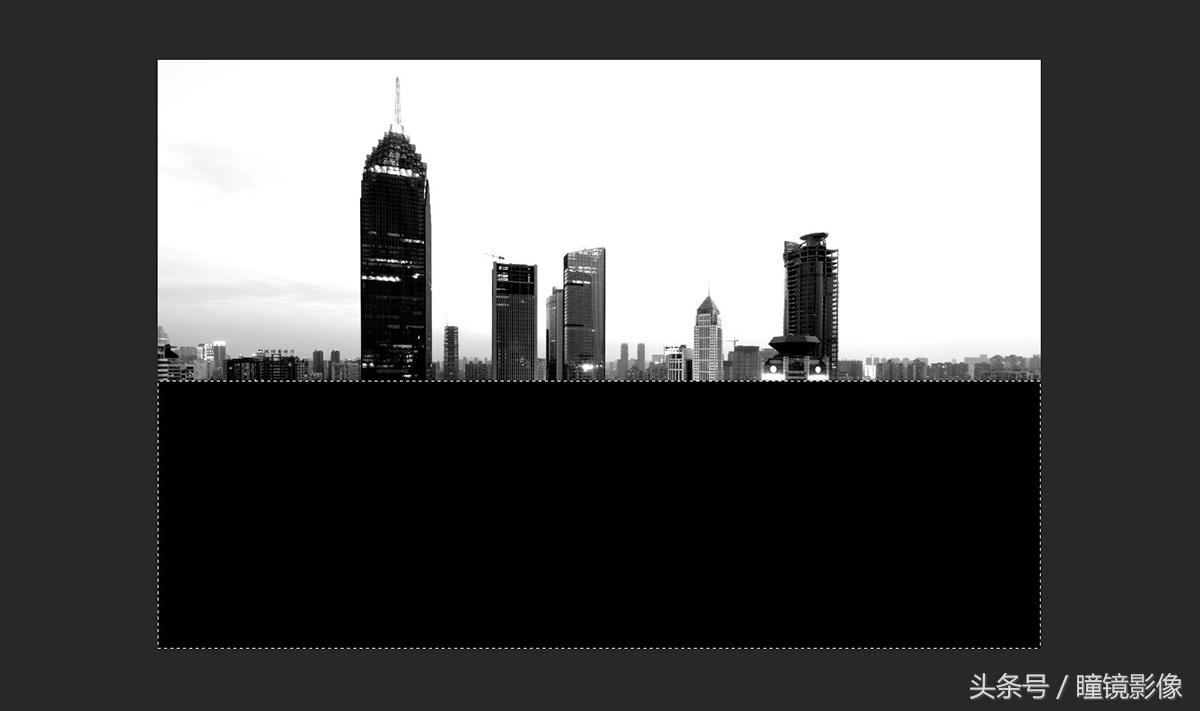
按住ctrl点击复制的通道

ps相片换天空怎么换,ps换天空后怎么精修

用矩形选框工具将天空下层建筑选中填充成黑色

ps相片换天空怎么换,ps换天空后怎么精修

填充范围如下

ps相片换天空怎么换,ps换天空后怎么精修

再按住ctrl,点击复制的通道,选区出现

ps相片换天空怎么换,ps换天空后怎么精修

回到图层面板,按住ctrl+shift+i反选

ps相片换天空怎么换,ps换天空后怎么精修

反选后,点击创建图层蒙版

ps相片换天空怎么换,ps换天空后怎么精修

将图层0放入图层1下

ps相片换天空怎么换,ps换天空后怎么精修

这样一个跨时间合成的雏形就出来了

ps相片换天空怎么换,ps换天空后怎么精修

接下来在图层1上创立一个组,并将图层1拖入组1内

ps相片换天空怎么换,ps换天空后怎么精修

给组1建立一个蒙版

ps相片换天空怎么换,ps换天空后怎么精修

在组1的蒙版里拖入一个从下到上的渐变,并用画笔将几栋楼的塔尖擦出来。

ps相片换天空怎么换,ps换天空后怎么精修

这样渐变工具不作用到建筑,仅作用到晚霞与建筑之间,让过渡更加平滑

ps相片换天空怎么换,ps换天空后怎么精修

未拖渐变前

ps相片换天空怎么换,ps换天空后怎么精修

拖完渐变后

接下来将两个图层合并

ps相片换天空怎么换,ps换天空后怎么精修

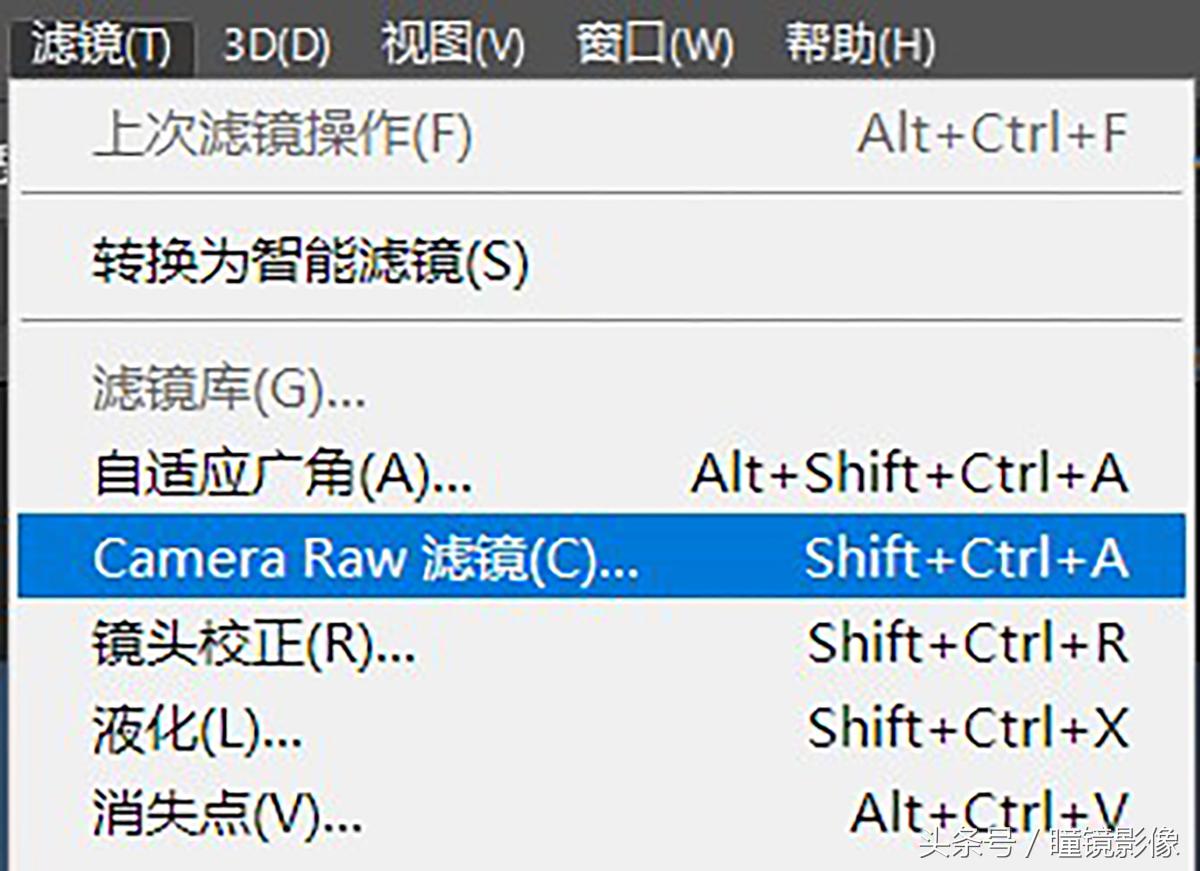
合并后放入ACR里进行影调、色彩调整

ps相片换天空怎么换,ps换天空后怎么精修

经过调整后就大功告成,你学会了吗?

ps相片换天空怎么换,ps换天空后怎么精修

瞳镜摄影交流群

微信:瞳镜影像