天气太热
宅家里吹空调
打开电脑,咦,电脑什么时候又坏了?
无语......
喂 喂 喂,是修电脑师傅吗?
帮我重装系统......

今天教大家怎么重新安装操作系统
电脑小白也能把系统安装的溜溜
Windows7系统安装
-
重装系统前应注意: 将电脑里的资料、软件、驱动备份
第一步,系统安装
将光盘或U盘做好的系统安装盘接入电脑开机,引导进入系统安装盘,启动安装
选中系统安装语言,时间,及键盘输入法,单击“下一步”
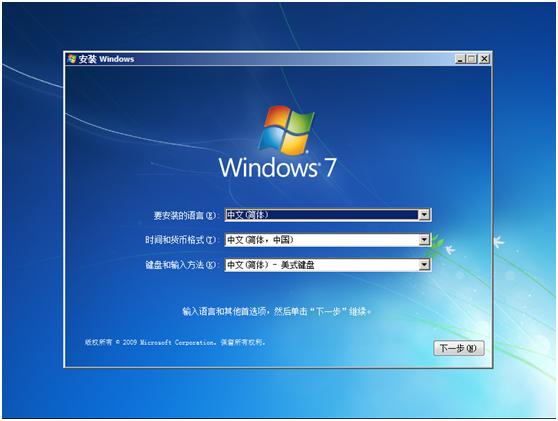
单击“现在安装”
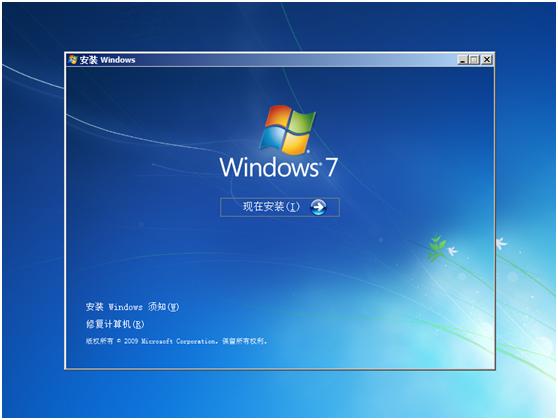
勾选“我接受许可条款”,单击“下一步”
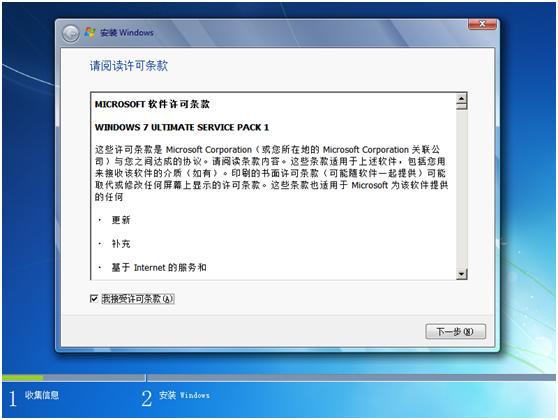
选中“自定义”安装
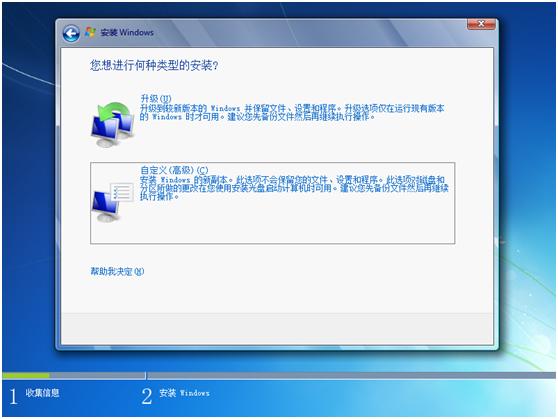
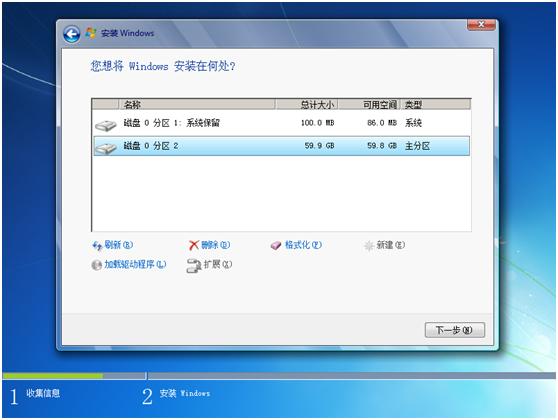
如果是为分区的磁盘进行安装,选择“更改驱动程序”,选择“新建”来建立分区
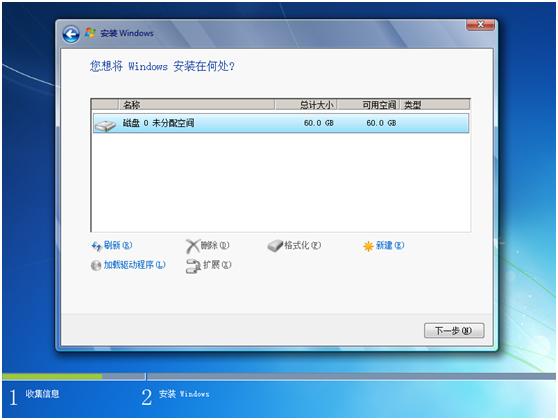
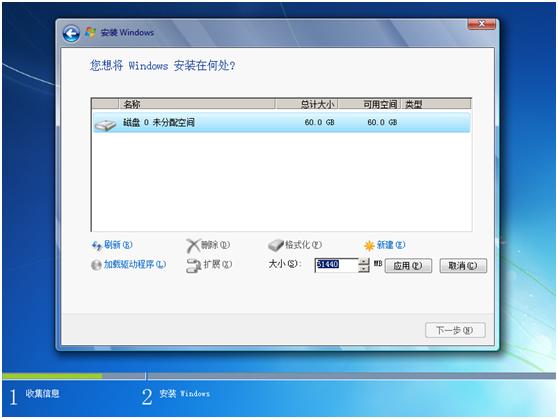
输入分区大小,分区大小以MB为单位。
单位换算1GB=1024MB
比如说要将磁盘分区为60GB大小,则输入大小等于1024x60=61440MB,然后单击“应用”。
如果磁盘空间比较大,也可以继续添加分区。
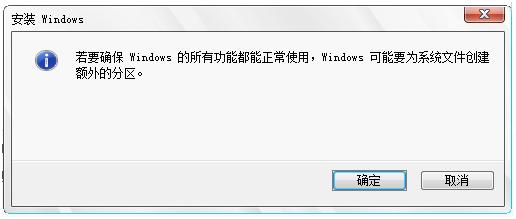
单击“确定”
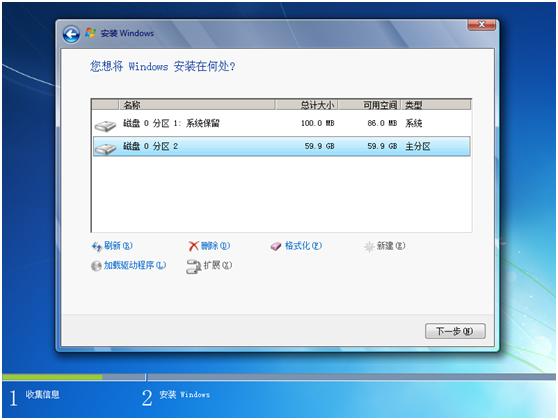
单击“下一步”
单击“确定”,
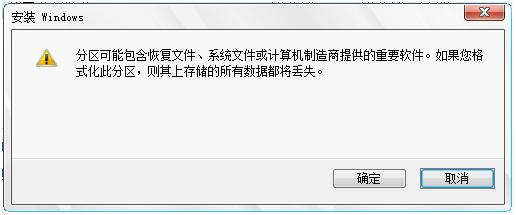
单击“下一步”
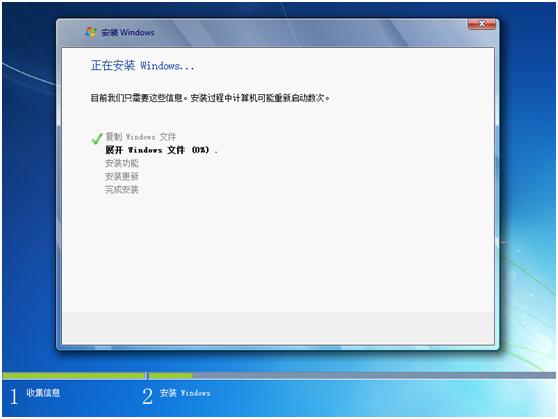
正在安装操作系统
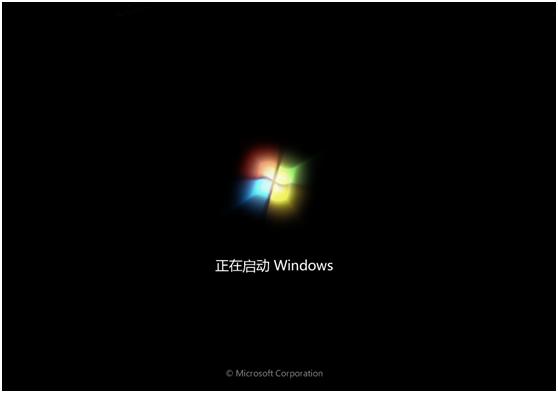
系统安装完成后自动重启电脑
进行基本的系统用户信息设置,输入用户名和计算机名称,单击“下一步”
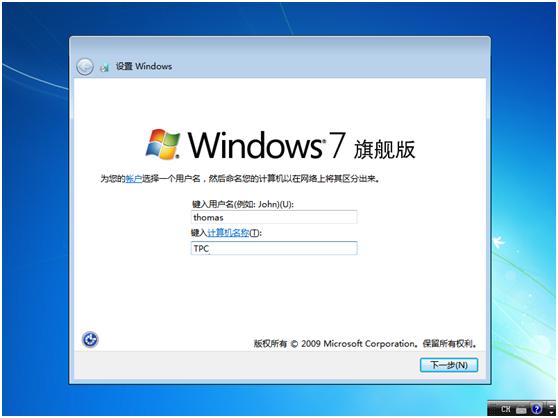
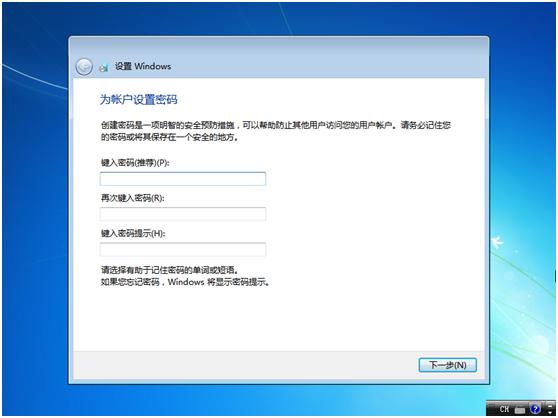
为用户设置密码,也可以单击“下一步”不设置密码
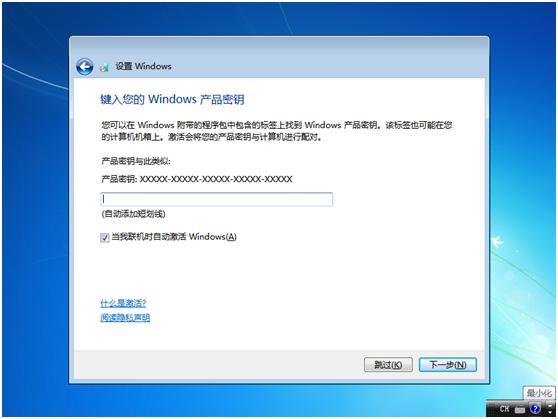
输入Windows产品激活密钥
一般购买的正版操作系统,会标配一张操作系统序列号贴在电脑主机上、或者笔记本底部。
如果没有产品密钥,直接单击“下一步”,进入系统后再通过网上找个激活工具安装把系统即可。
Window保护性能,可以随便选择

设置时间和日期,单击“下一步”

根据当前电脑使用环境,选择网络使用环境
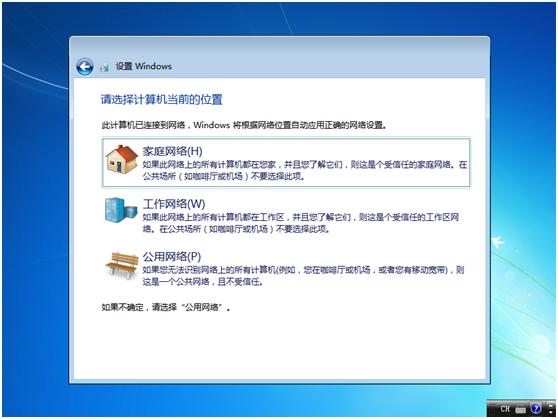
基本的用户信息配置完成
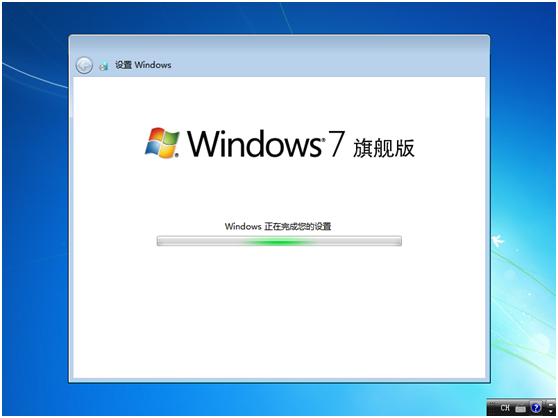
准备用户桌面
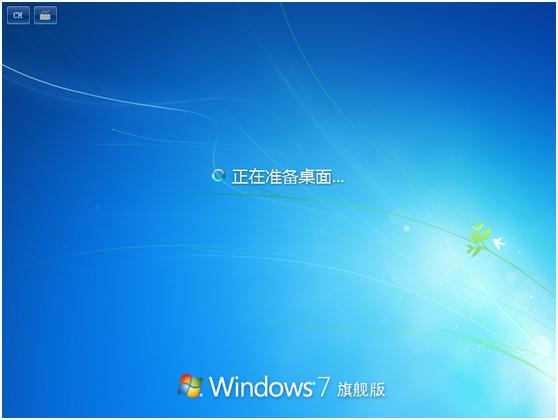
OK,到这一步系统已经安装上了。
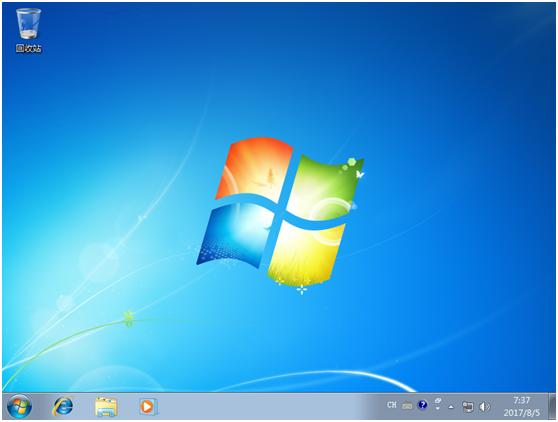
以上系统的安装还不能说系统已安装好了,只能说是系统安装第一步安装完成,还有继续激活操作系统、应用软件安装、系统优化、系统备份。
驱动安装
第二步:系统驱动安装,建议通过官方网站*载下**对应操作系统版本驱动安装。
懒人就*载下**驱动精灵、驱动大师、万能驱动等软件安装系统驱动。
系统激活
第三步:系统激活
-
通过正版序列号激活
-
通过软件激活
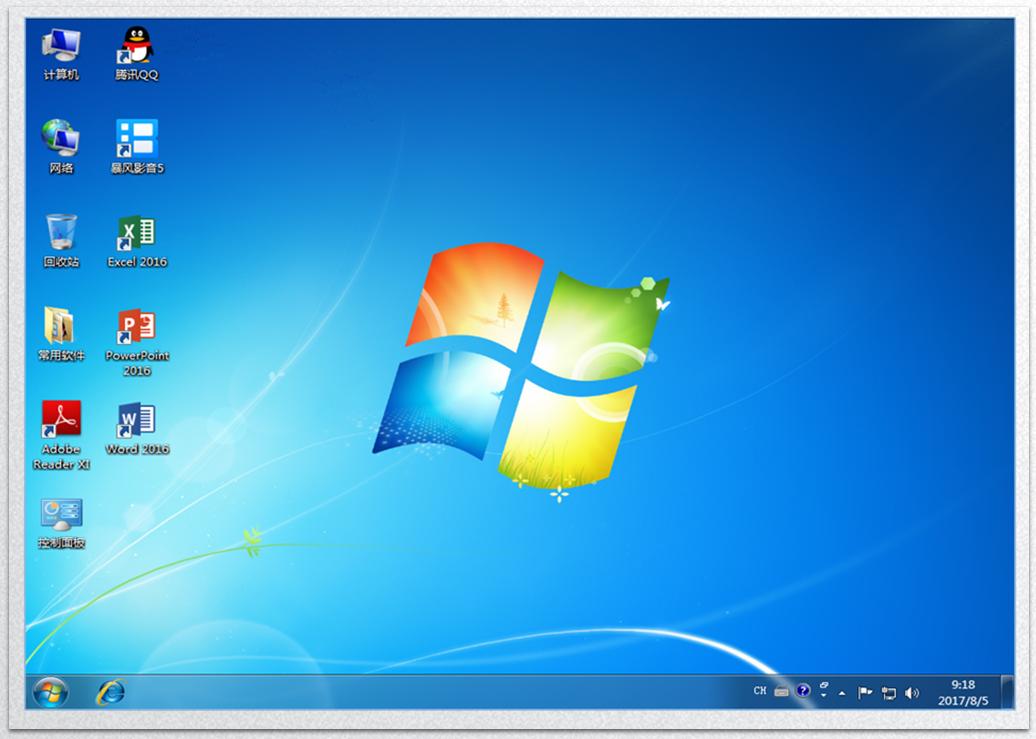
更改桌面图标
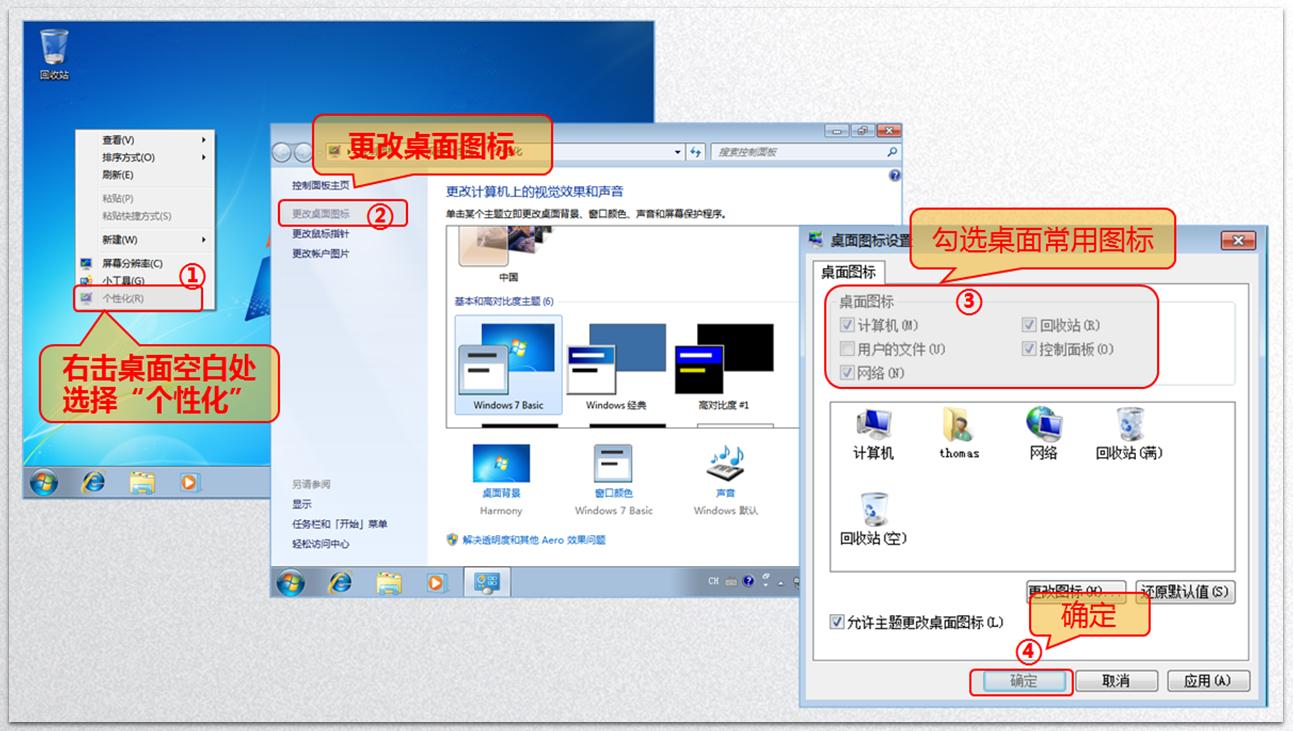
第四步:将常用桌面图标放到桌面上
右击电脑空白处,选择“个性化”,单击“更改桌面图标”,将常用勾选桌面图标,单击“确定”
软件安装
第五步:安装常用的软件,比如:办公软件Office或WPS、PDF阅读器、视频*放播**器、聊天工具、输入法等等。
友情提示:软件的安装最好通过官网*载下**安装,非官网第三方*载下**的软件封装了第三方推广的插件,如果安装的时候不注意,会将第三方自己的软件强制安装到自己电脑上。
系统优化
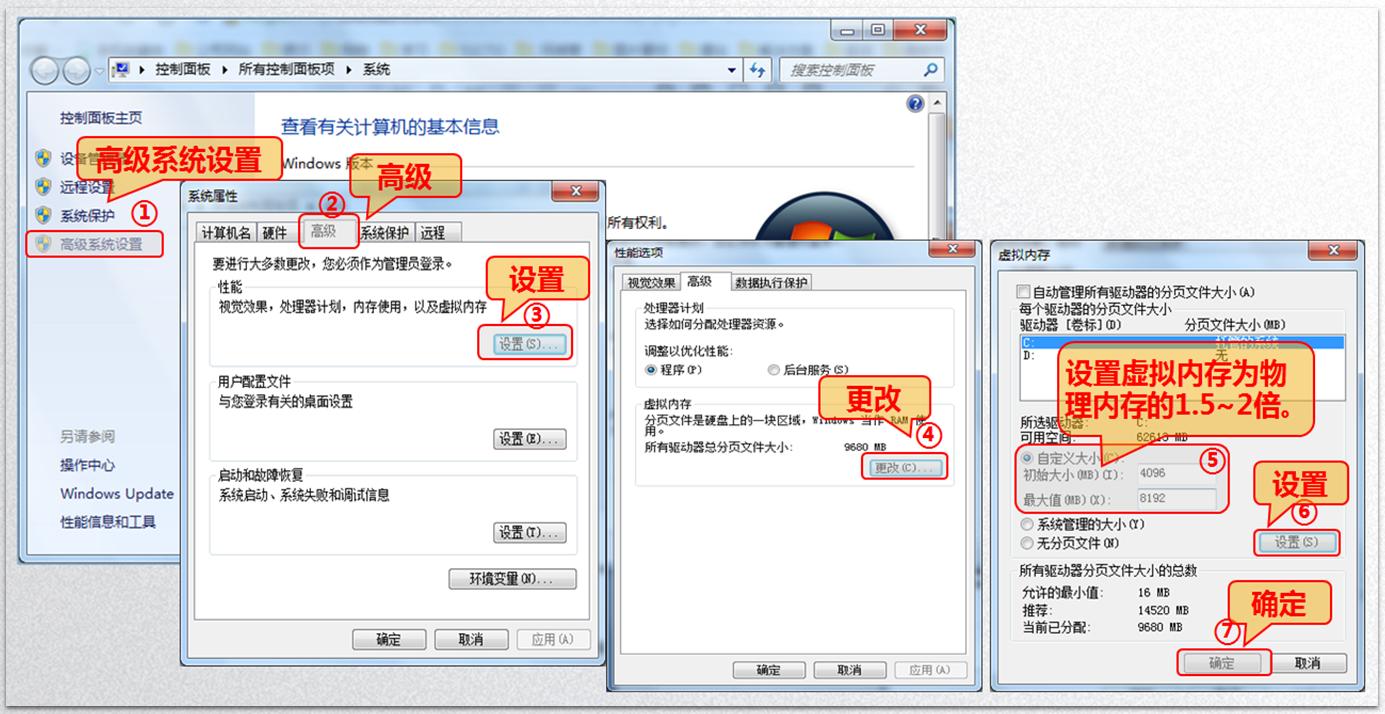
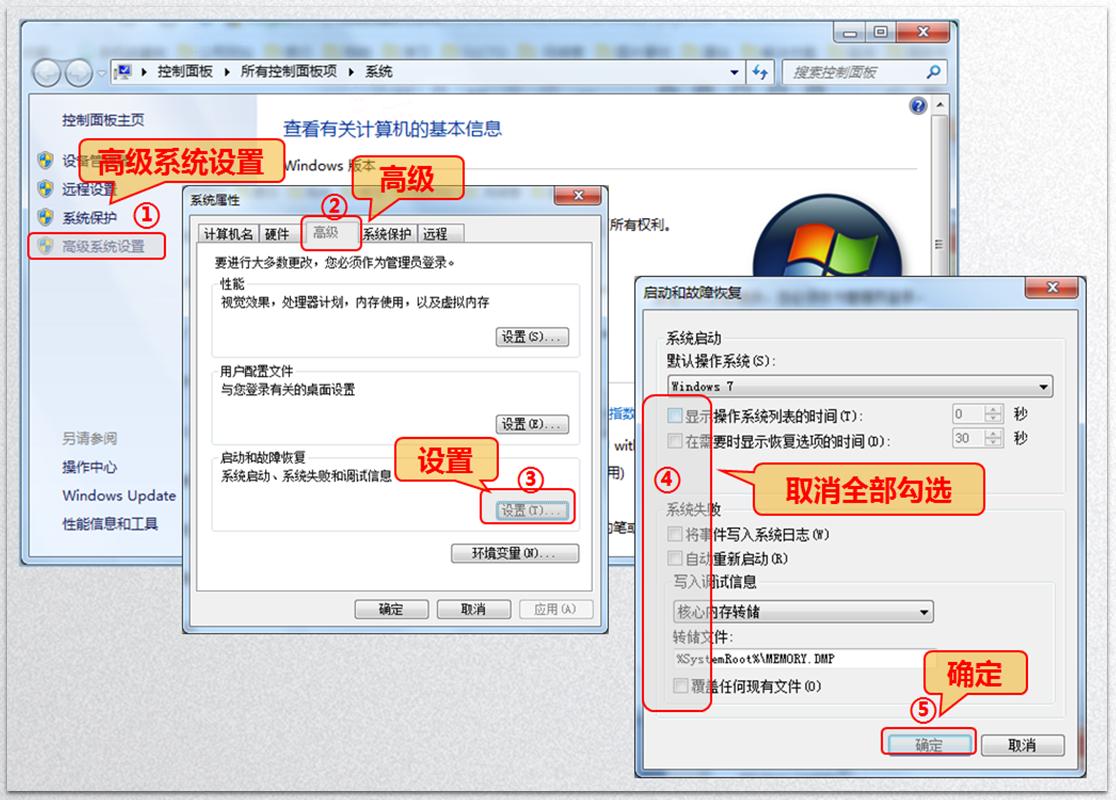
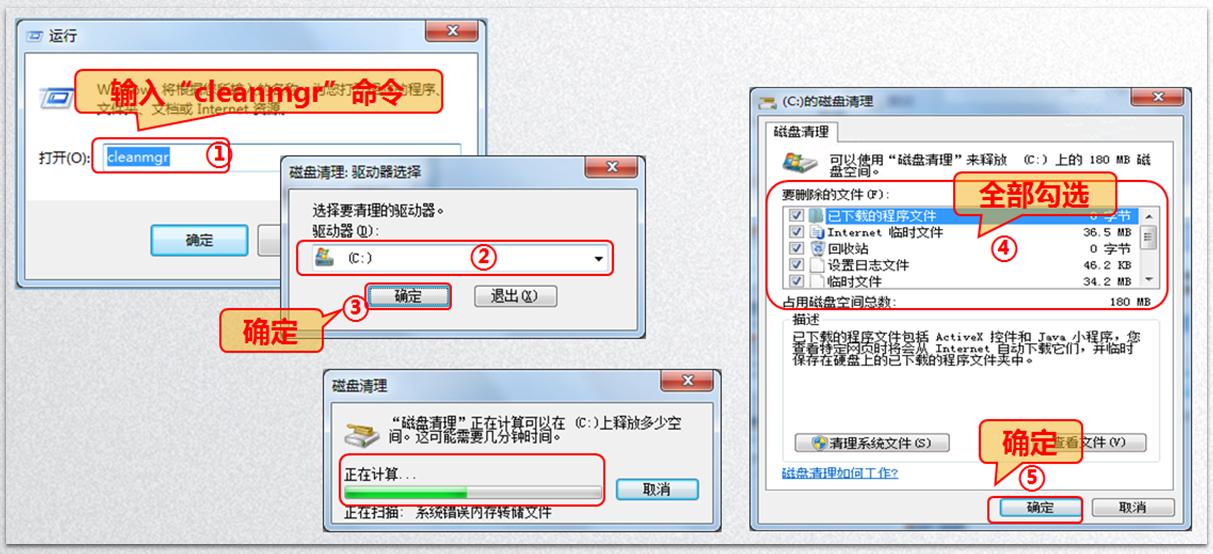
第六步:软件安装完成后,可以对系统进行简单优化
优化开机启动项

设置虚拟内存
取消系统启动、失败、调试信息
清理系统垃圾
系统备份
第七步:系统备份,方便系统故障,快速恢复系统。
安装一键GHOST硬盘版
*载下**地址:http://ftp.doshome.com/1KG_20170217_HD.rar

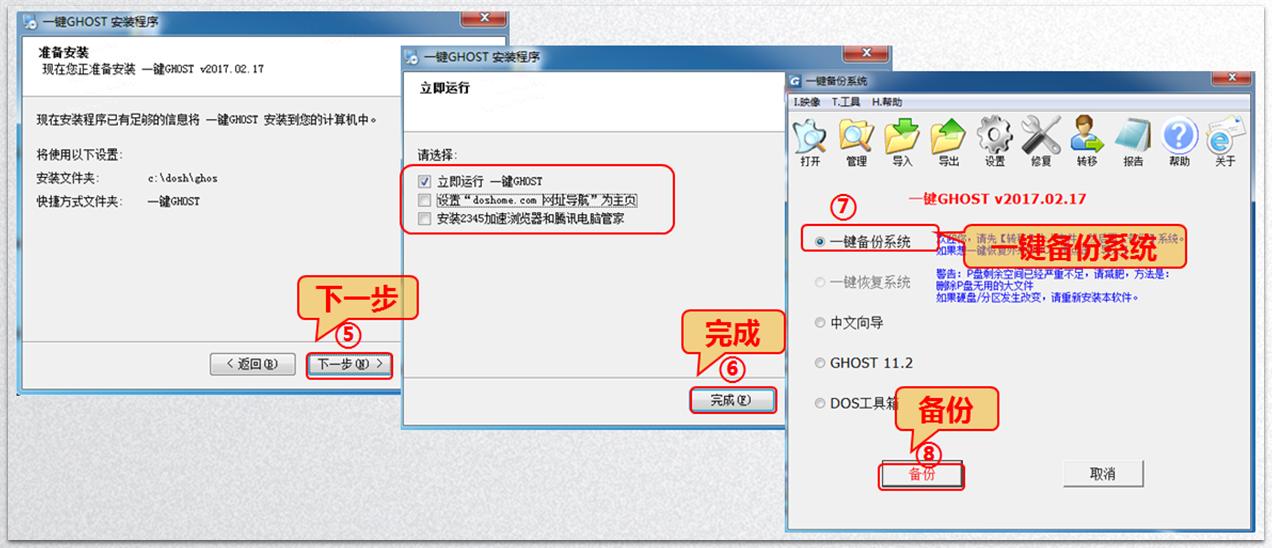
系统备份完成后,下次系统故障,可以通过系统启动菜单选择一键Ghost启动恢复系统即可。
至此,一个完整的系统安装过程基本算完成。