PPT背景填充功能,竟能玩出透视黑科技!
PPT的幻灯片背景填充功能,相信各位PPTer也是常常用到吧。
有一天,突然发现还能这样玩,真是好生兴奋,所以在此和大家分享一下。
先来一张效果图:

步骤详解
1.准备素材
准备两张图片,一张用于填充PPT背景。
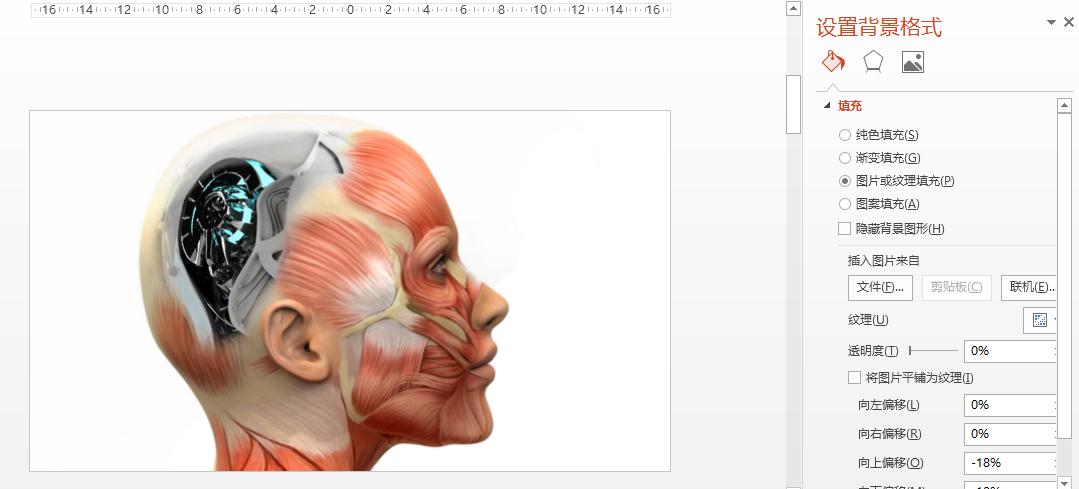
插入另一张图片,调整合适的大小。
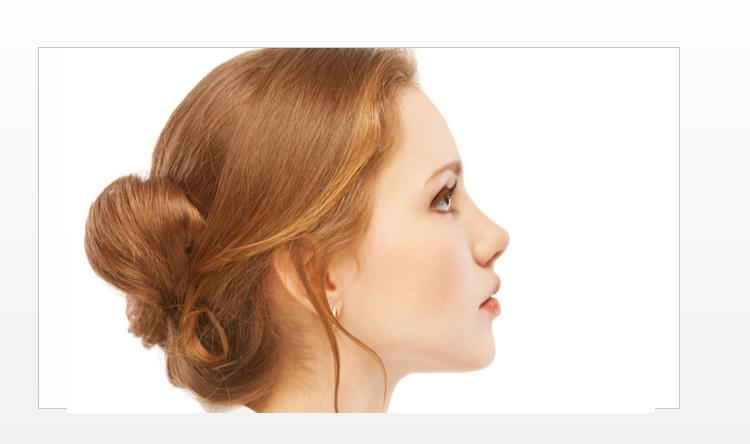
2.绘扫描框
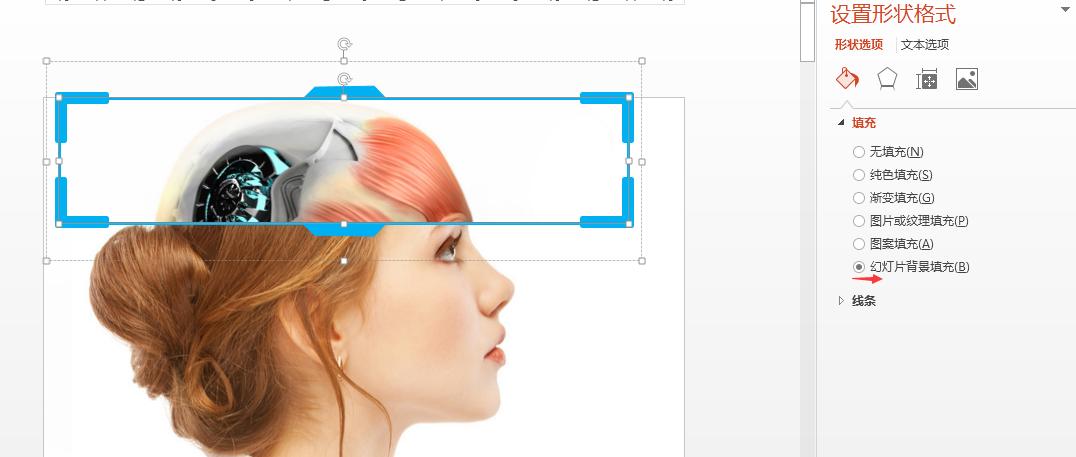
我画了一个矩形,边框线设置为科技感蓝色,为了让它看起来更有感觉,加上了几个圆角矩形与梯形作为装饰。将它们CTRL+G组合起来。
然后最重要的一步来啦,选到矩形框,填充图片-幻灯片背景填充。哇塞,瞬间产生了神秘的透视感。
3. 添加动画
为了让整个画面更逼真,不如做一个骚气的扫描动画吧。
我尝试了很多种方法,比如给扫描框添加向下移动的动作路径,或者是向下飞出的动画,结果都是失败的,因为框里面的内容不会跟着发生变化。在我要放弃的时候,突然想到了可以尝试将当前幻灯片,复制很多页,每一页的扫描框向下移动一点,再给一个超酷的切换效果(无),这样竟然搞定啦。
激动的心情,让我笑出了鹅叫声~~~

好吧,也许这不是最优的解决方法,期待你来虐... ...