引言
我们都知道,电脑使用一段时间后
我们往往都有习惯去
清理垃圾、卸载无用软件、清理使用痕迹 等等
无论是使用控制面板
还是第三方软件都无法做到彻底清理
久而久之
留下 大量难以辨别和清理的垃圾文件和临时文件
时间长了注册表也会变得 臃肿
这也就是为什么
我们的 电脑变卡 开机变慢 磁盘变红 的重要原因了

友情提醒: 别为了卸载某个流氓软件, 又去随便*载下**【XX管家】【XX大师】等工具,这等于又掉坑里了。
这些软件的 看似方便,实则是流氓。 这些软件集各种功能于一身,功能一多,软件就会显得很臃肿,占用内存就会越多!一个优化电脑的软件,却在后台占用你许多不必要的内存。
而对于一些 流氓软件 ,你得知道:在大多数情况下, 并不能彻底卸载干净!甚至会下次自动重新安装!
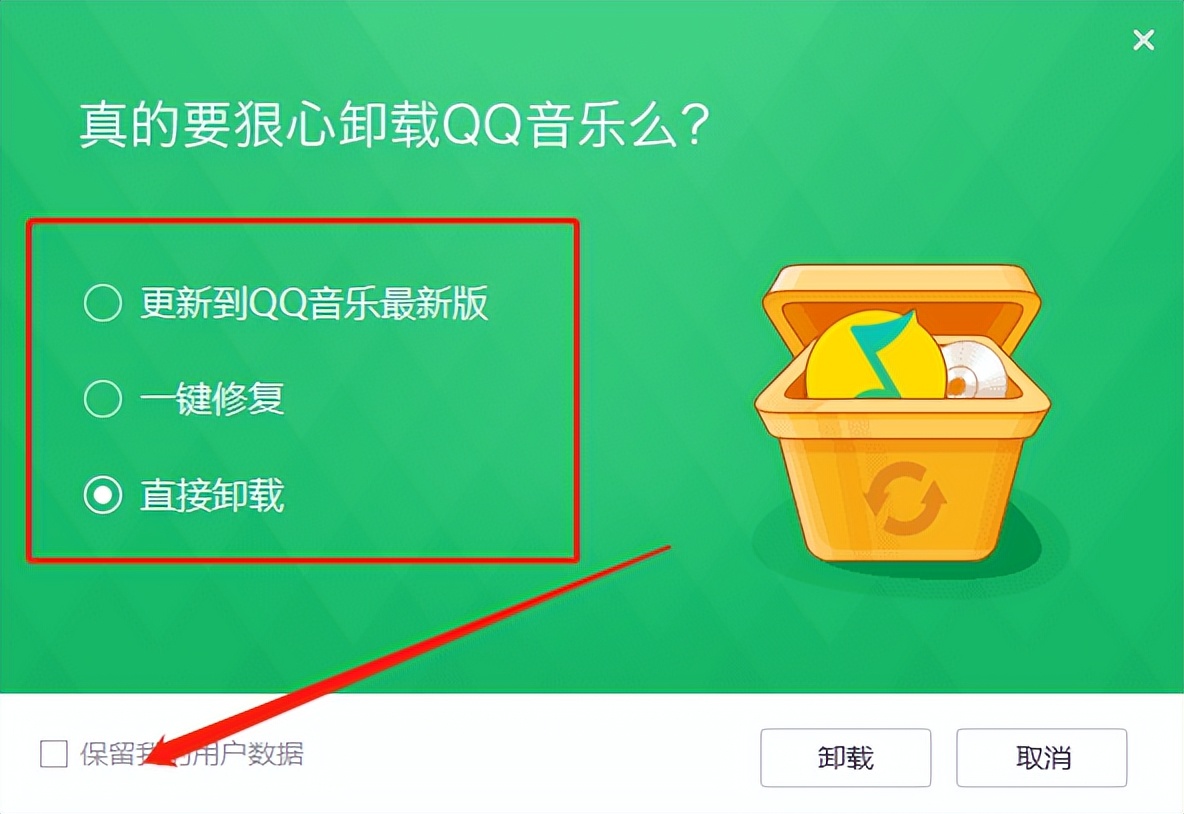
其实你稍微想想就能明白,某些国产软件,卸载的时候各种理由求你不要卸载,你不选择一下的话,连卸载按钮都给你替换成更新/重装按钮。
这种软件你还指望它能主动把自己卸载干净吗?
当然今天是给大家来解决问题的
让我们一起来看看今天的主角
多功能无痕卸载工具软件 —— Revo Uninstaller Pro
软 件 介 绍
图 / Revo Uninstaller Pro 汉化版
程序类型:exe
文件大小:10.3 mb
支持系统:Win
获q方式: 见文章尾页
Revo Uninstaller Pro是一款国外的软件卸载工具,不仅 可以跟踪安装 ,还可以强制卸载软件并分析卸载情况,甚至也 包含启动项管理、垃圾清理、痕迹清理、浏览器清理等功能。
使 用 说 明
- 监控并记录软件安装过程
如果要说是什么让 Revo Uninstaller Pro 鹤立鸡群,那么首先必定是 「追踪安装模式」 这个强大的功能。
它可以为你监测软件安装过程中所有对文件的操作和注册表的读写,不论软件在系统哪几个深层的目录安装了文件,还是创建了上百个注册表键值,它都一一记录下来生成日志,能很好地保证在软件卸载的时候彻底将这些文件和注册表项清除干净而不残留垃圾。
如果你有系统洁癖,那么这个功能就是为你而来的!
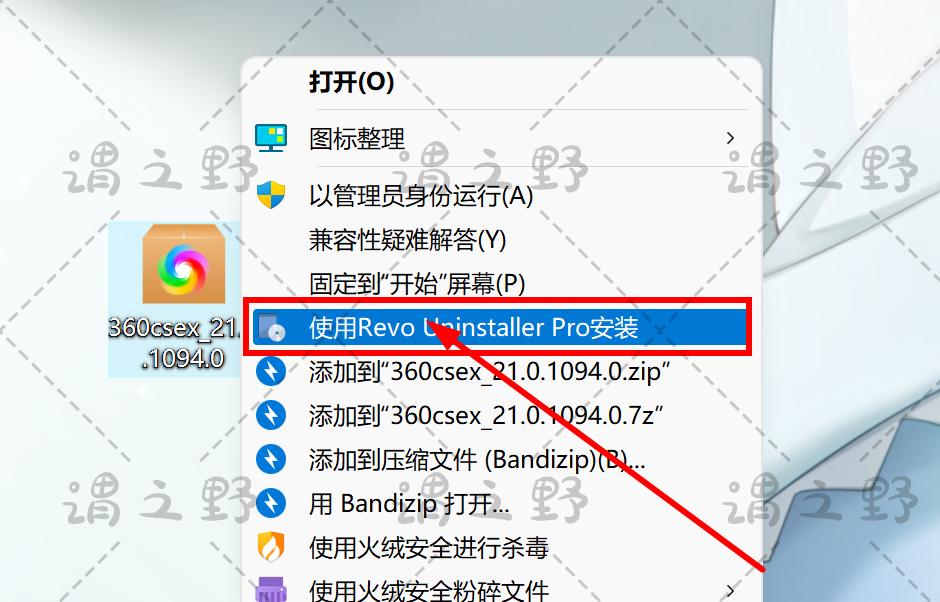
1、想要 使用追踪安装功能非常简单 ,我们这里以360极速浏览器为例。
只要右键点击软件的安装文件,选择“以 Revo Uninstaller Pro 安装” 即可开始监视追踪该安装程序。
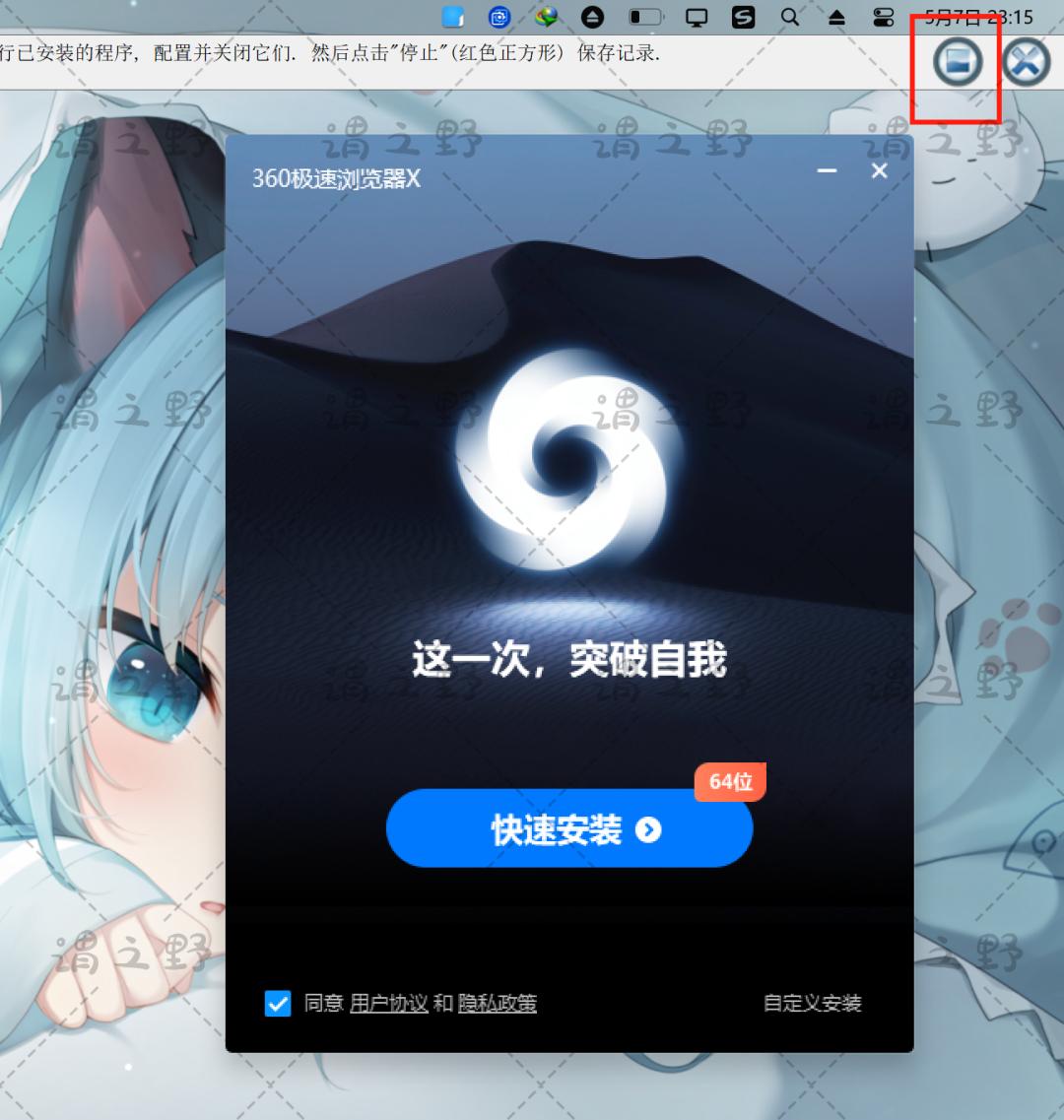
2、此时会发现屏幕顶部多了一条工具栏,证明 Revo 已经开始在监视软件的安装了。这时就可以像往常一样,一步一步安装360极速浏览器了。
注:在追踪安装的过程中,应尽量避免做软件安装之外的任何其他操作,否则可能会导致 Revo 记录下不是由安装程序产生的记录。安装完成之后,建议先启动运行一下软件(因为很多软件首次启动也会生成一些文件),最后点击右上角第一个图标完成并保存该软件的监视记录。
3、之后,在「追踪程序」页面便可以看到利用 Revo 监视安装功能安装好的软件了。
你可以右键点击选择 卸载、Export Log 导出监视记录或者 Edit Log 查看和修改监视记录 。
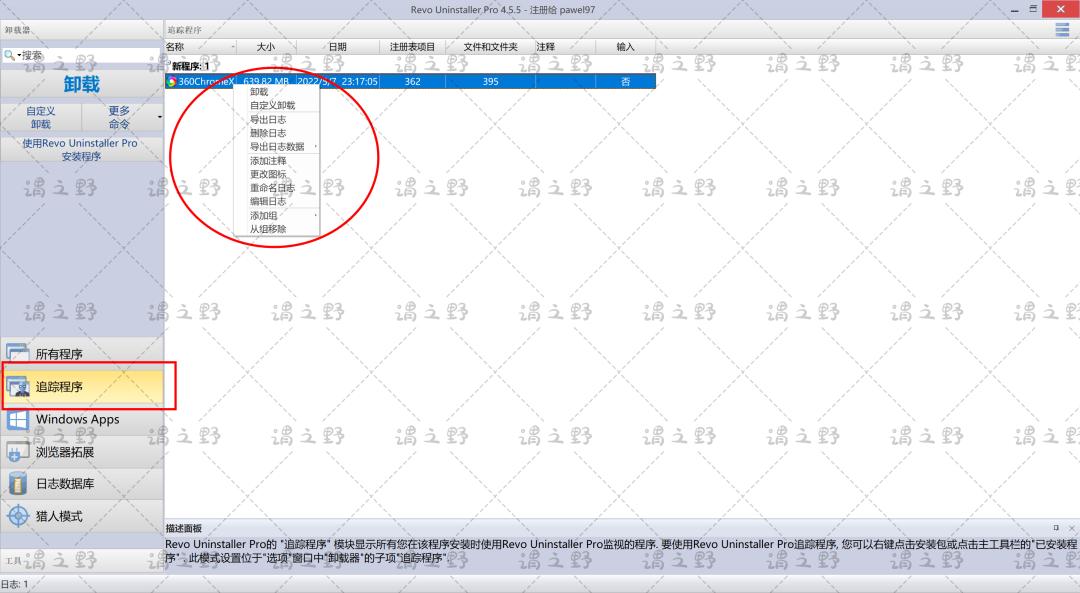
4、由于保存了软件安装的所有监控记录,当不再需要360极速浏览器这个软件之后,在 Revo Uninstaller Pro 里即可完成「彻底的卸载」,它既会删除文件,也会清除注册表项,完全可以做到不残留任何垃圾文件。
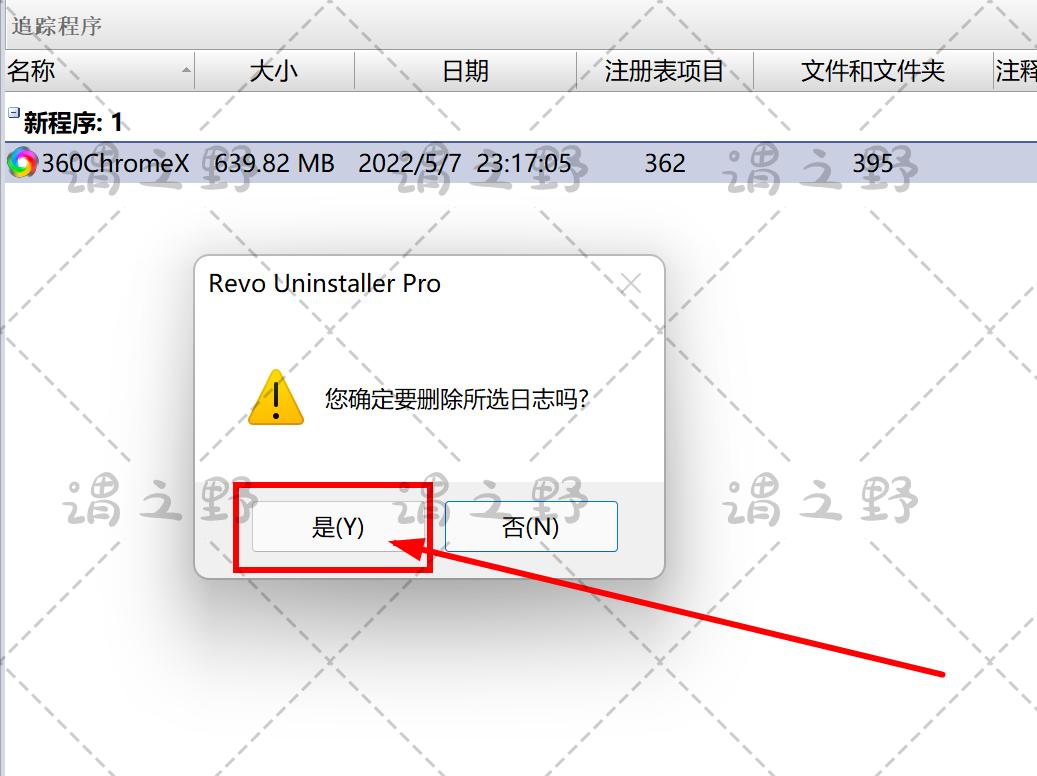
至此,Revo Uninstaller Pro 的追踪安装功能已经帮我们完成了从安装监控到彻底卸载的全部步骤,可以看得出该功能真的非常实用。
而且,除了用于卸载之外, 对于想了解软件行为的朋友也是非常有用的,你能很方便地查看软件安装过程到底做过什么,安装程序将文件都放到了什么目录等,这也让我逮到了不少软件的流氓行为, 这就是 Revo Uninstaller Pro 相对其他同类软件的强大所在。
- 有效彻底的高级卸载
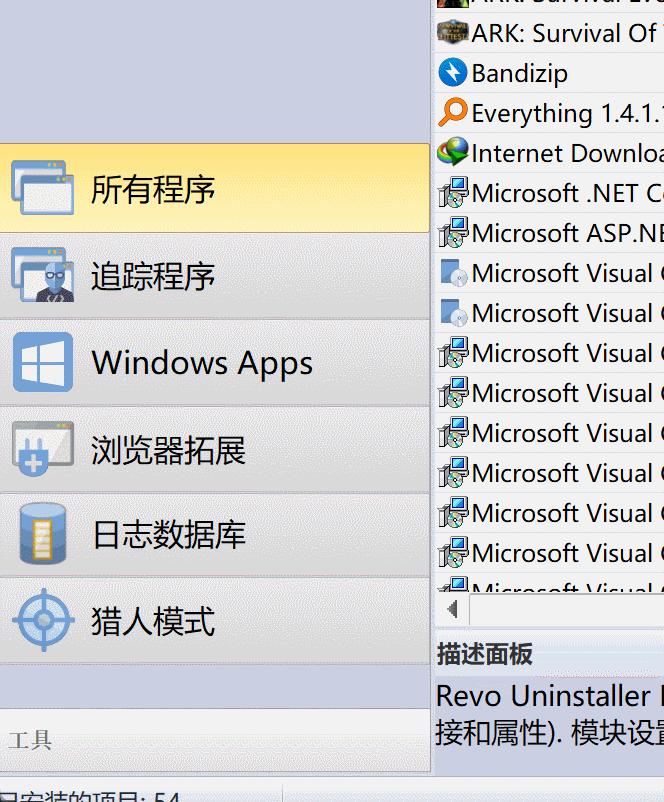
WindowsApps: 这个是 Windows Store 上的软件,在系统默认的控制面板是不显示在微软商店安装的软件的,而 Revo UninstallerPro 可以弥补这一个缺点;
浏览器拓展: 可以监控电脑上所有浏览器安装的所有拓展,相当于是浏览器拓展的管家;与在浏览器上卸载拓展相比,在 Revo Uninstaller Pro 进行卸载的时候,它可以照顾到所有的浏览器上的所有拓展,方便操作,集中管理。
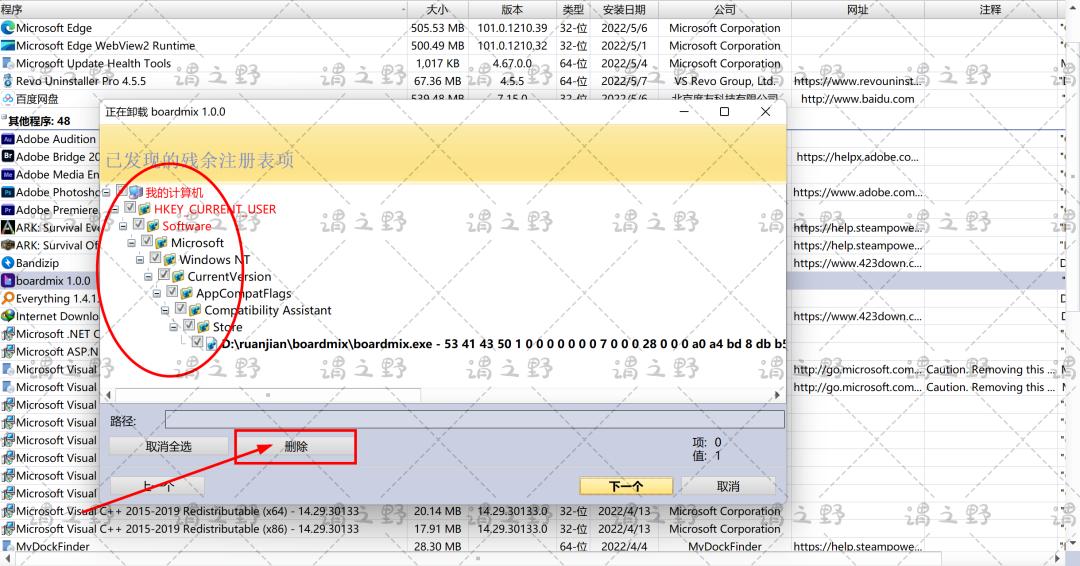
如果你的软件之前并没有使用 Revo Uninstaller Pro 进行 「追踪安装」 也没关系,它的「高级卸载」功能同样很有效。譬如我这里要卸载boardmix这款在线协作软件,它首先会自动备份注册表并创建系统还原点, 然后调用boardmix本身的卸载程序进行卸载。
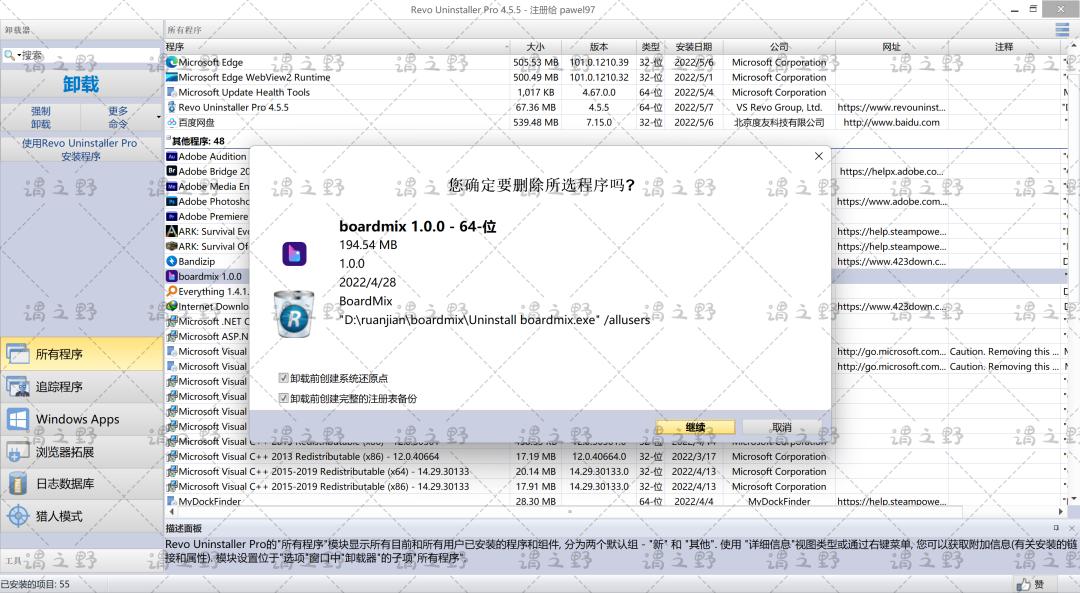
当软件的默认卸载完成后,你就可以选择 Revo Uninstaller Pro 提供的 安全、中等、高级三种卸载模式 进行更彻底的卸载了,前两者主要是以安全和快速卸载为主,新手可以使用,而高级模式则可以最彻底扫描出所有与软件相关的垃圾,点击 「扫描」 按钮即可开始。
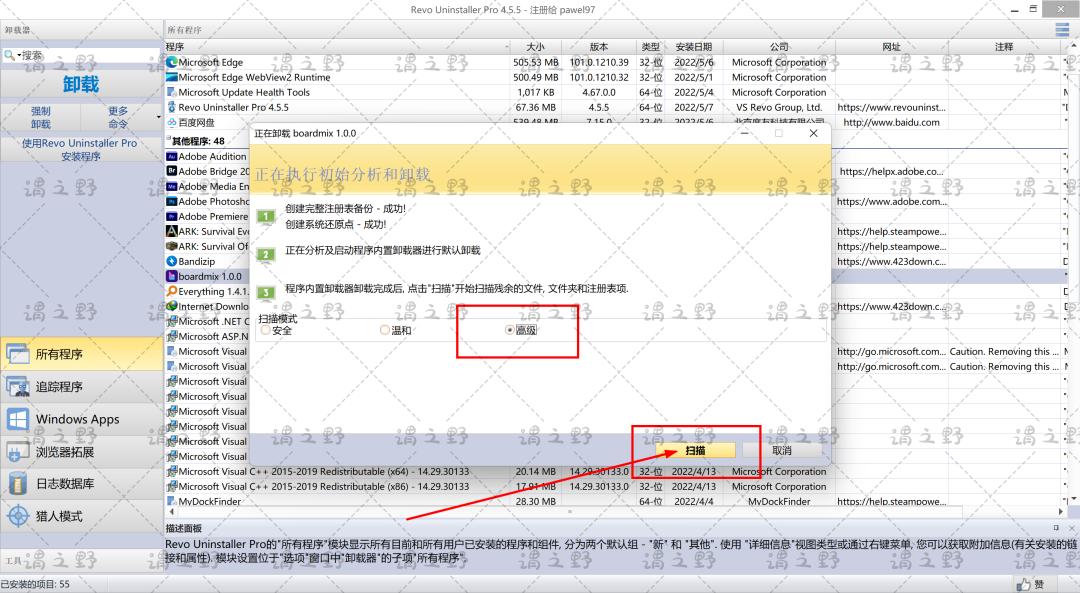
看吧,虽然boardmix是卸载了, 但还留下了不少的注册表项和垃圾文件 (这里并不是针对boardmix,事实上99%的软件卸载后都会残留有不少垃圾), Revo Uninstaller Pro 高级卸载的扫描算法可以轻松找到相关的内容,然后可以全部帮你删除干净!
- 猎人模式
猎人模式也可以说是一项创新功能, 可以让你以更灵活的方式卸载 (停止、删除或禁用自动启动)程序 。
在恶意软件或商业推广软件泛滥成灾的今天,用户在浏览网页或*载下**软件的时候经常无意间点击*载下**了*绑捆**软件,这类软件对于用户而言或恶意占用系统内存,或对于用户没有实质性需求帮助。
如果遇到的是普通软件,直接通过操作系统自带的卸载程序即可清除,那么当遇到无法卸载的软件时,该怎么办呢?
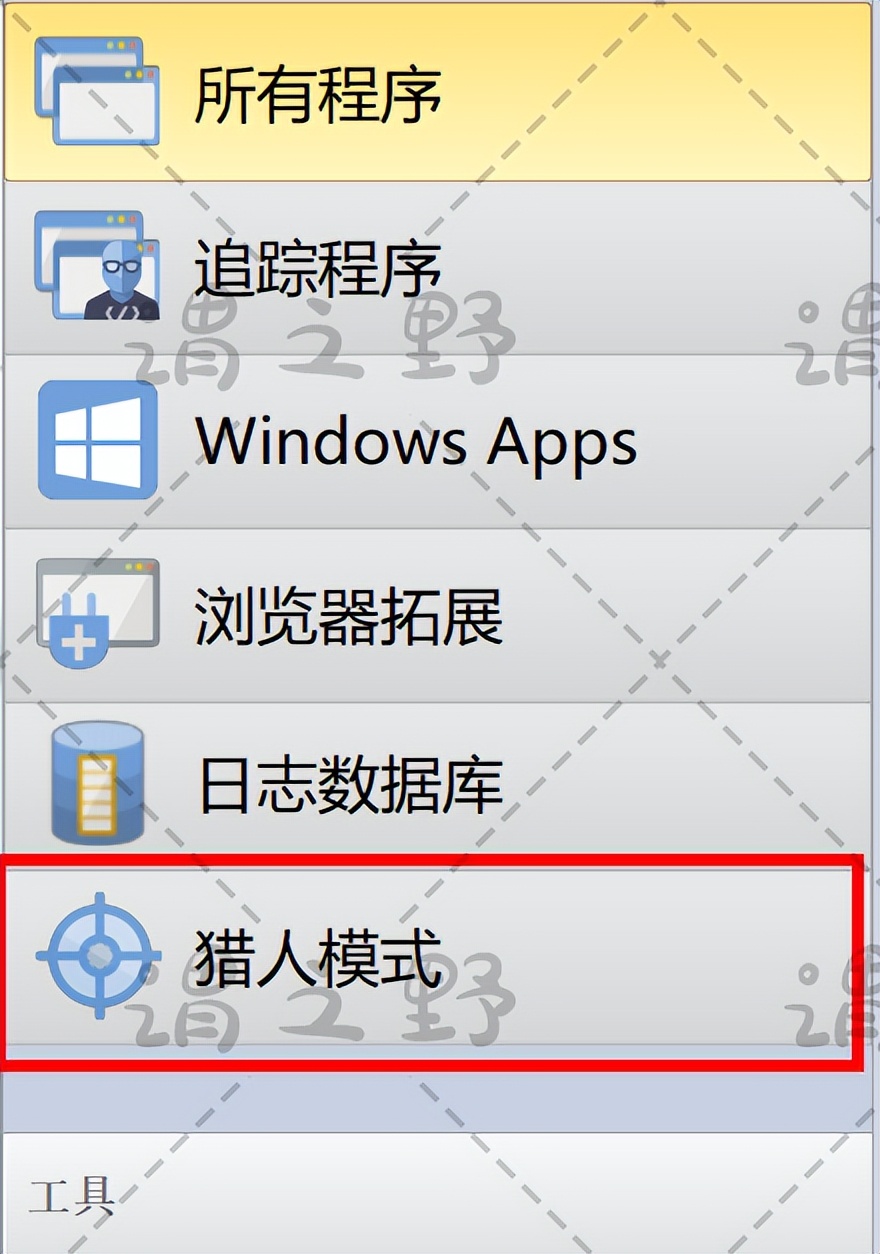
1、打开该软件,在左侧列表中点击 【猎人模式】 选项
2、此时跳回到电脑桌面,而桌面右上角将会出现【猎人模式】光标
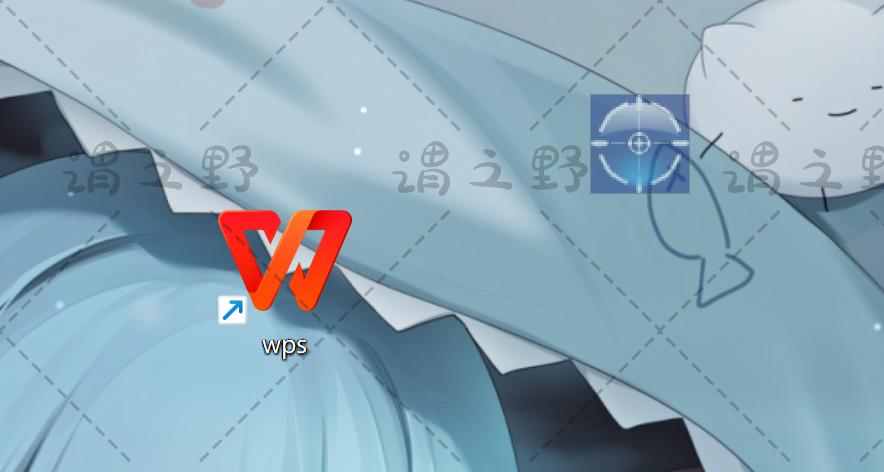
3、用鼠标拖动【猎人模式】光标到需要强力卸载的软件图标上悬浮,松开鼠标按键。此时将会出现操作选项列表
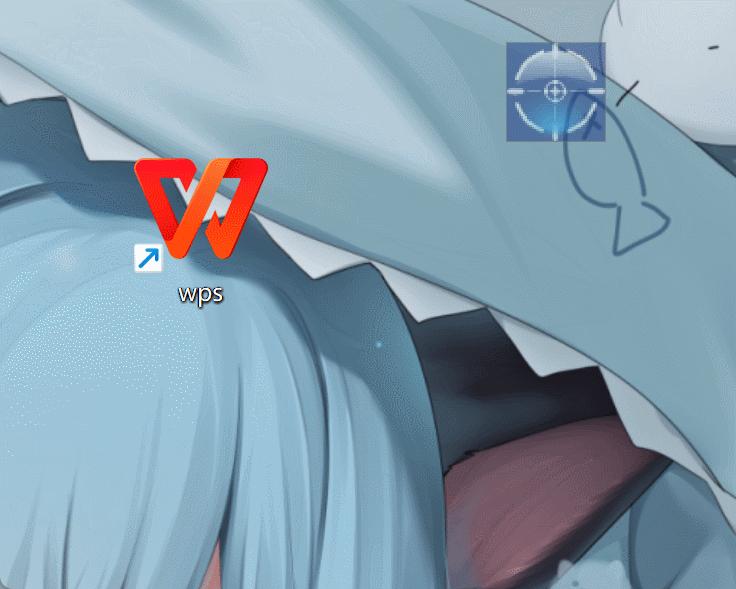
平时有垃圾软件弹窗广告时,可以通过猎人模式的 准星图标移动到弹窗上面进行卸载。比火绒的治标不治本实用多了!
- 其他实用功能
此外,Revo Uninstaller Pro 还自带了一系列非常实用的工具,譬如 「自动启动管理员」、「垃圾文件清理器」、「浏览器清理器」、「Office清理器」「永久删除」 等等,真心非常实用,基本上有了它,你已经不再需要什么优化工具了。
从字面上就能清楚这些工具的作用,这里就不多做介绍了。
安 装 破 解
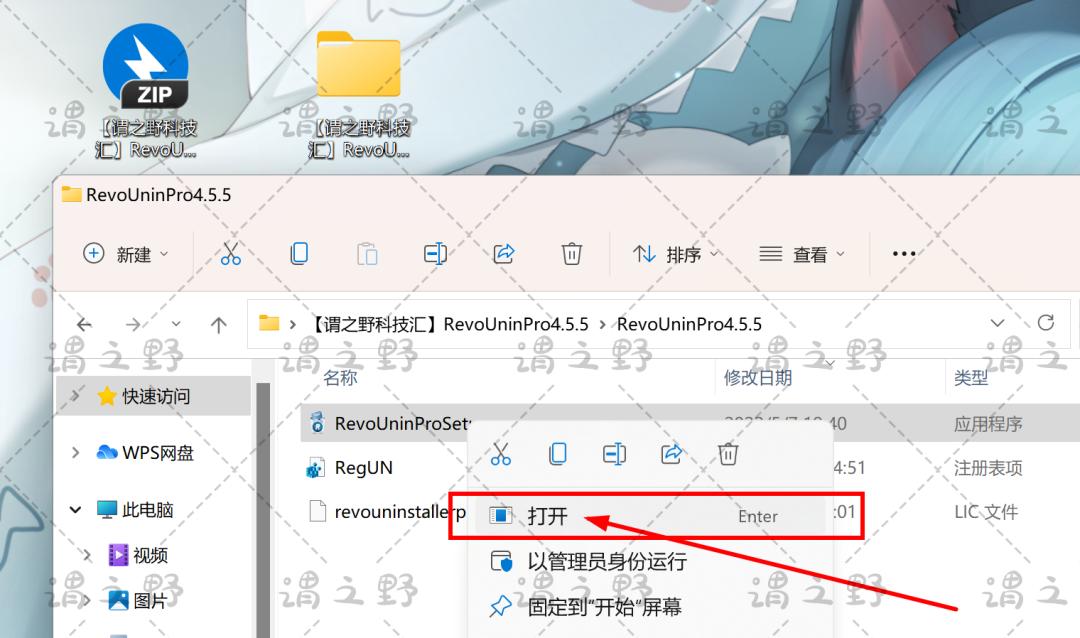
1、*载下**并解压【谓之野科技汇】RevoUninPro4.5.5安装包,双击打开文件夹,并右击 RevoUninProSetup*ex.e** 程序打开
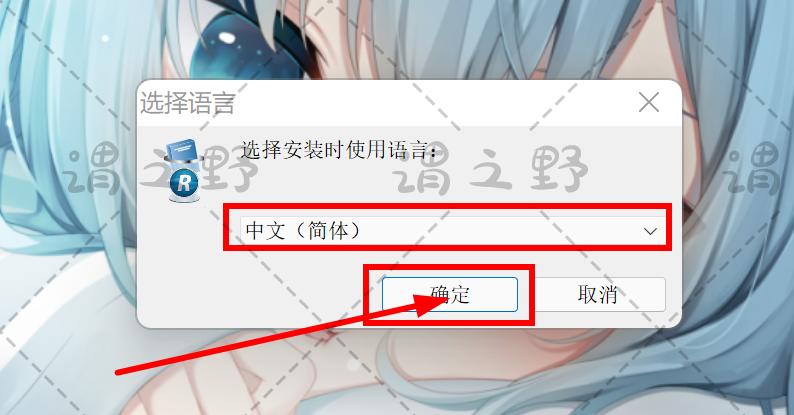
2、语言选择 中文(简体) ,点击 确定
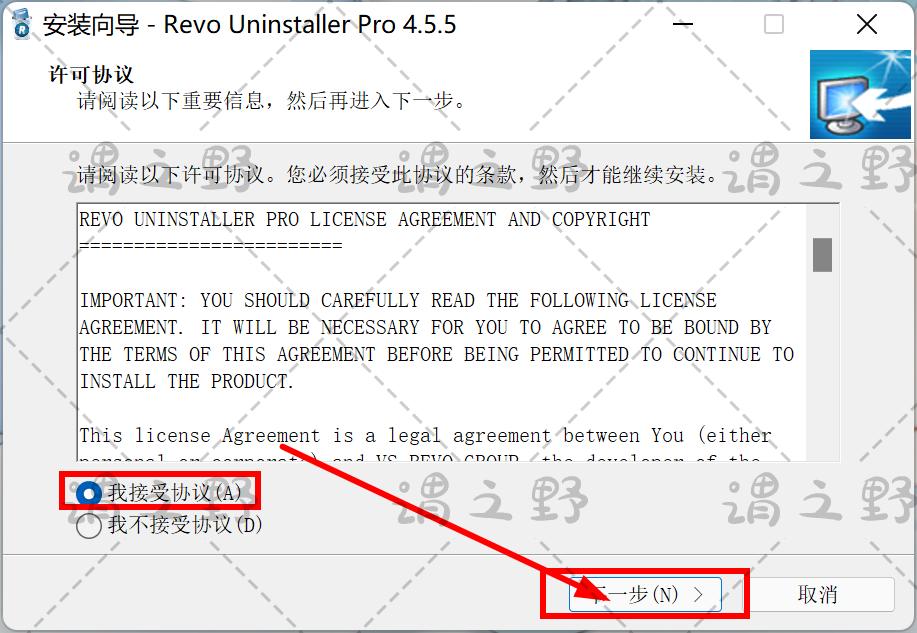
3、勾选 我接受协议 ,点击 下一步
4、点击 浏览 选择软件安装路径(可自选安装路径),点击 下一步
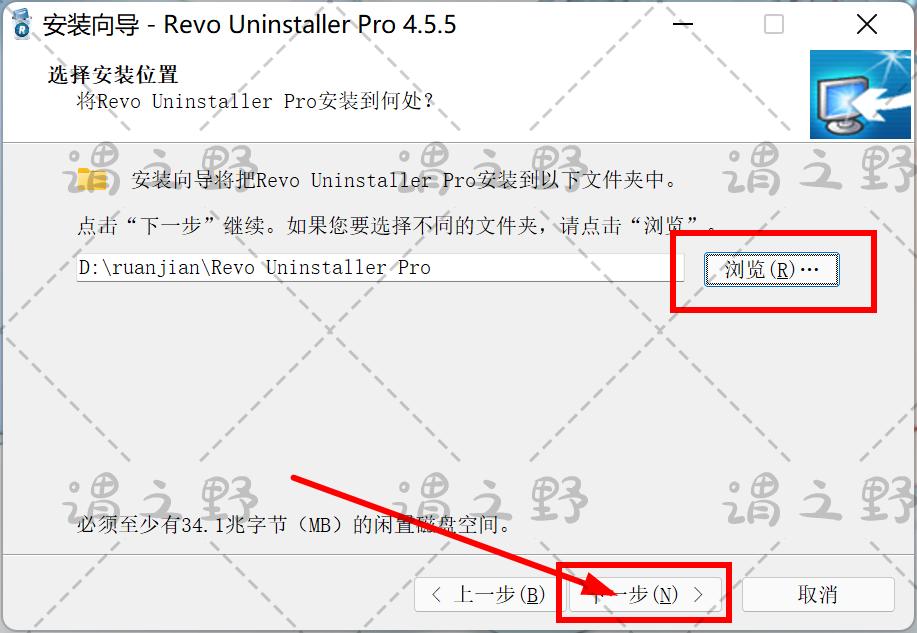
5、根据需求勾选快捷方式,并点击下一步
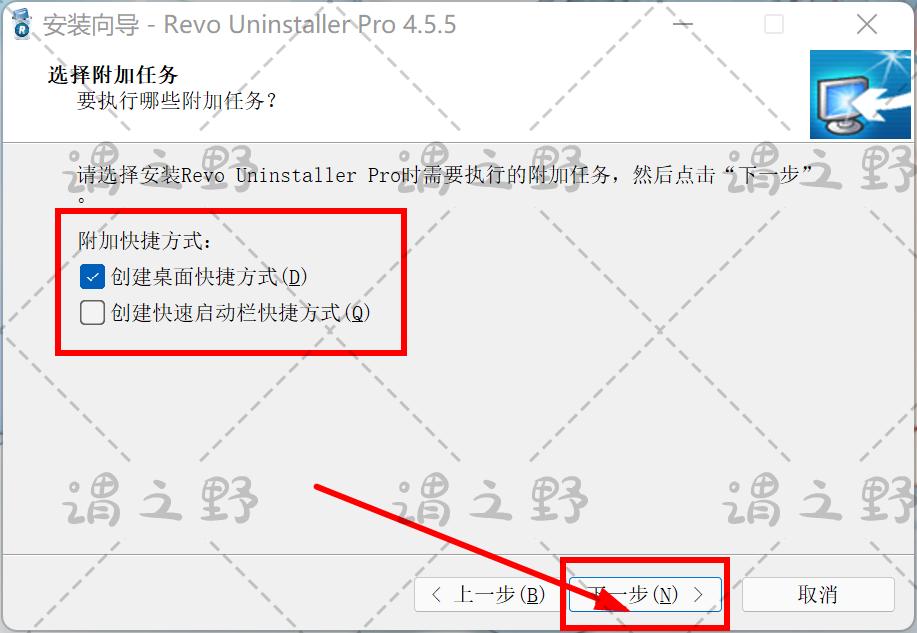
6、点击 安装
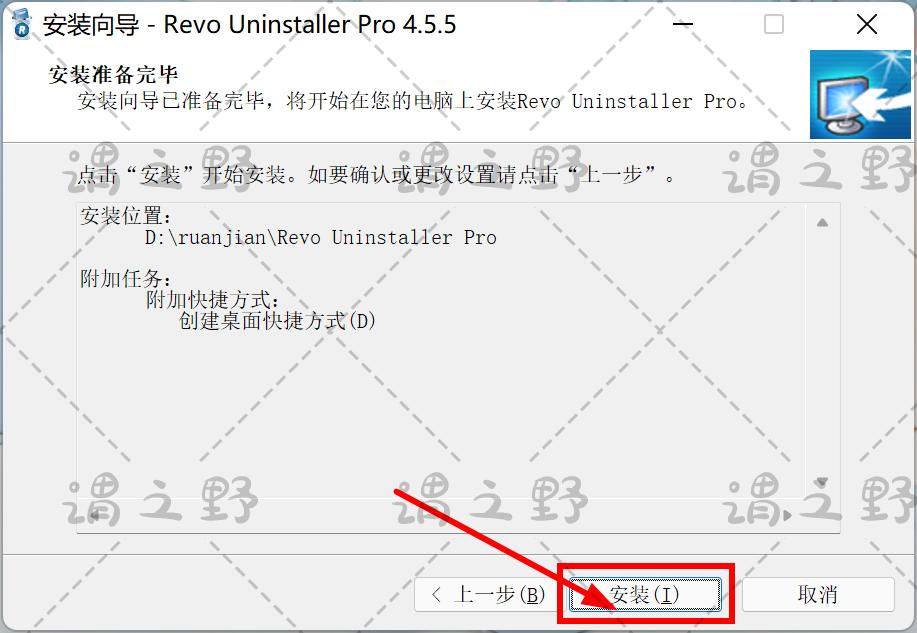
7、取消勾选运行Revo Uninstaller Pro,并点击结束
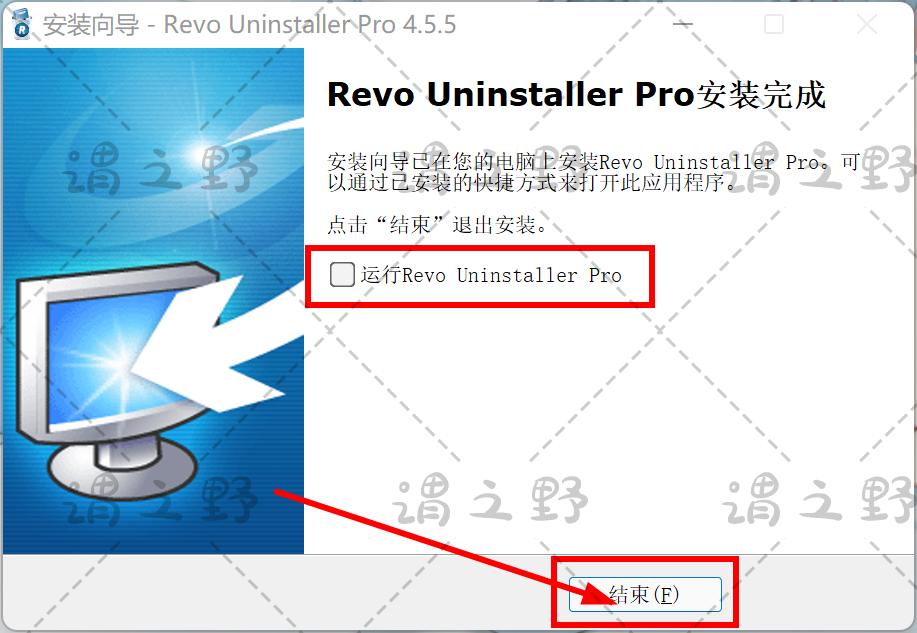
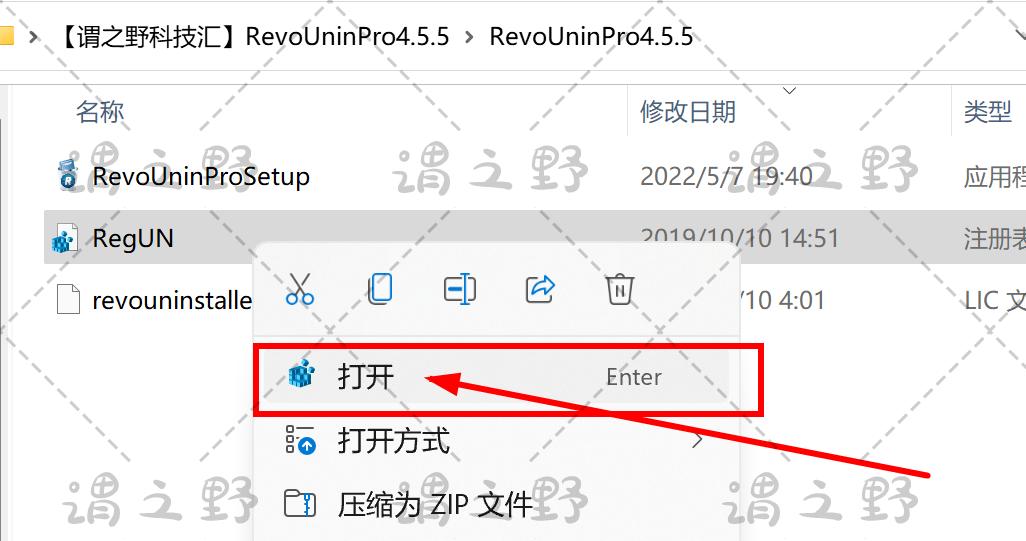
8、回到步骤一的文件夹,右击打开RegUN
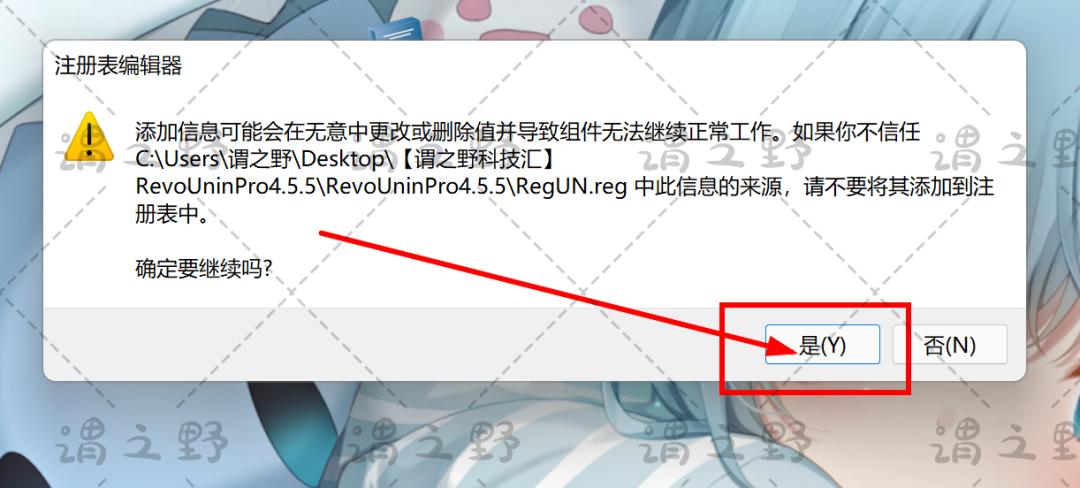
9、点击是
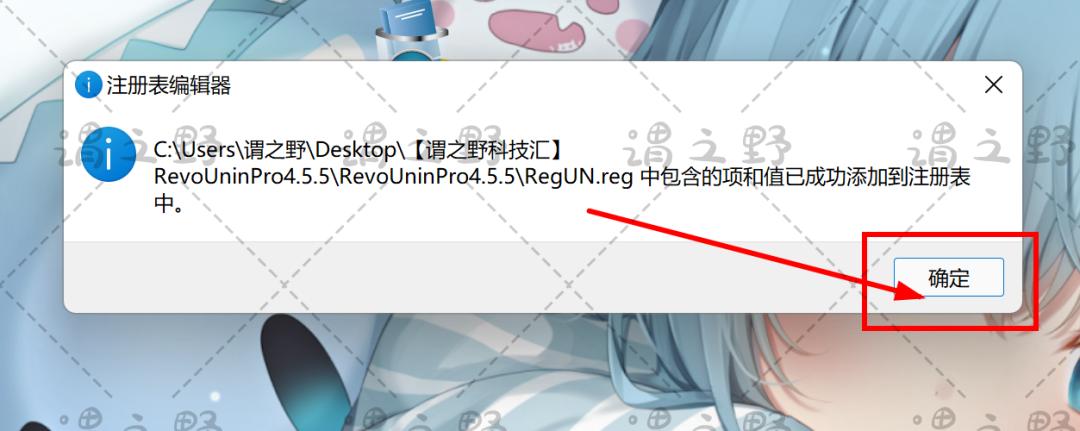
10、点击确定
11、再次回到步骤一的文件夹,复制 revouninstallerpro4.lic 许可证文件
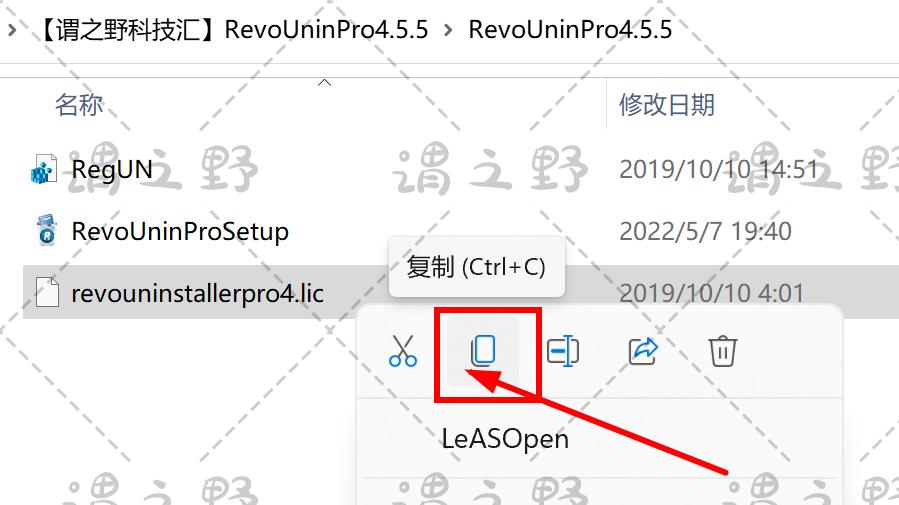
12、如下路径替换原文件
C:\ProgramData\VS Revo Group\Revo Uninstaller Pro
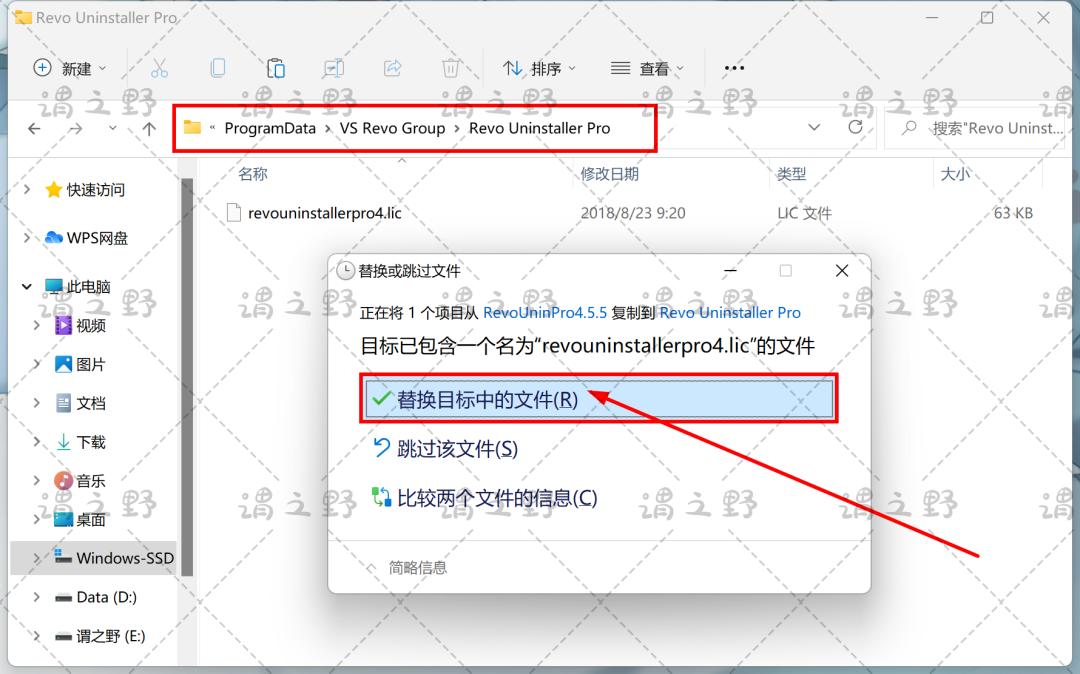
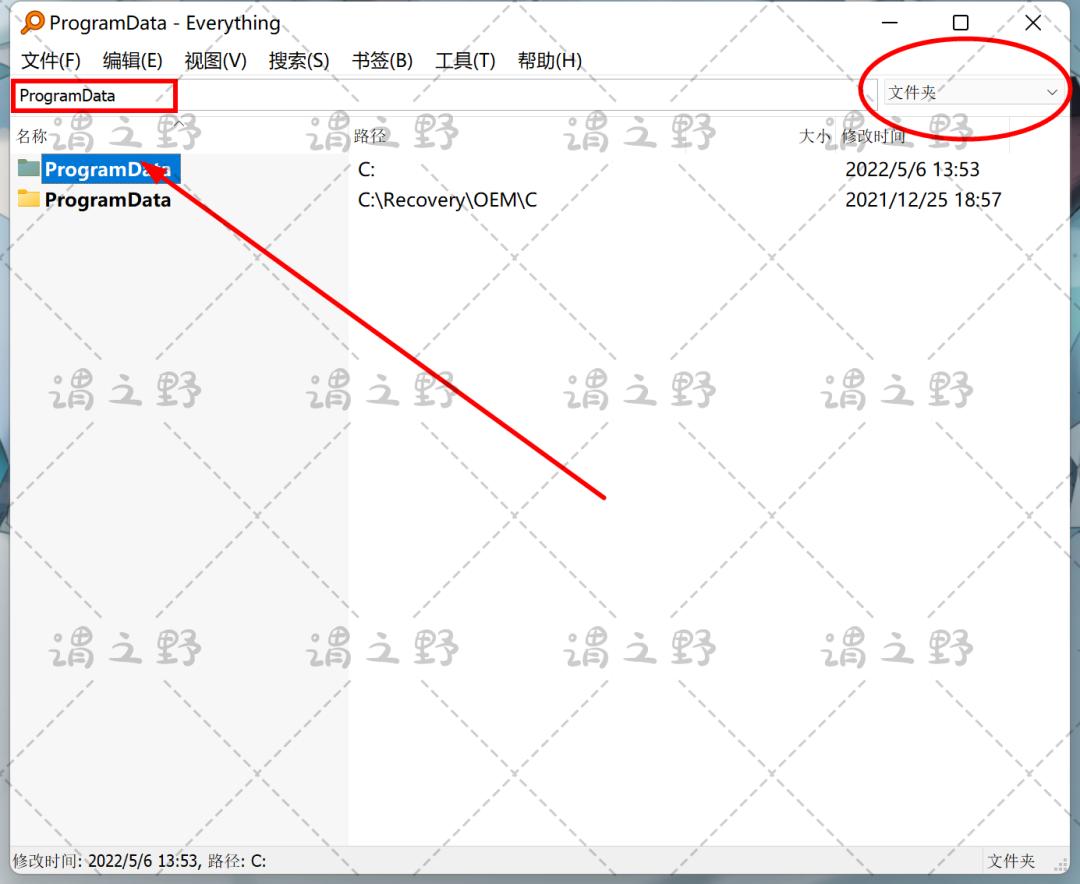
注:ProgramData是一个隐藏文件夹,可以通过Everything文件检索到该文件夹, ☛点击*载下**Everything
或者自行百度如何解除隐藏文件夹
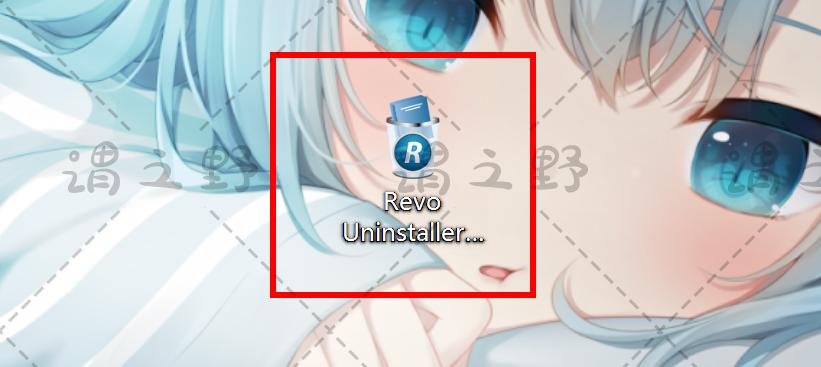
13、回到桌面,双击打开Revo Uninstaller Pro图标
14、可以安心地卸载流氓软件了
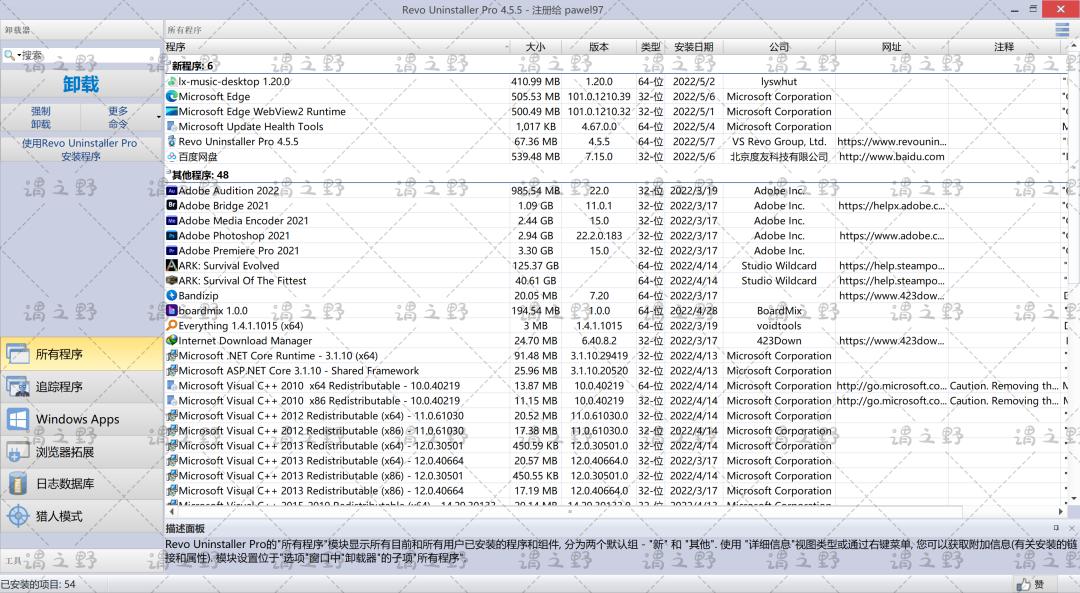
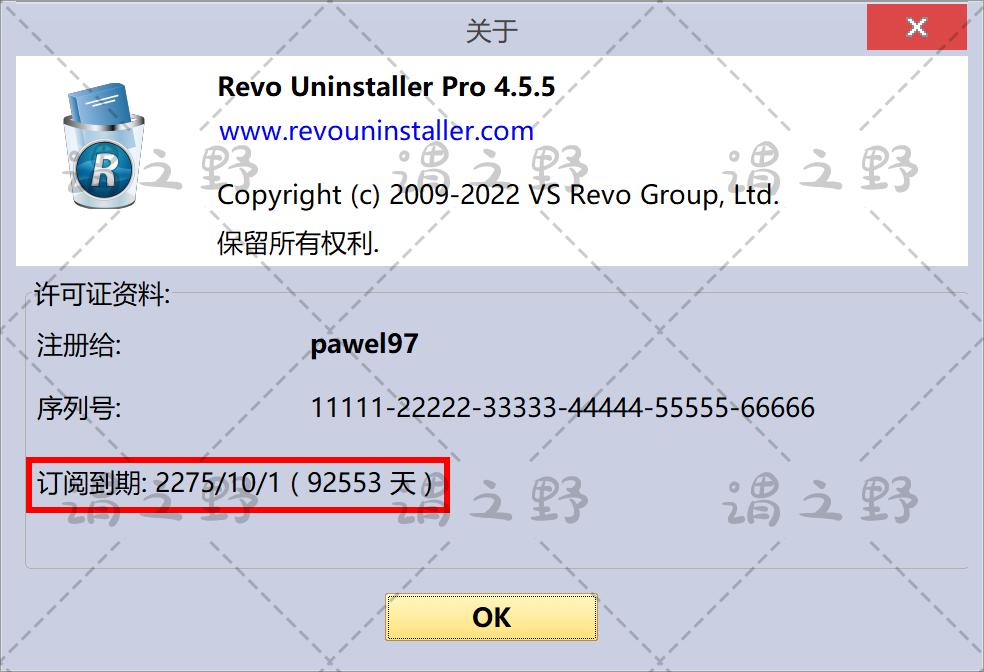
15、我们可以看到订阅到期到2275年, 给你孙Z用都够了
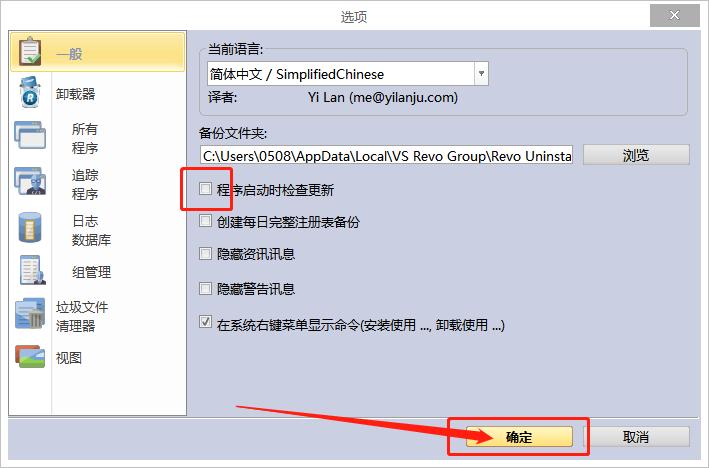
注:最后 记得把检查更新给关掉 ,大家也不要去更新新版本。
写 在 最 后
对于软件反安装卸载工具,我认为 Revo Uninstaller Pro 目前依然是最佳的首选,也是我一直推荐大家持续使用的一款软件!甚至可以说,它才是我电脑使用史上最重要的「系统优化软件」,借助它干净彻底的卸载功能,确实让我在玩遍各种软件的同时保持着我的系统健康快速稳定的工作状态。
需要汁源的评论区回复【REVO】
今天分享的内容就到这里了
喜欢小编的文章欢迎G注【小野君】,第一时间带来最新de,最高效的分享!