视频卡驱动,也就是 显卡驱动 ,是控制视频、显卡与电脑操作系统之间通信的软件。
以戴尔电脑为例,您可以按照以下步骤为您的电脑 更新或安装显卡驱动程序 。
【 使用SupportAssist】
Windows搜索并选择 SupportAssist 。

如果您的系统未安装SupportAssist,请登录戴尔技术支持网站进行*载下**。

在 主页 选项卡中,单击“ 获取驱动程序和*载下** ”中的 运行 按钮。

SupportAssist将开始运行扫描,以确定待处理的驱动程序更新,包括 显卡 更新。当驱动程序搜索扫描完成后,点击 更新 。
在下一个窗口中,选择您要安装的驱动程序 ,或者也可以只勾选包含所有内容的“ 全选 ”框。
做出选择后,点击 安装 ,SupportAssist将完成接下来的工作。

可能需要 重启 电脑才能完成安装过程。
如果您在安装 SupportAssist时遇到问题,可以观看我们往期相关的故障排除教程。
【使用戴尔支持网站】
您还可以使用 戴尔支持网站 , 手动 *载下**和安装驱动程序。
要检查您的系统有配备的是什么 类型 的显卡,请在Windows搜索并选择“ 设备管理器 ”。
展开 显示适配器 ,以显示当前安装的显卡。

接下来,访问 dell.com.cn/support
输入您的 服务标签 ,或者使用自带的 检测 功能 识别 您的系统。
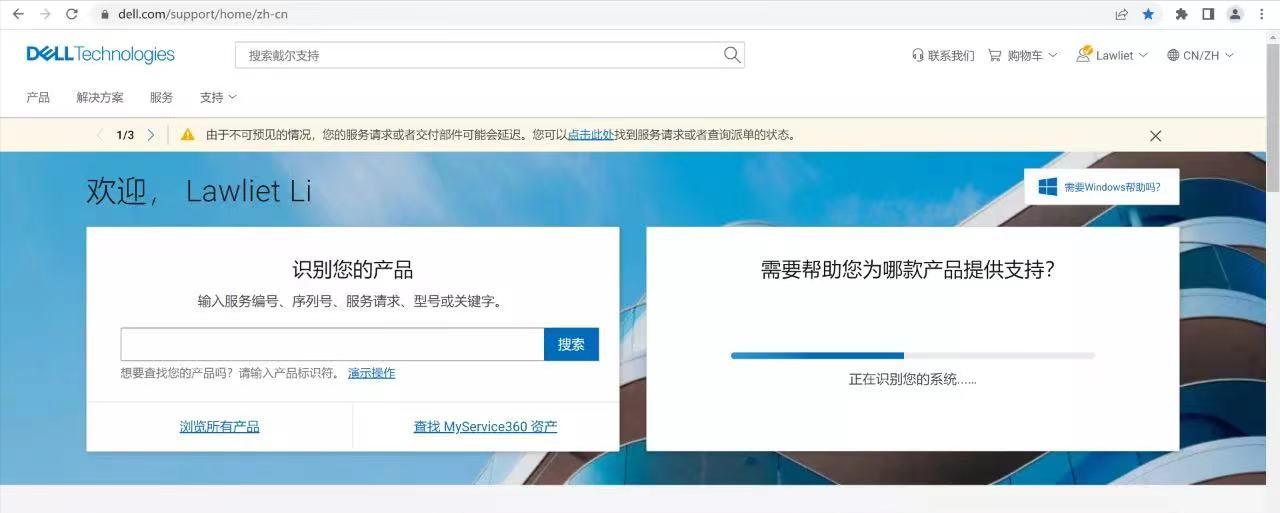
点击“ 驱动程序和*载下** ”,然后点击“ 查找驱动程序 ”。
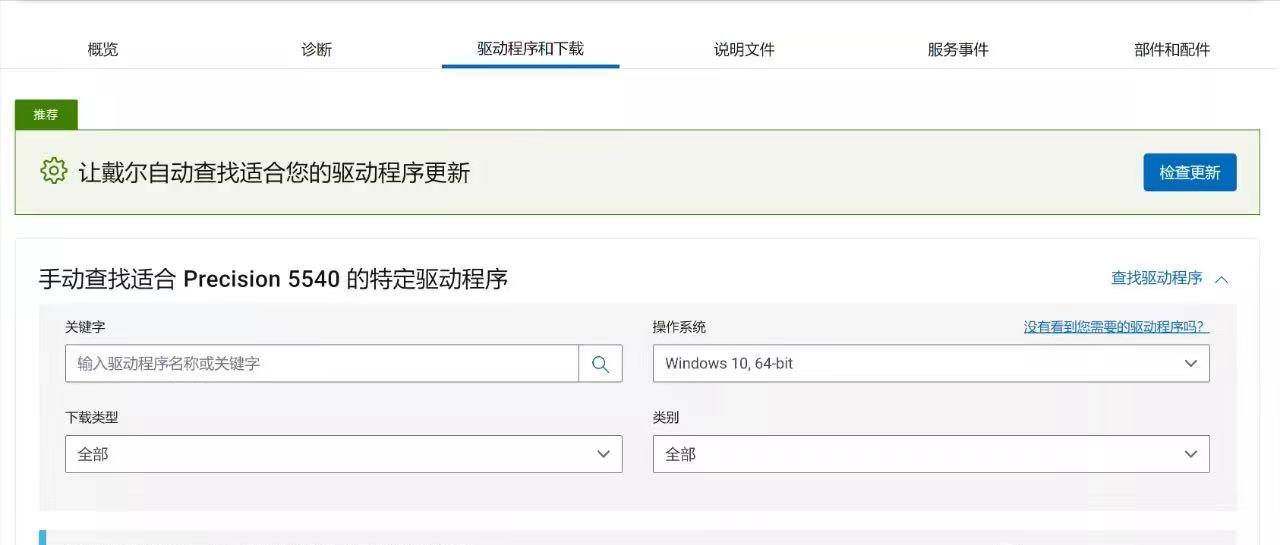
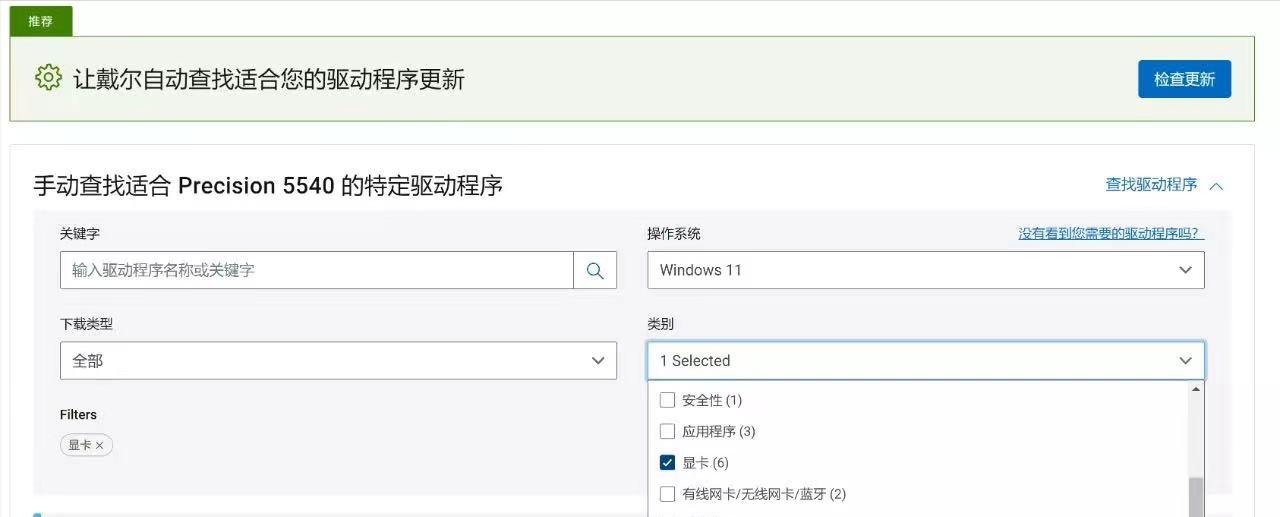
为您的电脑选择当前的 操作系统 <<示例中为Windows 11>>,然后在 类别 中选择 显卡 。
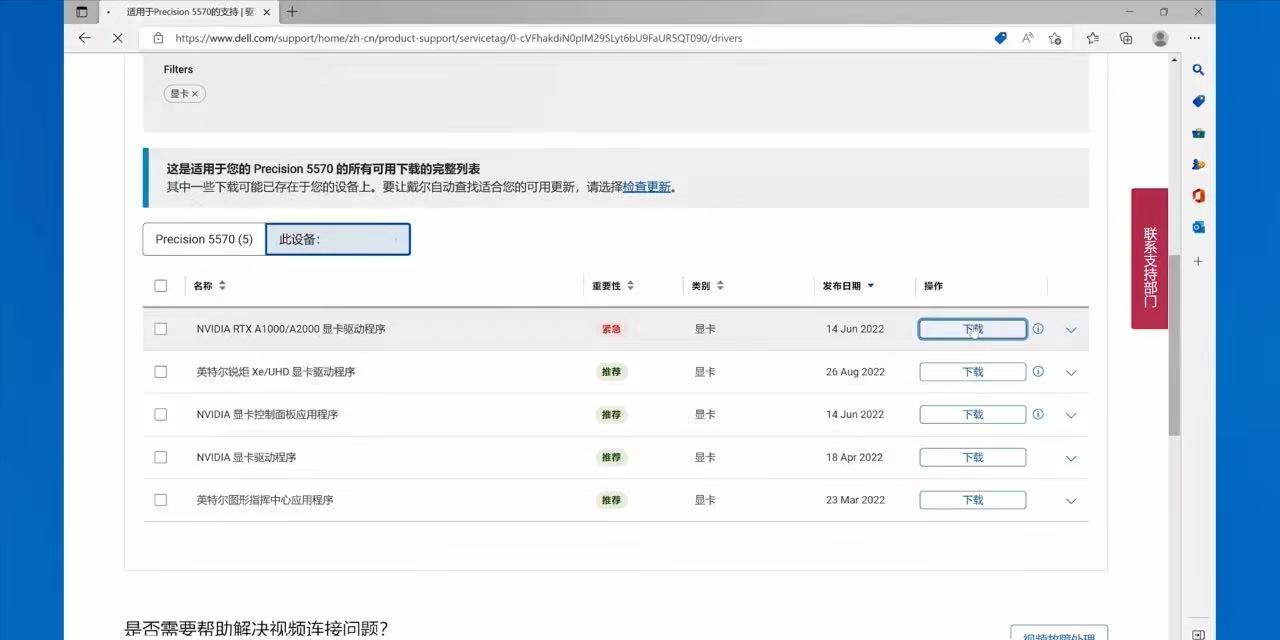
为您的系统选择相对应的 驱动程序 ,然后单击 *载下** 。
*载下**好后,打开文件。点击 是 ,同意进行更改,然后点击 安装 。
按照屏幕上的说明完成操作,成功后点击 关闭 。
在驱动程序安装过程中,您的屏幕可能会黑屏几次。