电脑硬件组装完成后,下一步就是接跳线了。也就是把主板的跳线与机箱面板的连线连接起来,如各种指示灯、电源开关线、PC喇叭(蜂鸣器)的连接,以及硬盘、光驱和电源线和数据线的连接。有网友说,电脑安装好硬件后,接线最难,担心一旦接错烧坏电脑。 其实只要你具有一定的电脑基本知识和有一定的英语基础,应该说对接线不会有很大的困难。因为接口大都是防呆设计,接反是插不进去的。但是电源开关,电源指示灯,硬盘指示灯,重启键等有可能接反,而电源指示灯,硬盘指示灯接反不影响开机,只是指示灯不亮罢了。下面我们就一步一步来看看如何去接线吧。
1、 先看电源线,现在的电源线都是24针的,并且是防呆设计,插反了是插不进去的。插座位置一般在主板的后边,当然不同品牌的主板会略有不同。电源插头有防脱钩,要与主板电源插座钩槽同一方向,然后用一定的力插下锁定。
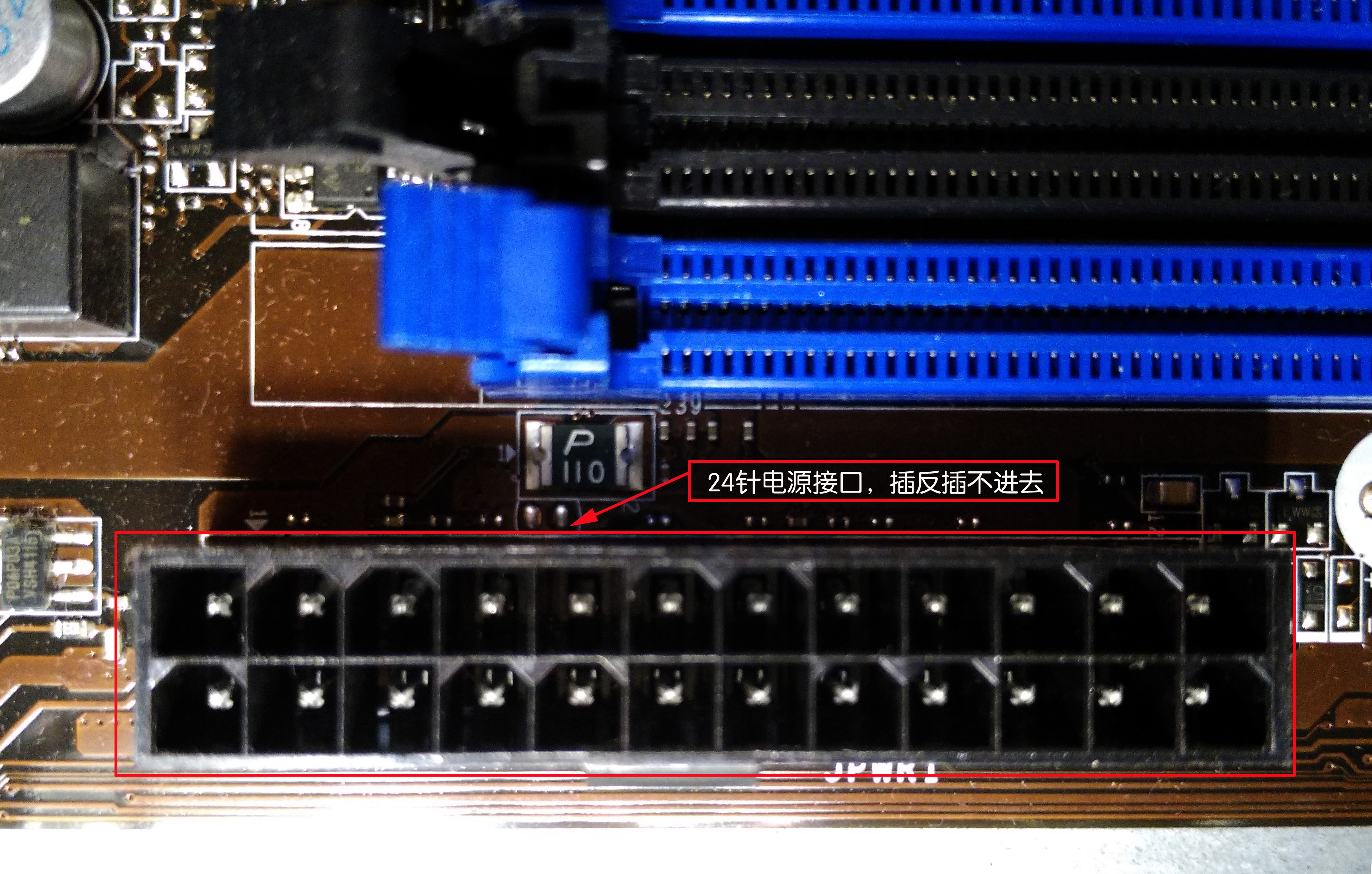
图1
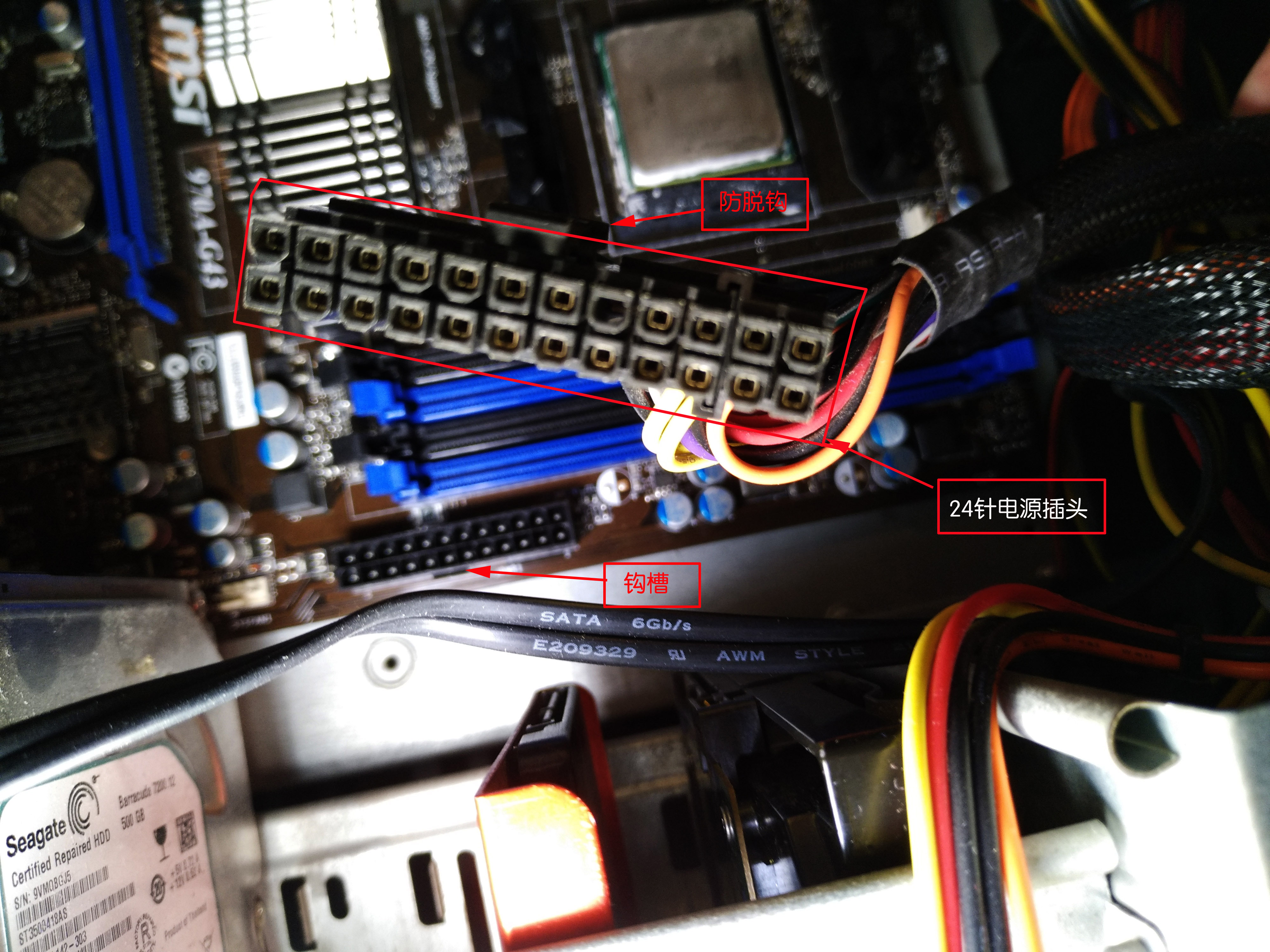
图2

图3
2、 找到CPU供电插口,将插头(4针或8针,这里是8针)插进去。这个也是防呆设计,插错也是插不进去的。

图4
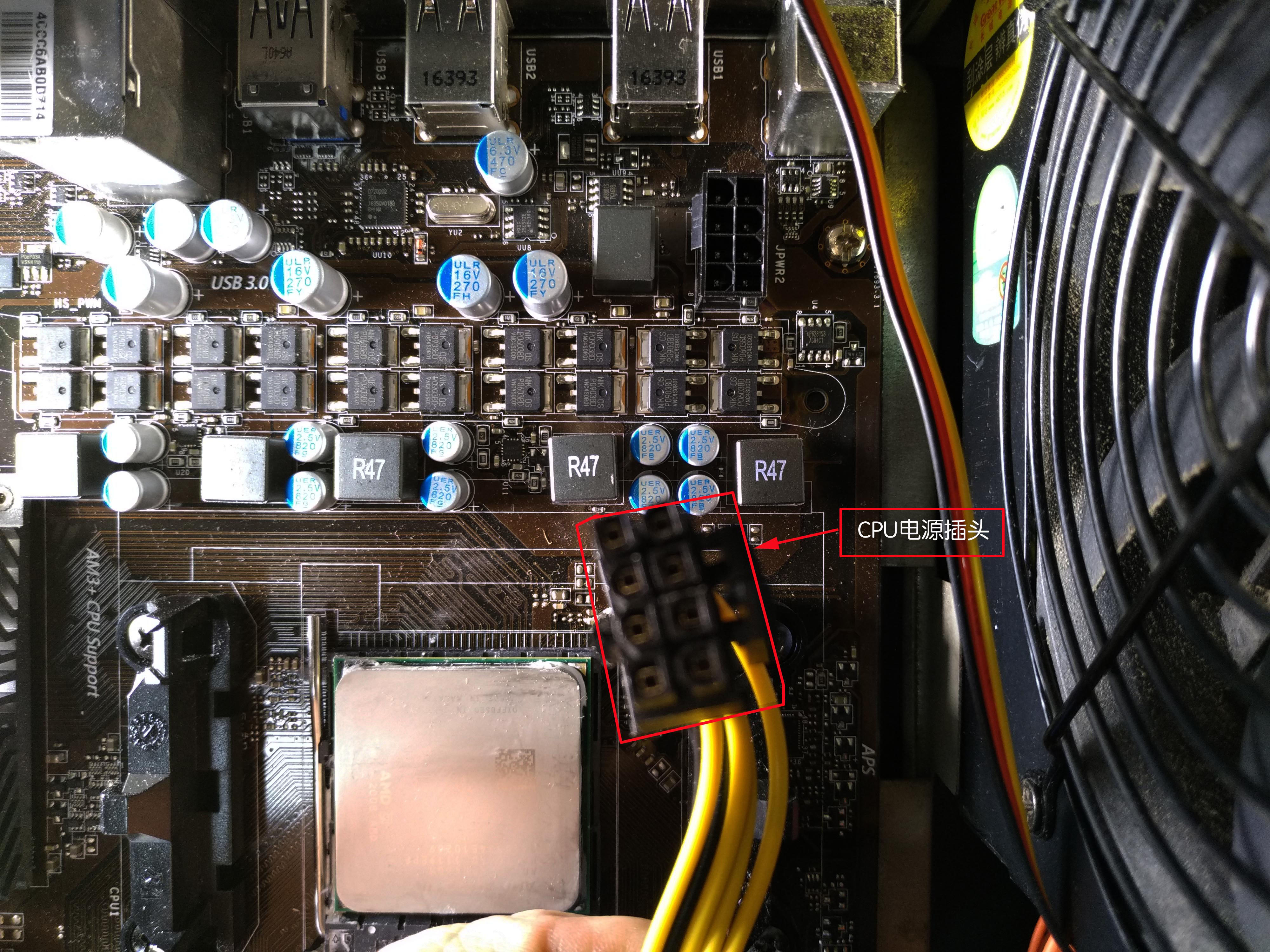
图5
3、 已经插好了的CPU供电插口。
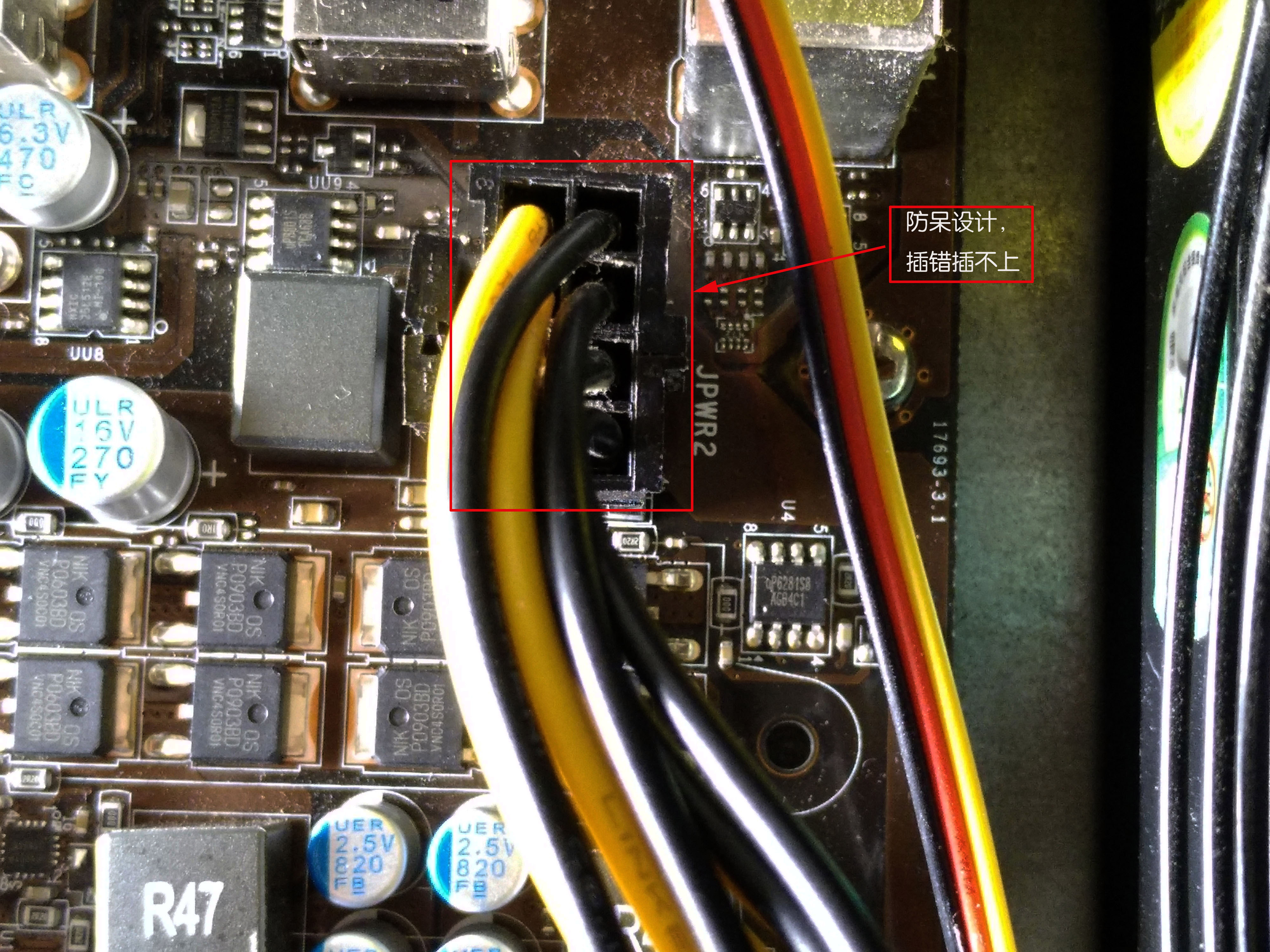
图6
4、 这是面板各控制线,一看就觉得头有点疼。
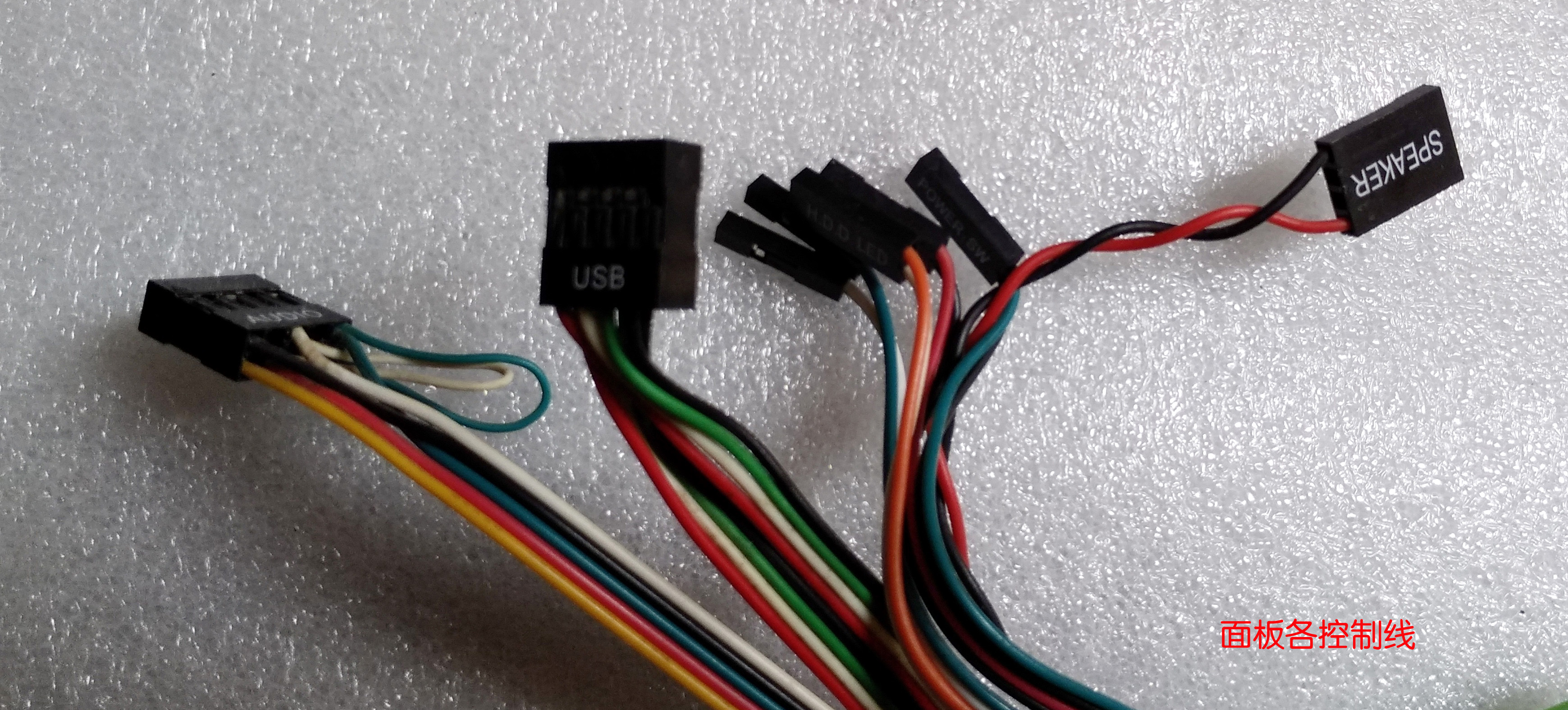
图7
5、 机箱面板各控制连线插头标志。
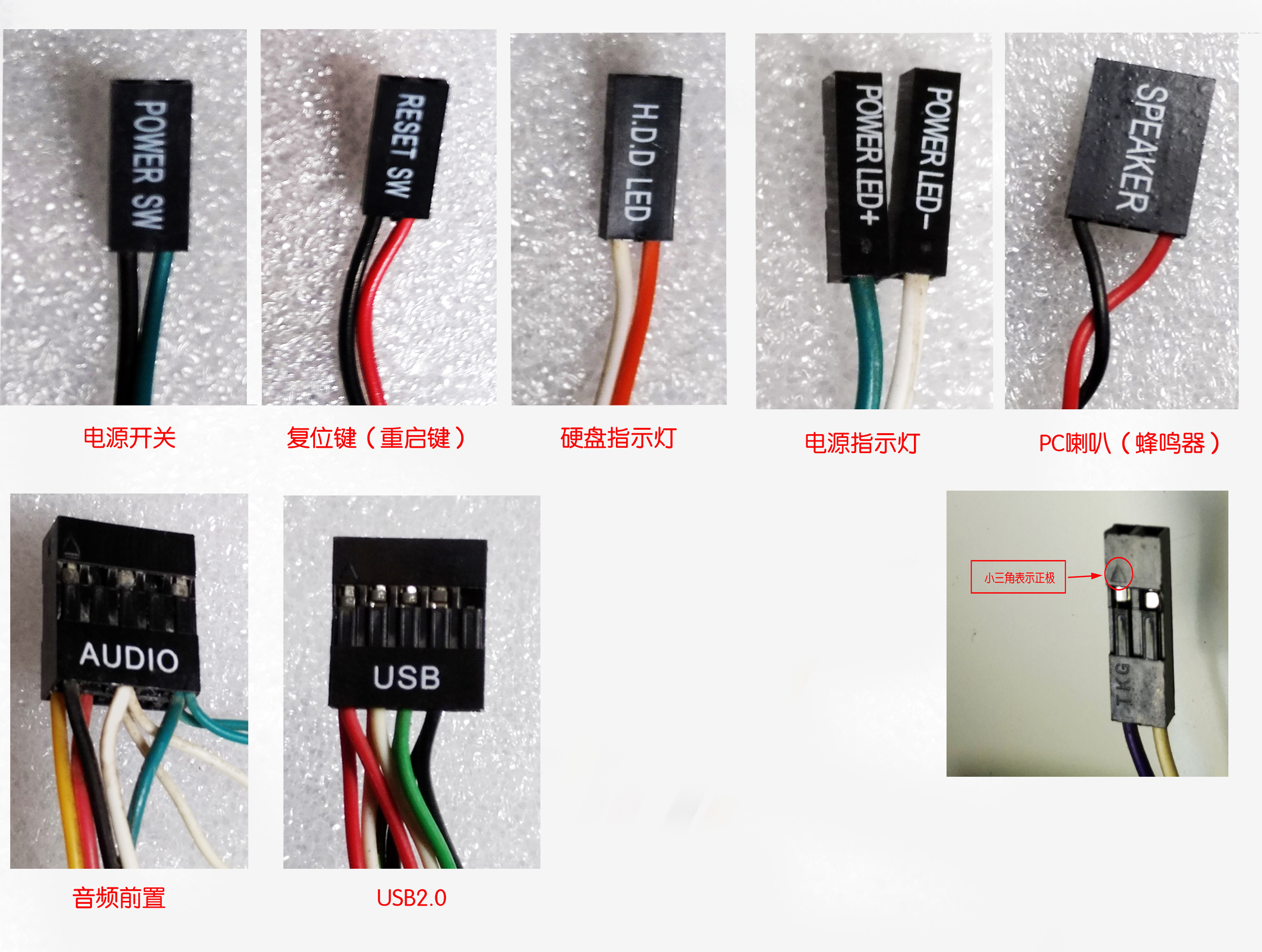
图8
6、 主板上印刷的接线图,和下面的插针相对应,一个个插下,尤其是电源指示灯和硬盘指示灯正负极不能插错,否则灯不亮。USB2.0插座标有“VCC D- D+ GND”字样,要和插头的标志相对应,绝不能插错,否则容易烧主板或USB设备。
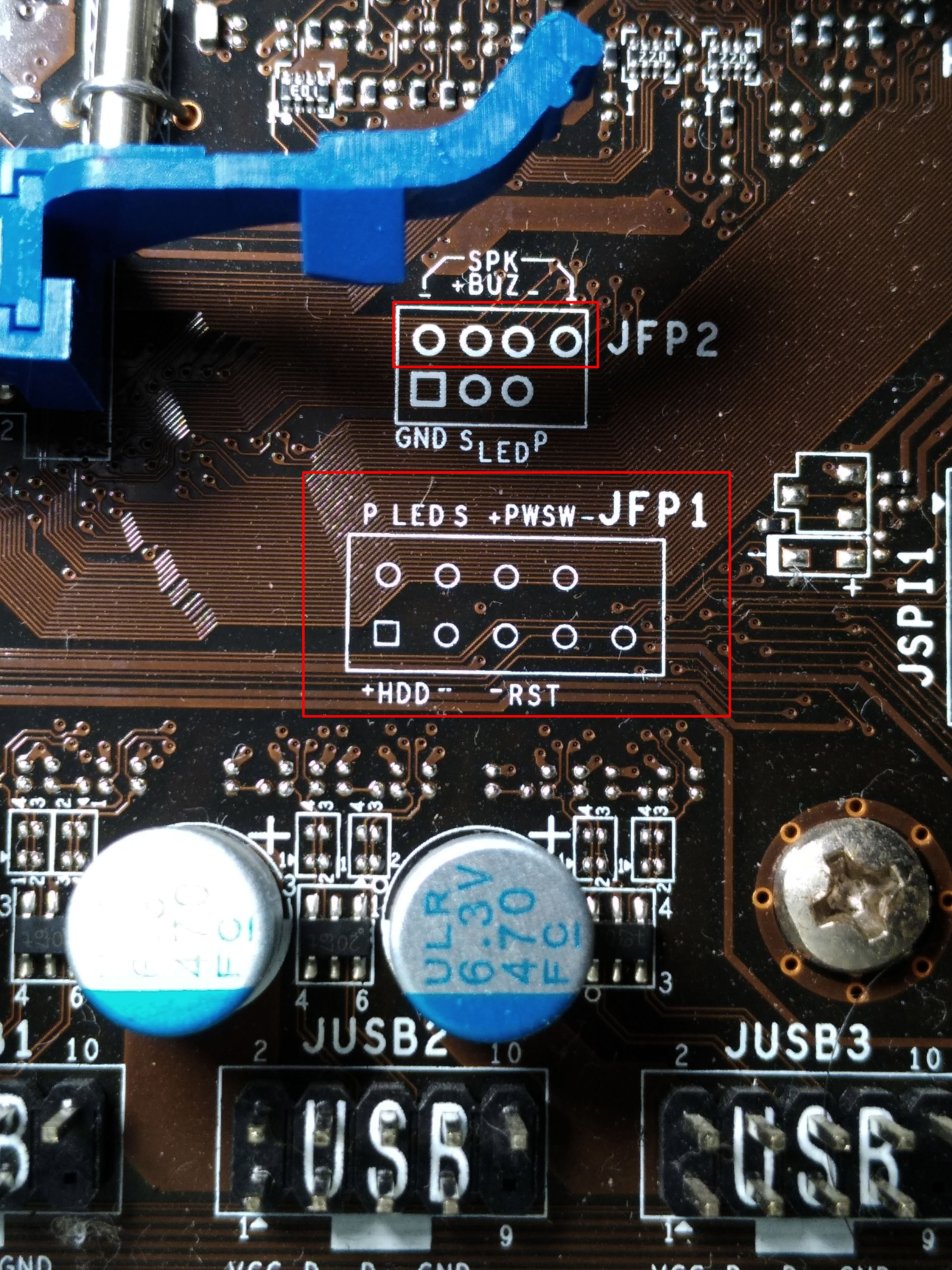
图9
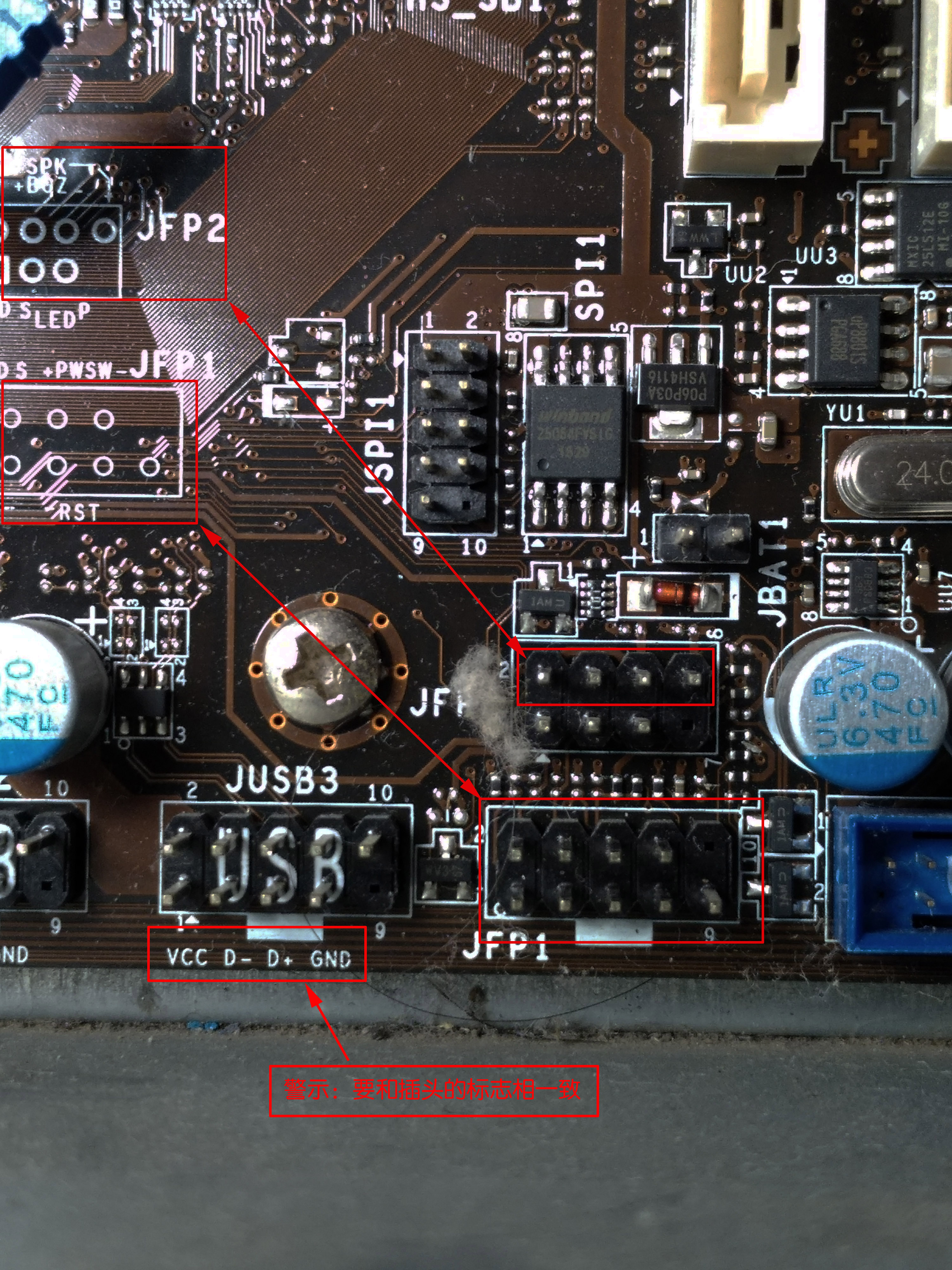
图10
7、已经和面板控制连线接好。
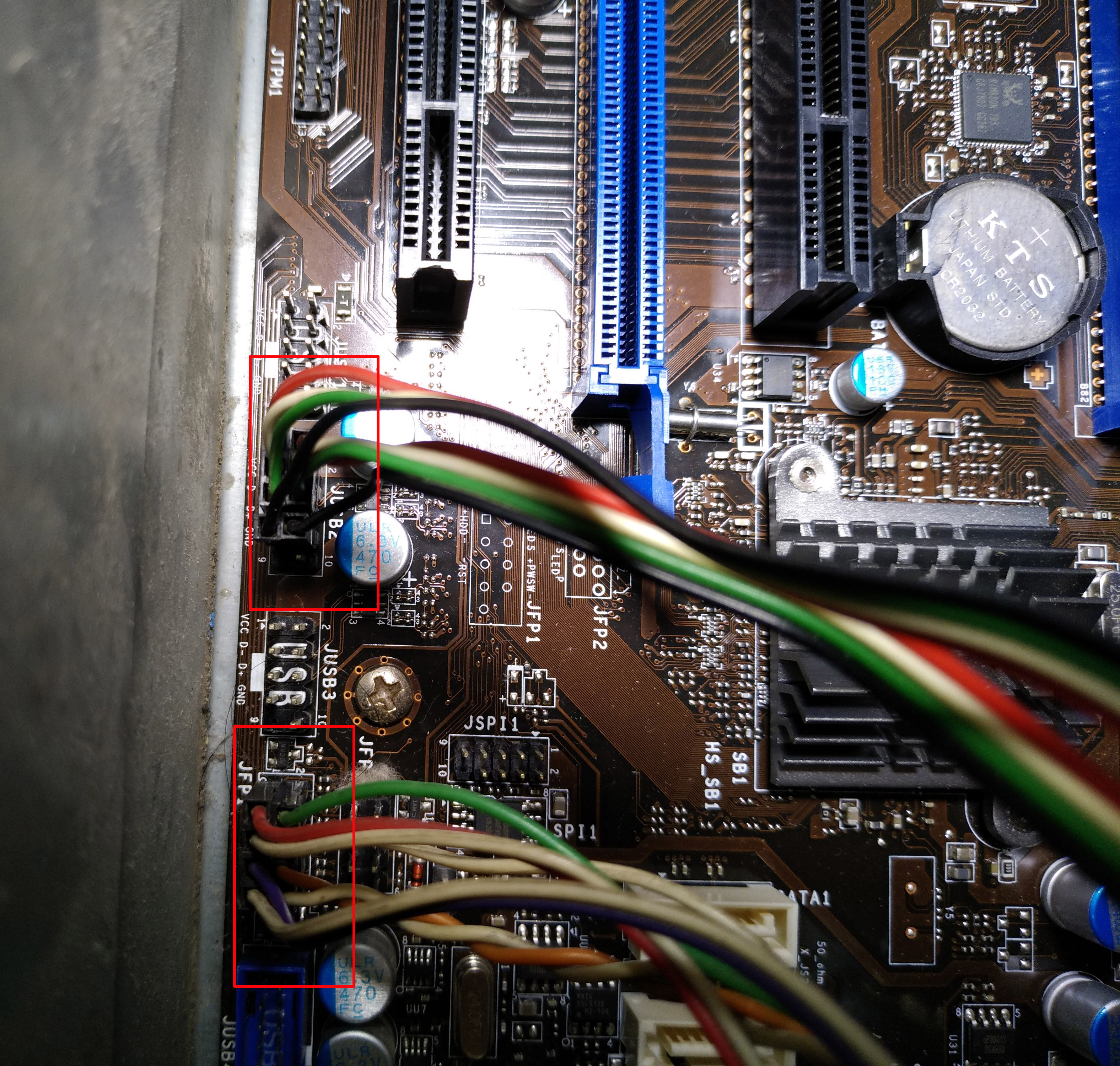
图11
7、 将音频前置插头插到音频输出接口上。
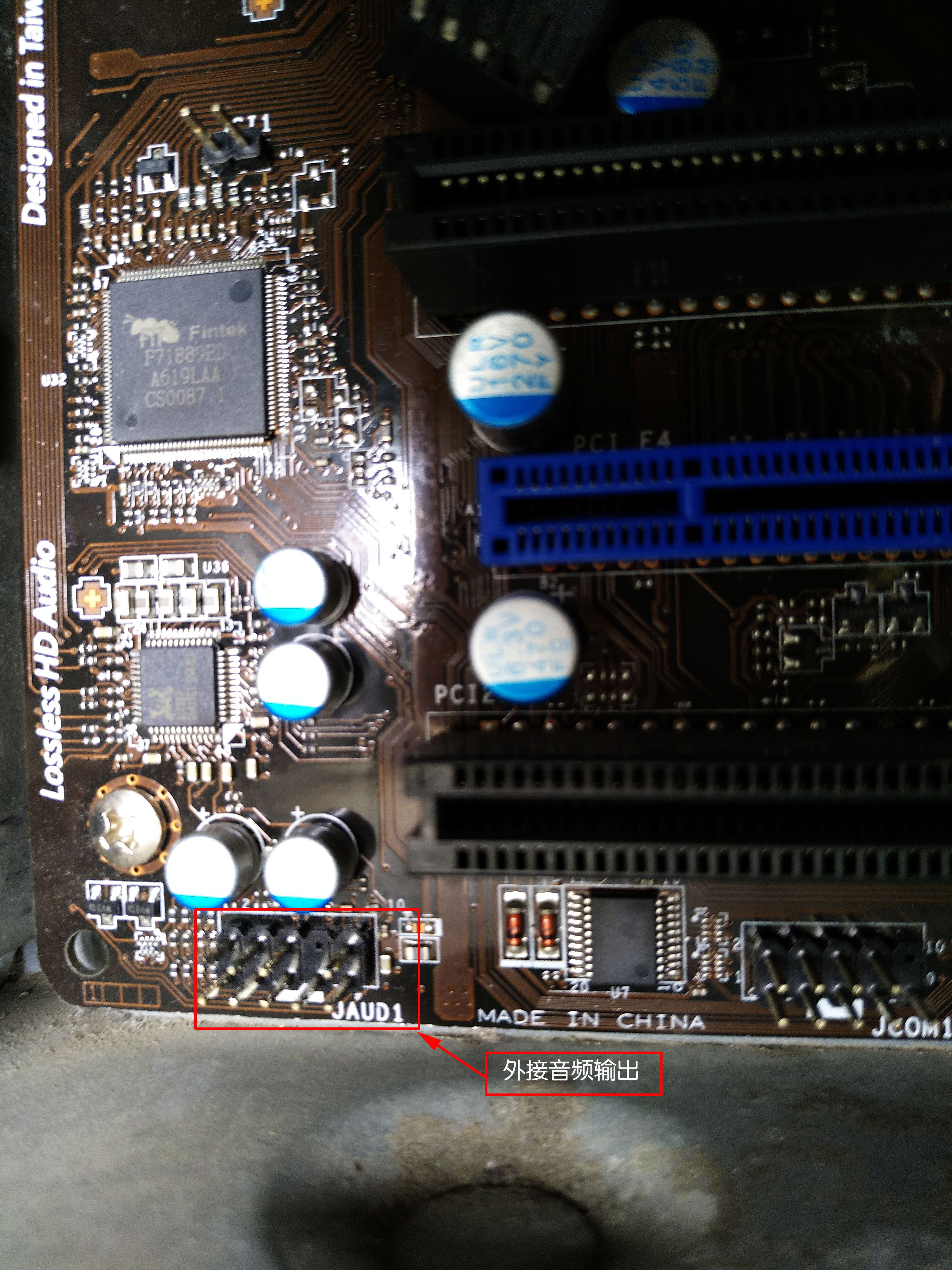
图12
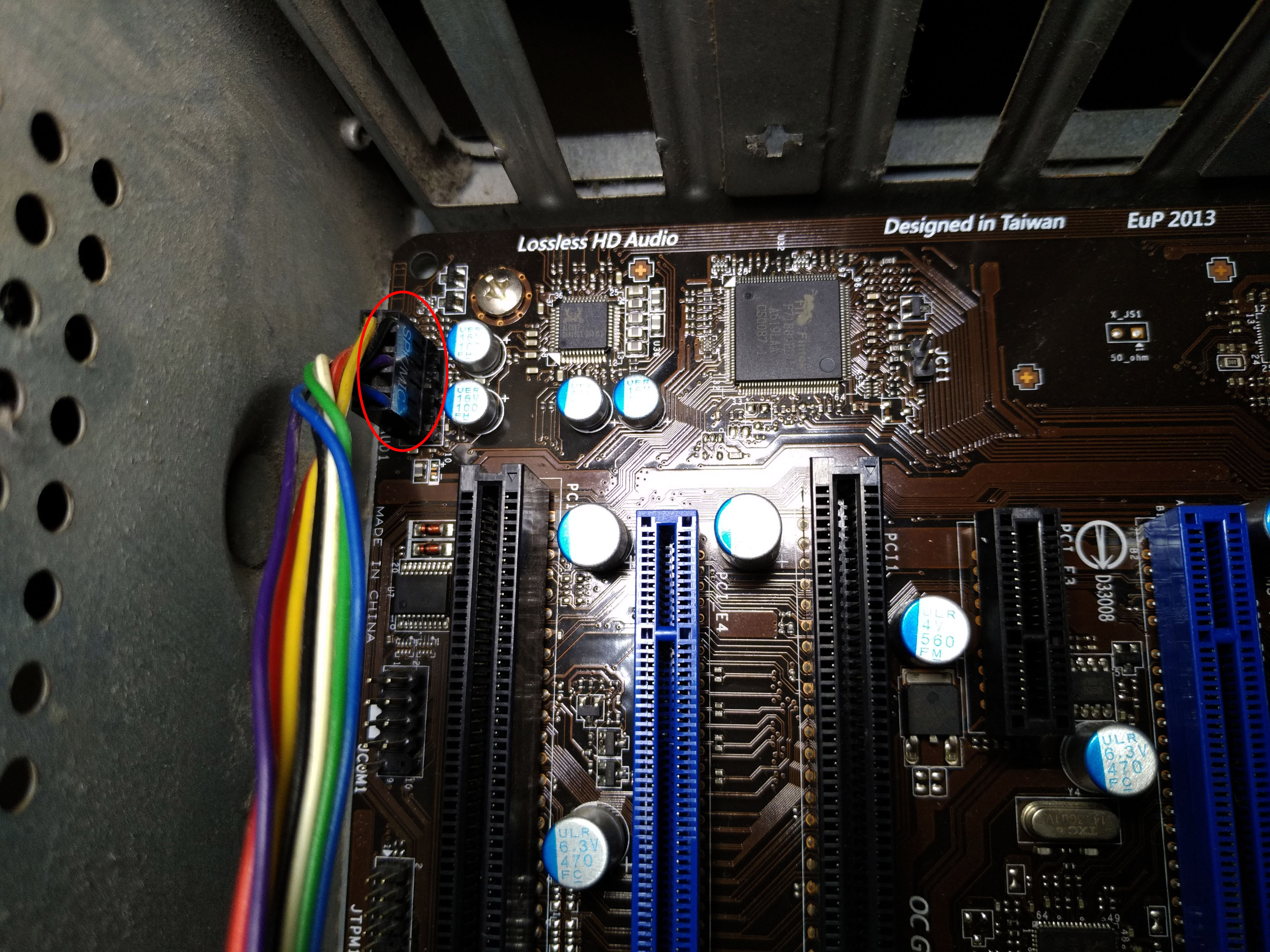
图13
8、 USB3.0插口(蓝色)。如果机箱有USB3.0的连线,就将它接上,这个也是防呆设计,不会插错。
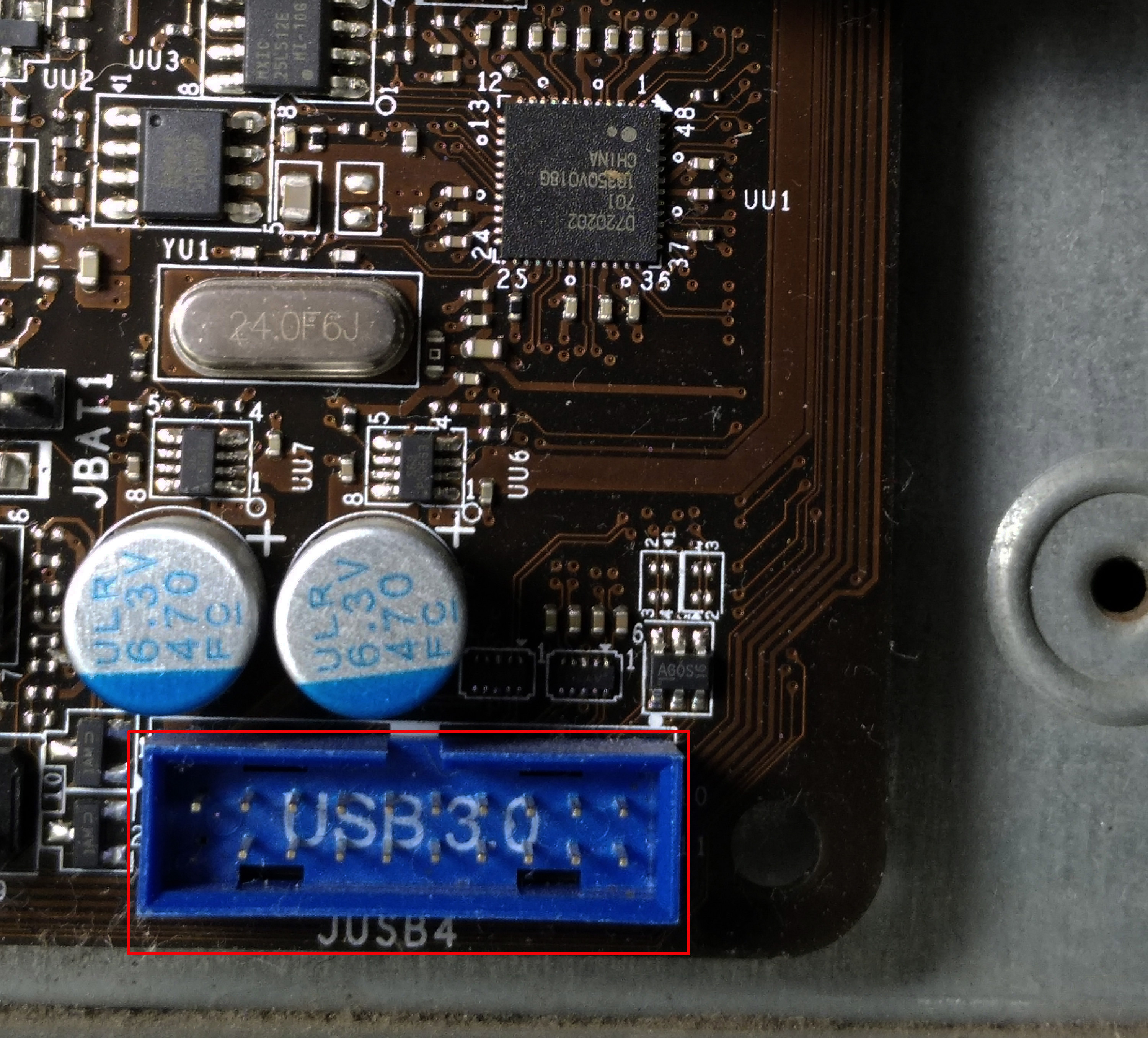
图14
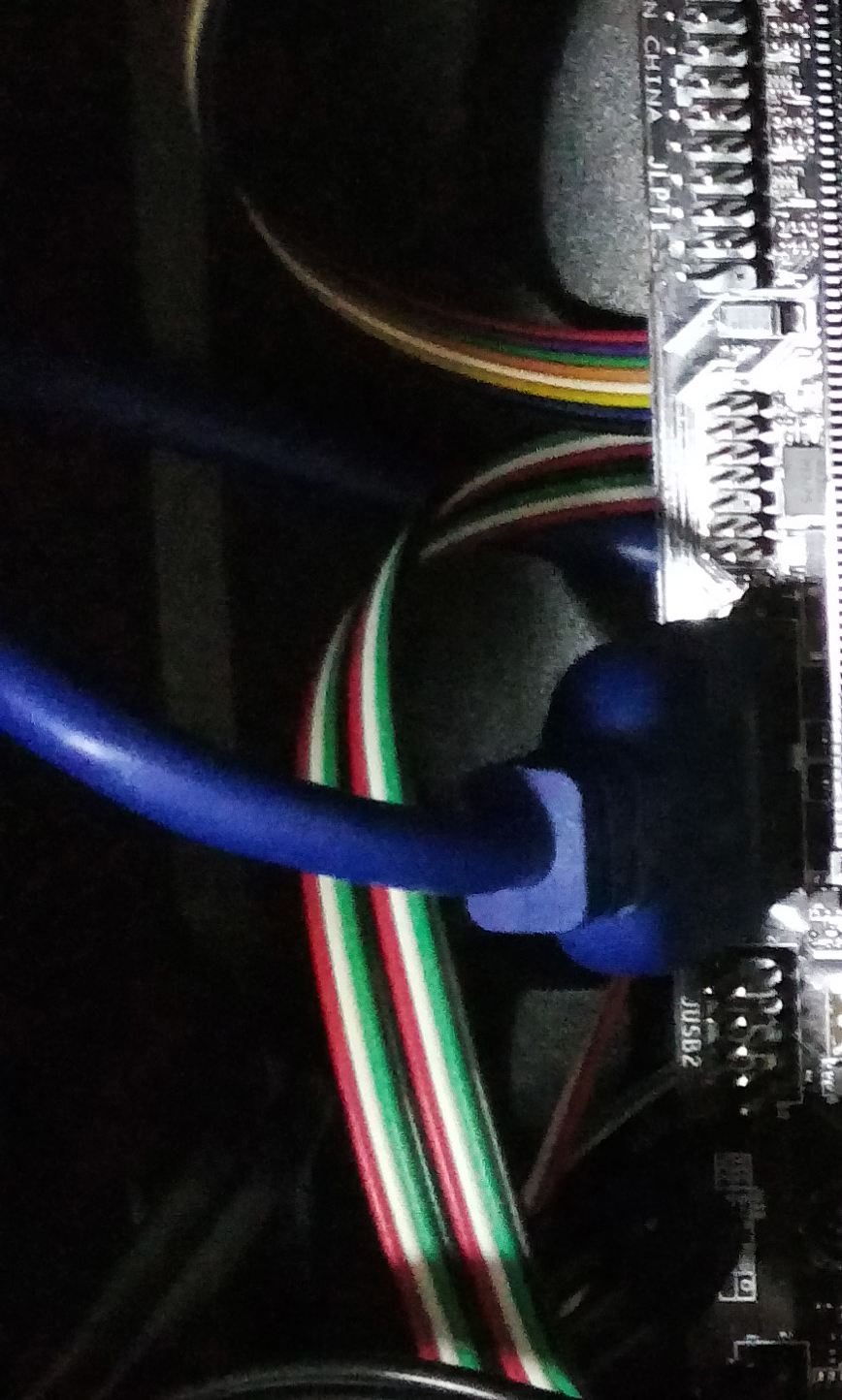
图15
9、SATA3.0接口。
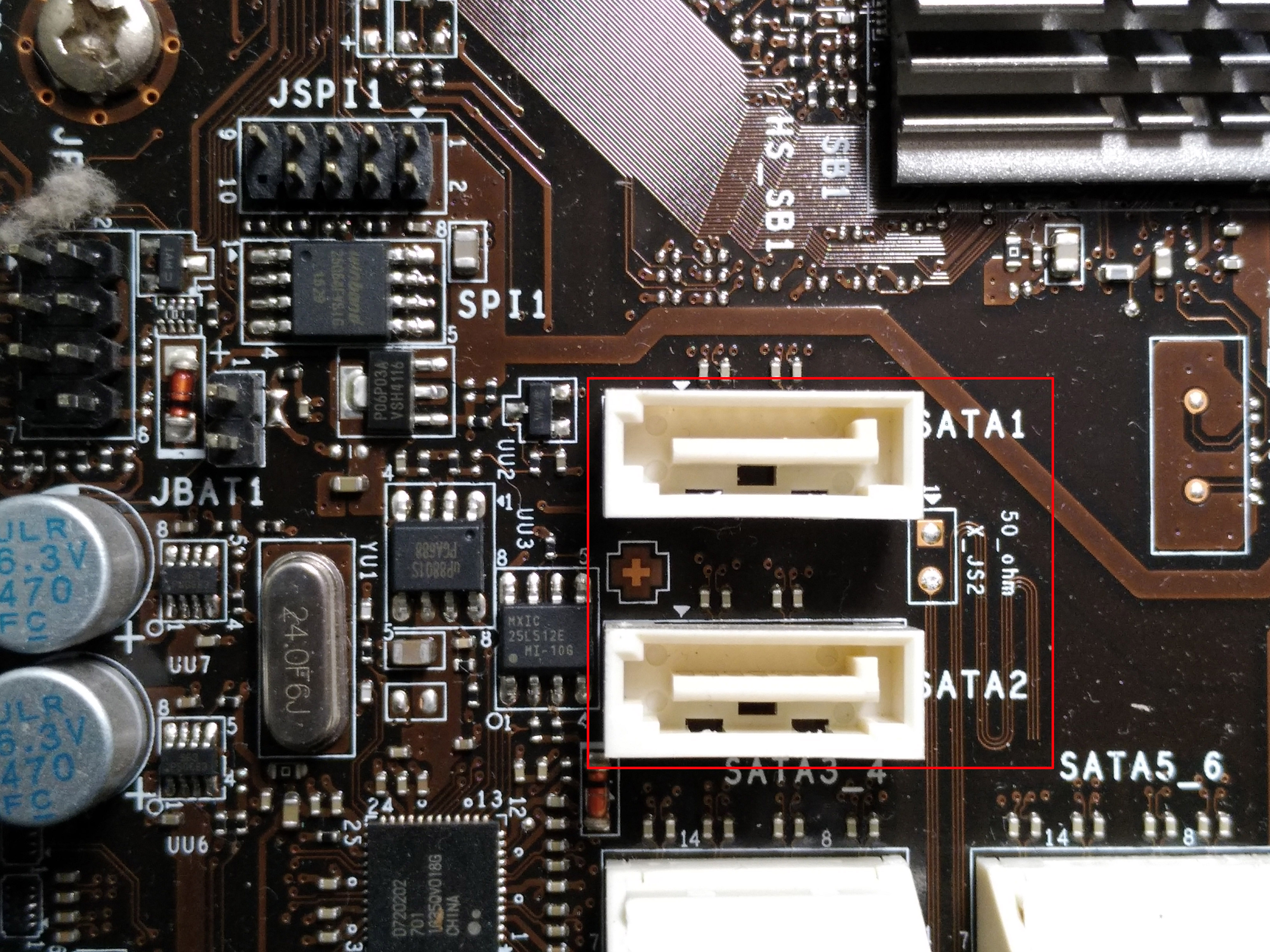
图16
10、串口硬盘电源线,SATA3.0数据线。
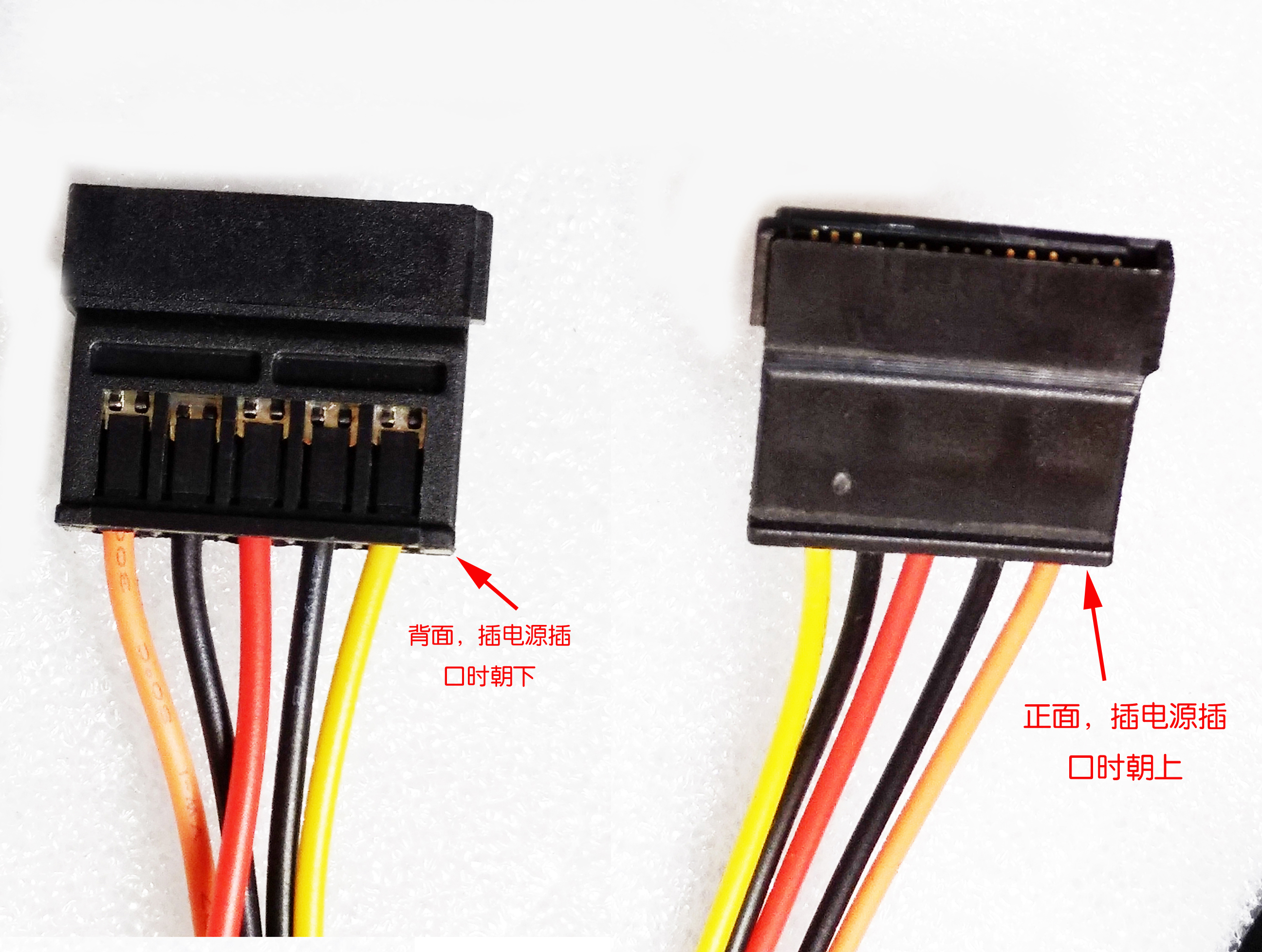
图17
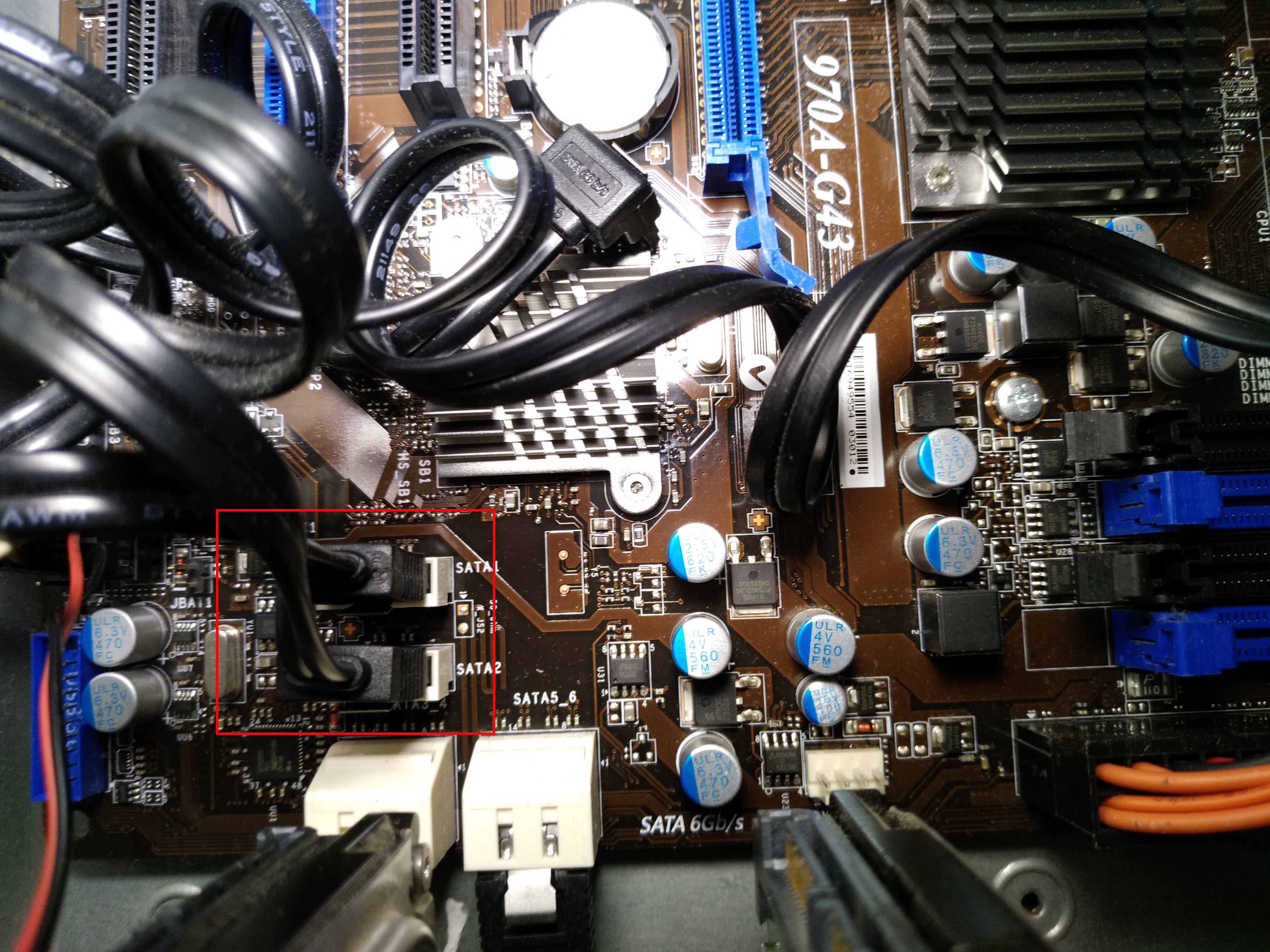
图18
11、电源线和数据线接上固态硬盘。
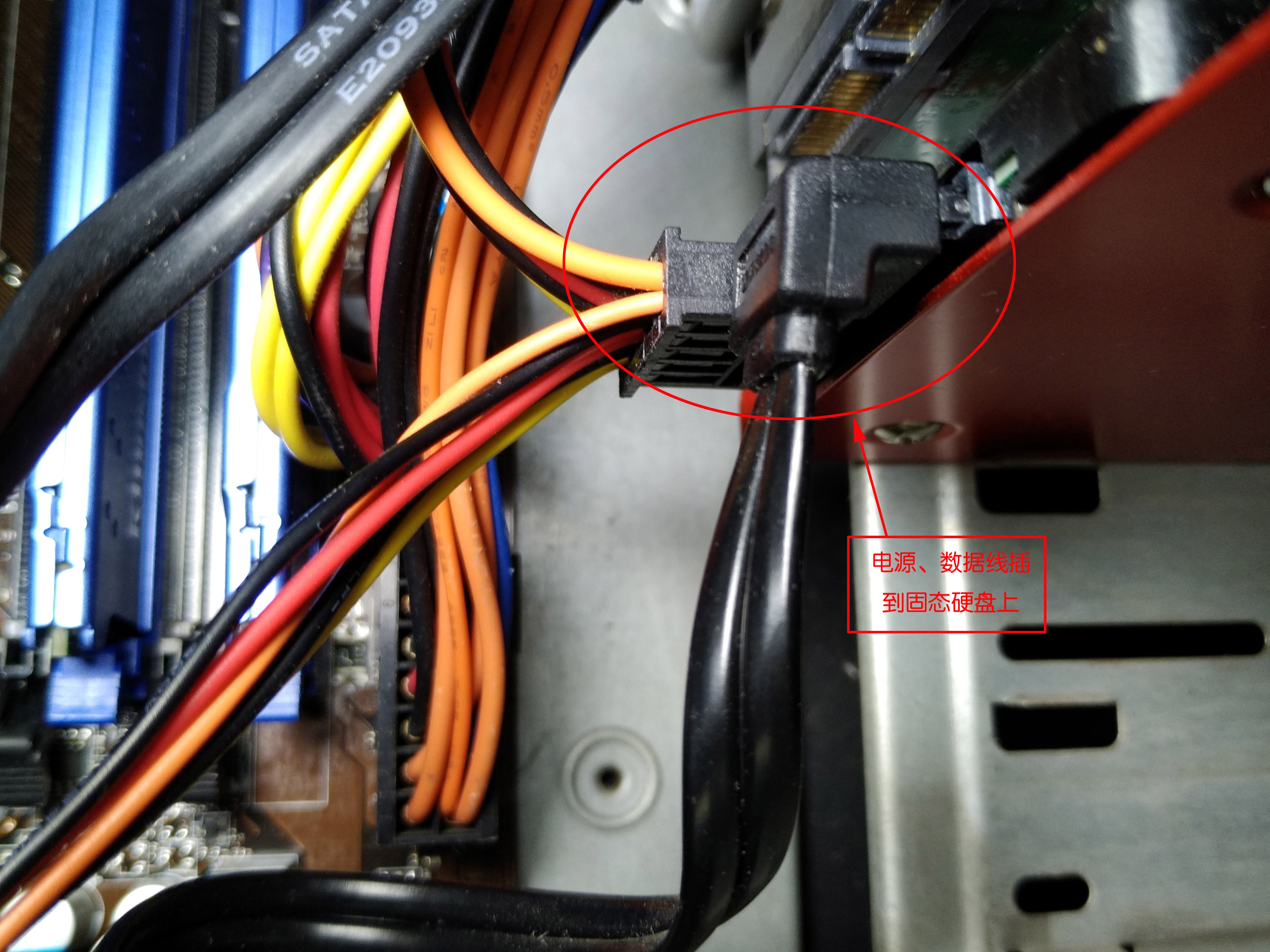
图19
12、再重新检查各个接线,准确无误后,开机试运行。若显示器能够正常显示,电源指示灯、硬盘指示灯亮。安装好系统后,在前置USB接口插上USB设备,能正确读取,说明一切正确。拷机一天,如无什么问题,那就说明组装成功。
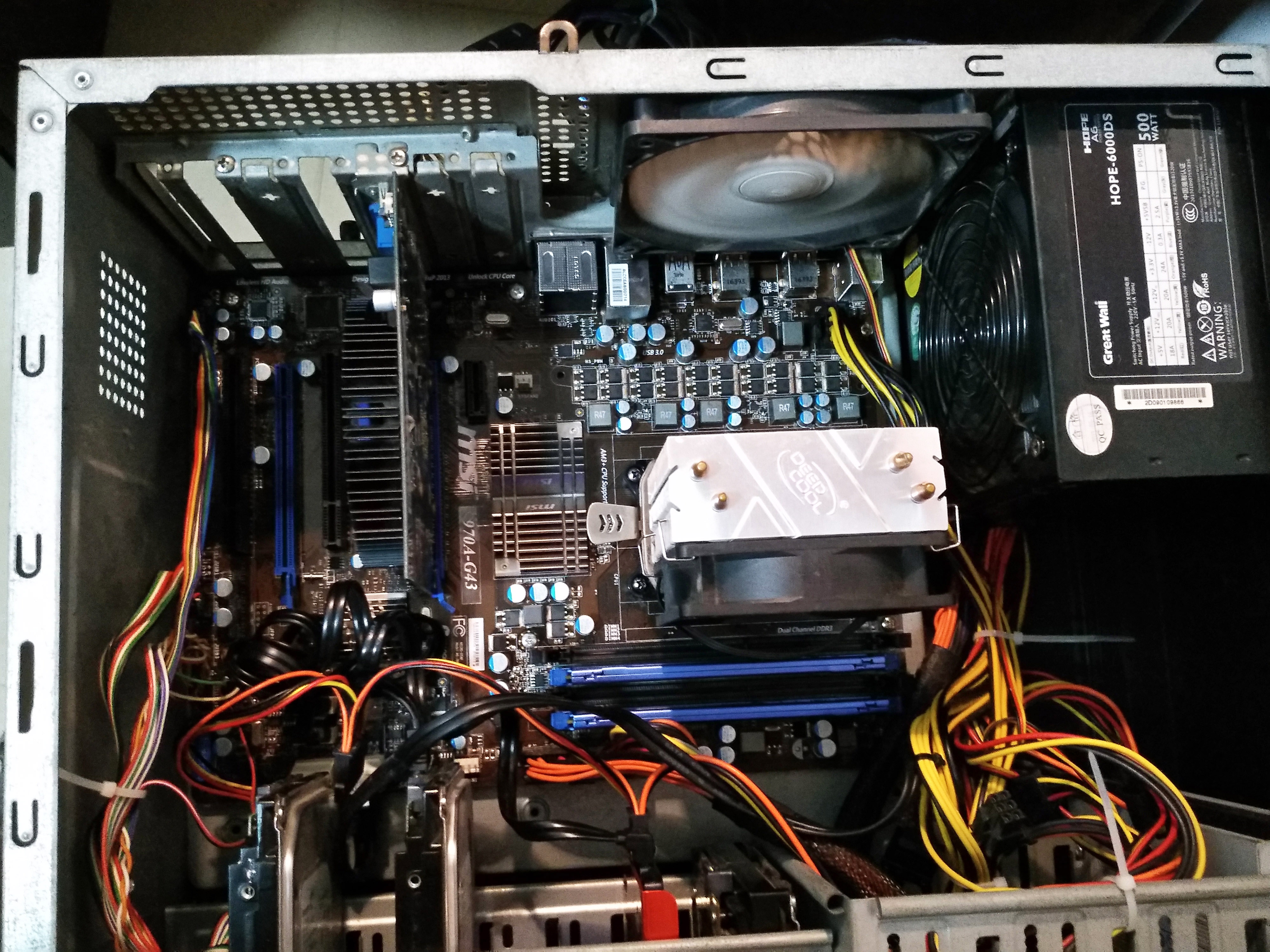
图20
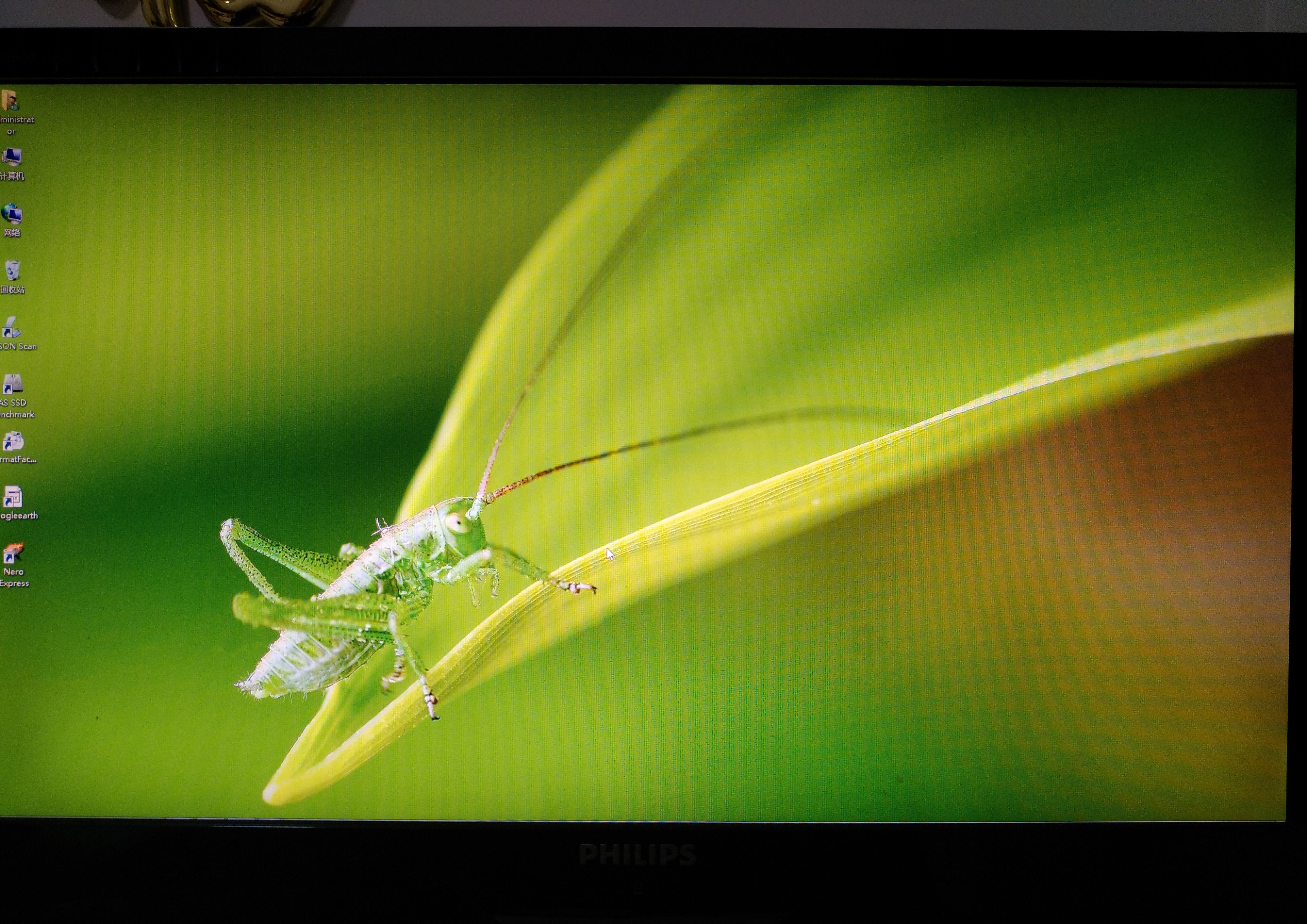
图21