我们想要在PDF文件上直接修改文件,应该怎么做呢?大家在享受PDF文件带来便捷的地方之外,也经常被文件不能随意编辑而苦恼,有很多小伙伴为了能编辑PDF文件,会把文件转换成Word稳定后再进行编辑,这样转换会比较费时间,那么我们怎么样能够在PDF上直接修改呢?今天教给大家两种简单好用的方法,有需要的小伙伴快来看看吧。
方法一:迅捷PDF编辑器
想要在PDF文件上直接进行编辑,我们可以使用【迅捷PDF编辑器】来完成,大家从名字上就能看出这是一款专业的PDF编辑软件,我们可以利用它来完成多项操作任务,接下来给大家展示一下编辑过程。
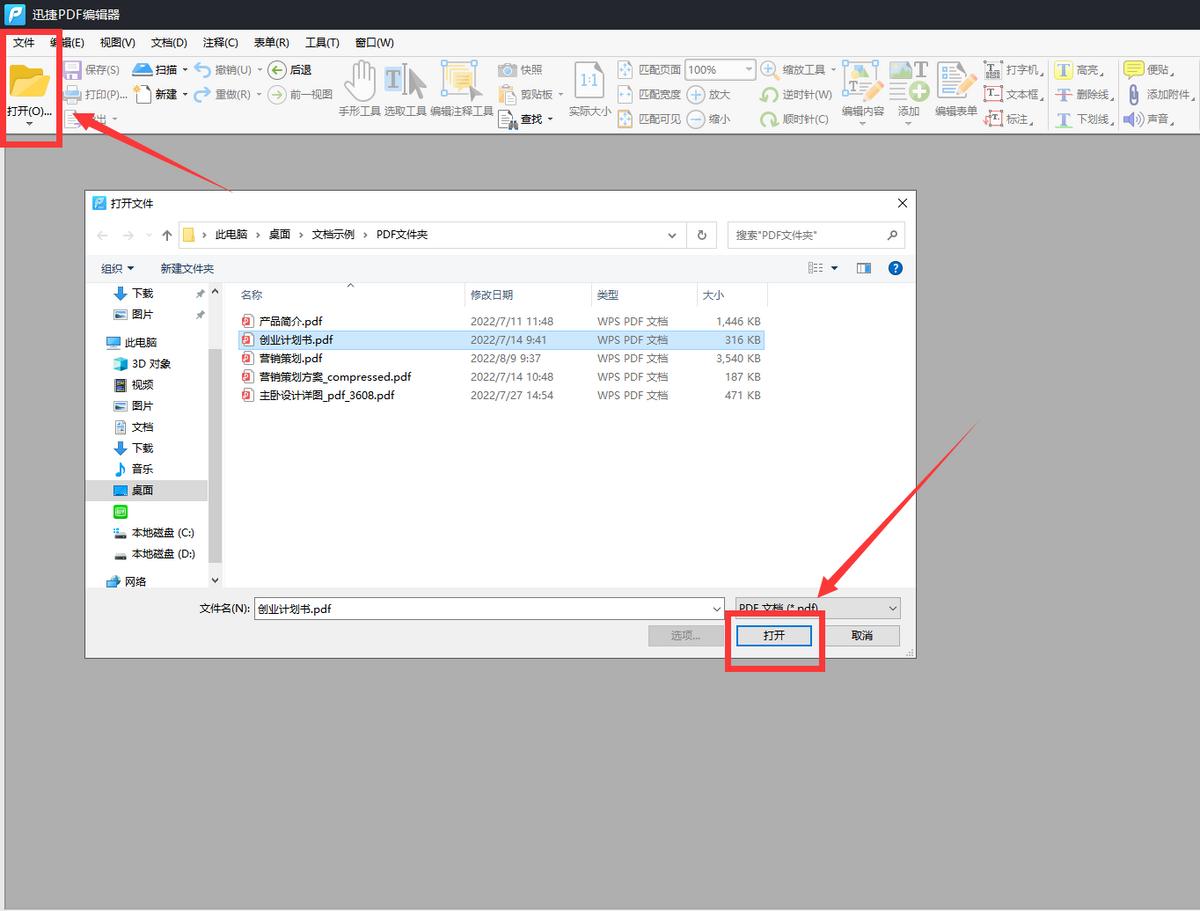
① 首先,我们打开软件后在【文件】中选择需要编辑的文件进来。
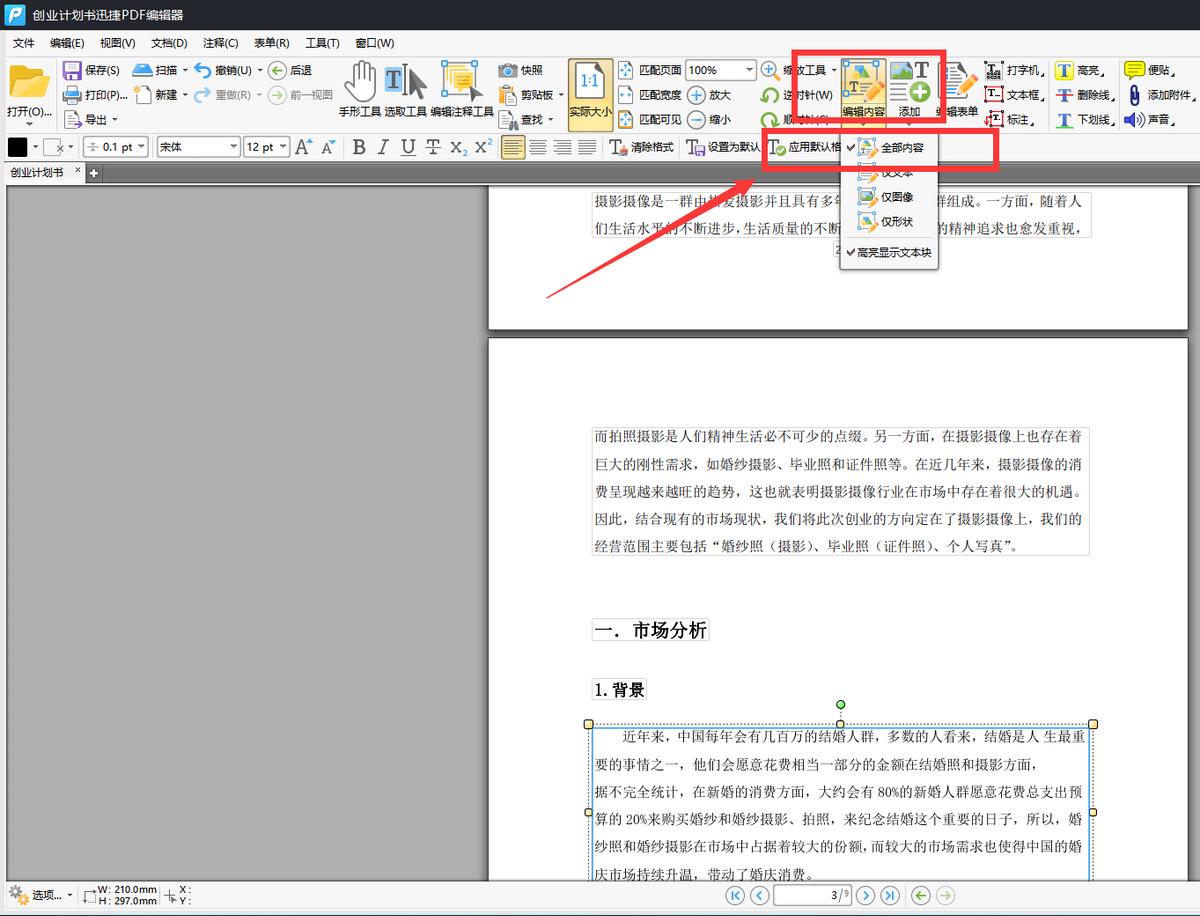
② 我们在页面上方的众多工具中,可以看到【编辑内容】选项,点击展开后选择【全部内容】,下一步我们就可以进行编辑。
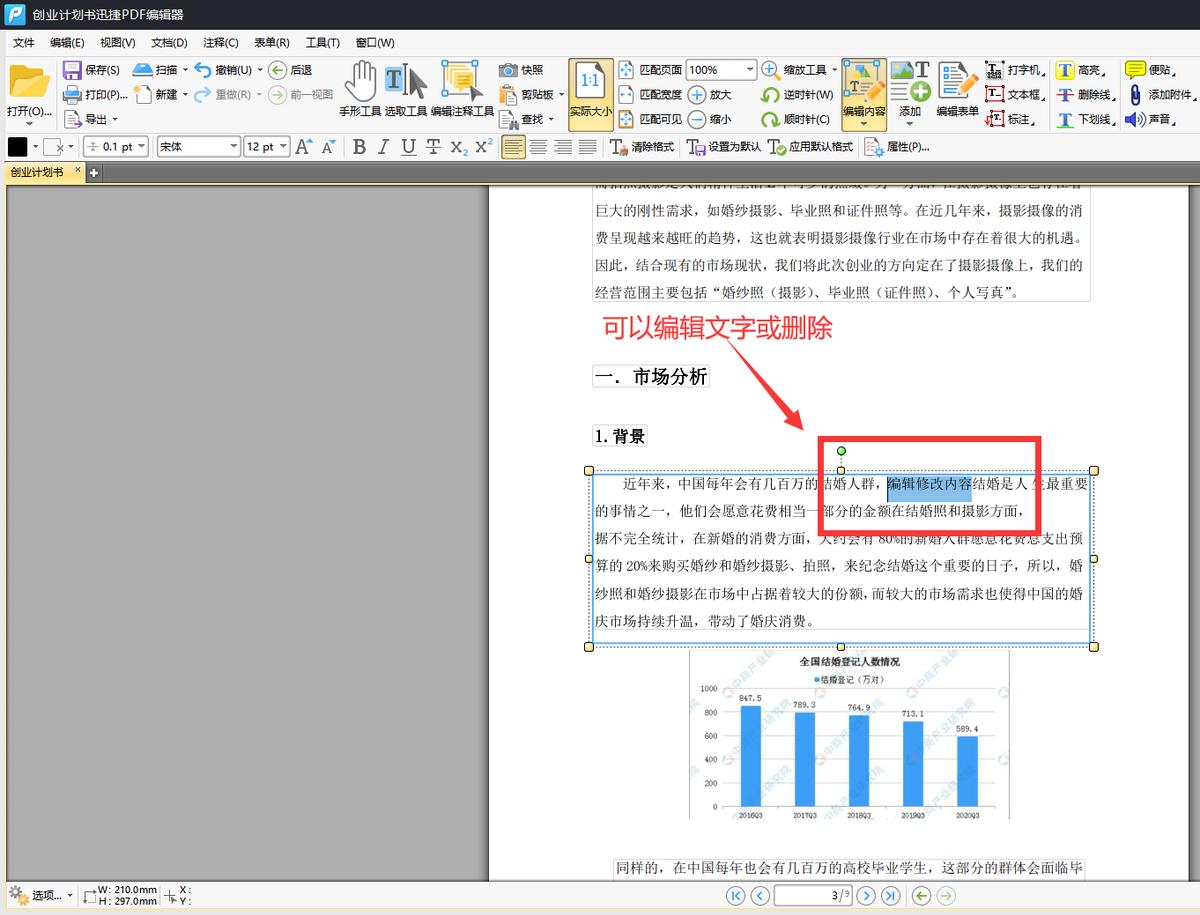
③ 我们可以在PDF文件中,找到我们需要编辑的地方,双击就可以进行编辑,也可以删除掉之前的文字。
④ 如果我们在编辑的过程中需要对文件进行标注、框选,可以在右上方中选择我们需要的框选工具,想一些箭头啊、矩形框啊都是很好用。

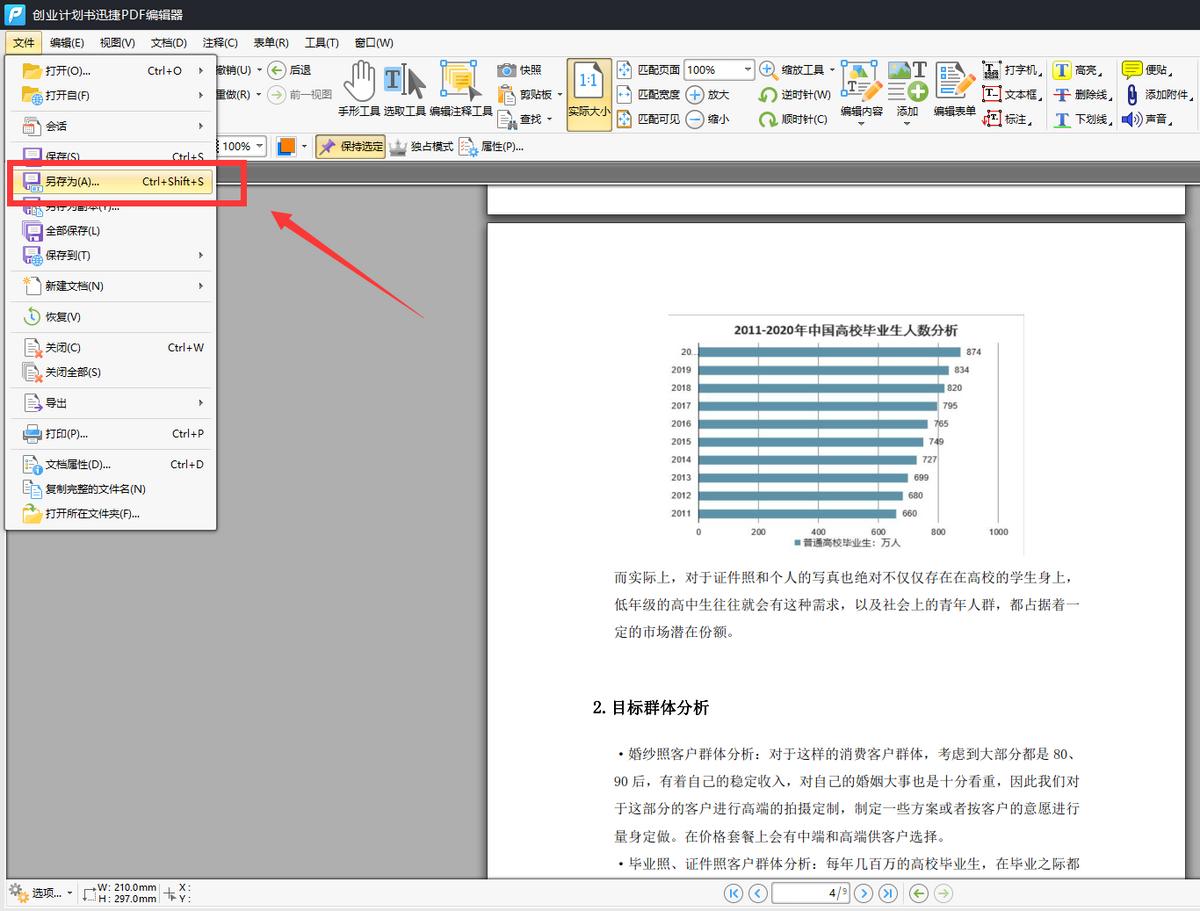
⑤ 编辑好的文件,我们将它在左上角的【文件】中另存为就可以保存下来啦。
方法二:飞转PDF转换器
第二种方法我们可以使用飞转PDF转换器来编辑PDF文件,下面来看看具体操作吧。
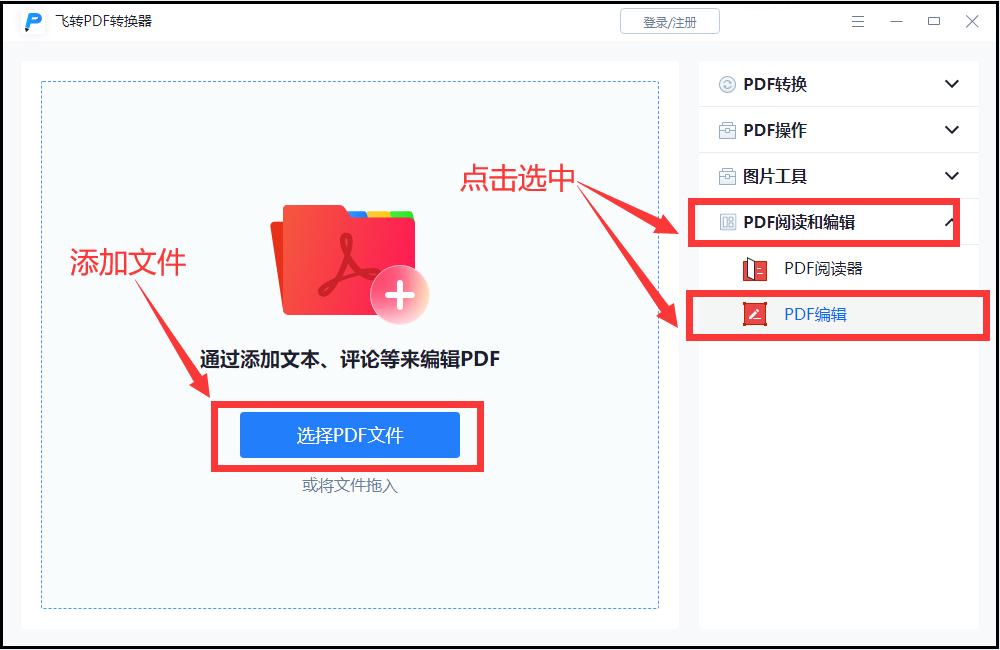
① 打开软件,点击PDF编辑和阅读,我们选择【PDF编辑】,然后把文件添加进来。
② 文件添加进来后,我们可以看到上方有一些编辑的工具,我们可以点击相应的工具来编辑我们的文件,由于页面设置的比较整洁,因此功能会有些单一,但也可以满足我们的日常使用需求,编辑好的文件我们将它保存下来就可以啦。

以上就是给大家分享的两种能够直接在PDF上编辑的方法啦,有需要的小伙伴就去尝试吧,我们下期内容再见。