咳咳,最怕标题*党**了,最怕违反广告法了
小编最擅长给女神做系统优化了,每次看到女神惊喜的样子,小编感觉自己离备胎又近了一步!虽然小编还是单身,但咱还是有机会的是不是!
废话不多说,咱们直接进入正题,系统优化主要是通过#¥¥%@#¥……!+*(小编太懒) 的方式,加快电脑或手机系统的运行速度,达到最优的体验。
今天交给大家的教程主要是来自360公司的工程师们教给小编的,什么?你问我之前是干什么的?小编的工作叫做职业烂好人。。。
如何完成对PC的优化呢?
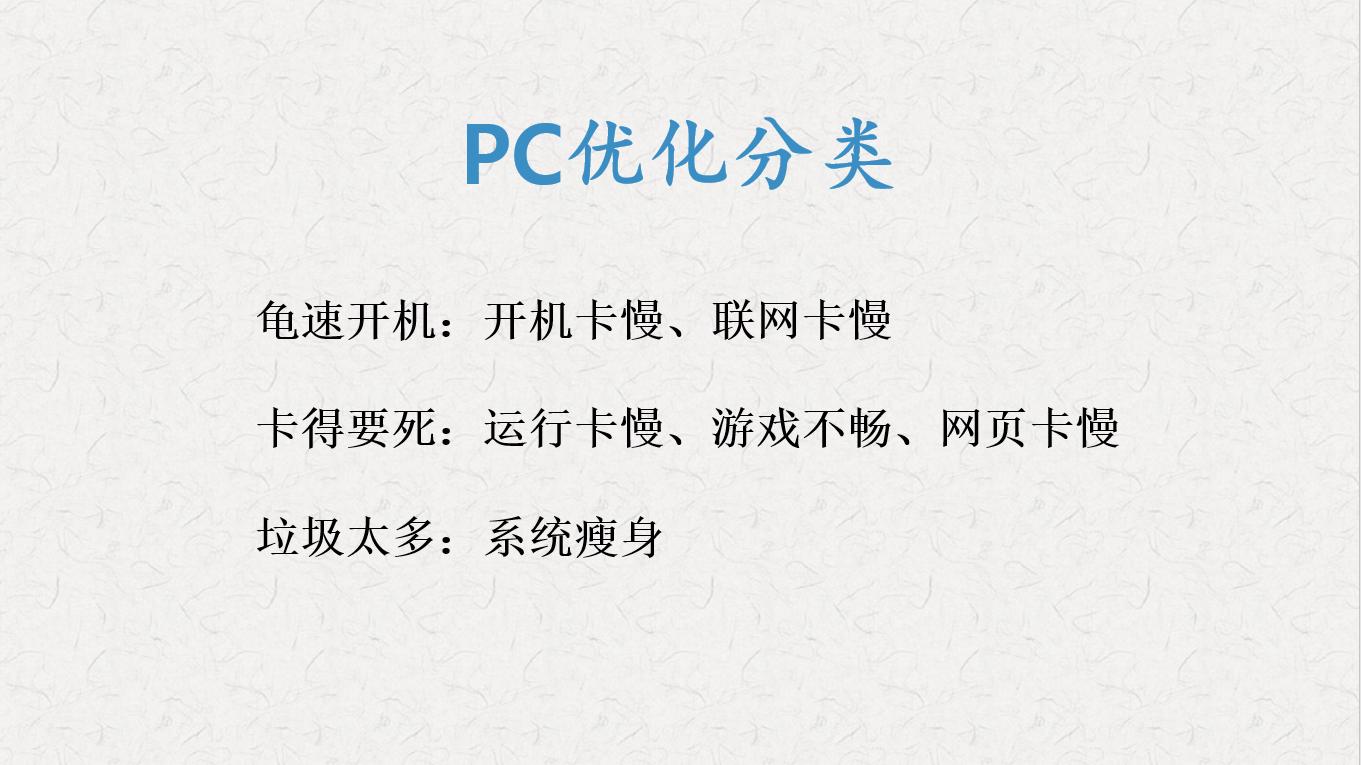
哈哈开个玩笑,PC端优化主要分一下几个部分:
PC优化的分类
龟速开机:开机卡慢、联网卡慢
卡得要死:运行卡慢、游戏不畅、网页卡慢
垃圾太多:系统瘦身
那么咱们先从开机慢开始。
开机慢
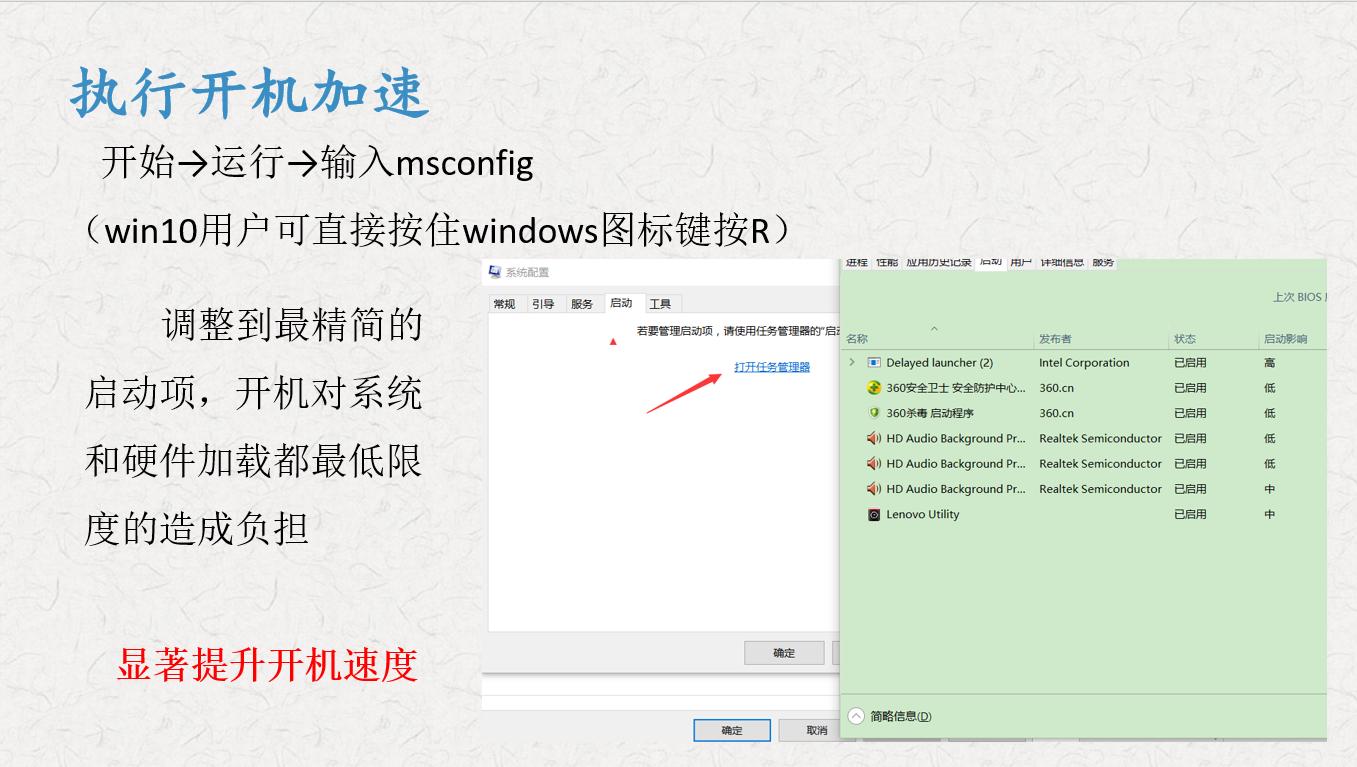
开始→运行→输入msconfig
(win10用户可直接按住windows图标键按R)
调整到最精简的启动项,开机对系统和硬件加载都最低限度的造成负担
通常只保留系统和杀毒软件的启动项就行,其他的可以关掉。
如果实在不会的同学可以使用安全类优化软件,比如360安全卫士啥的。
通俗的说就是让你的电脑开机少跑几步,就能跑的比平时快啦~
优化虚拟内存
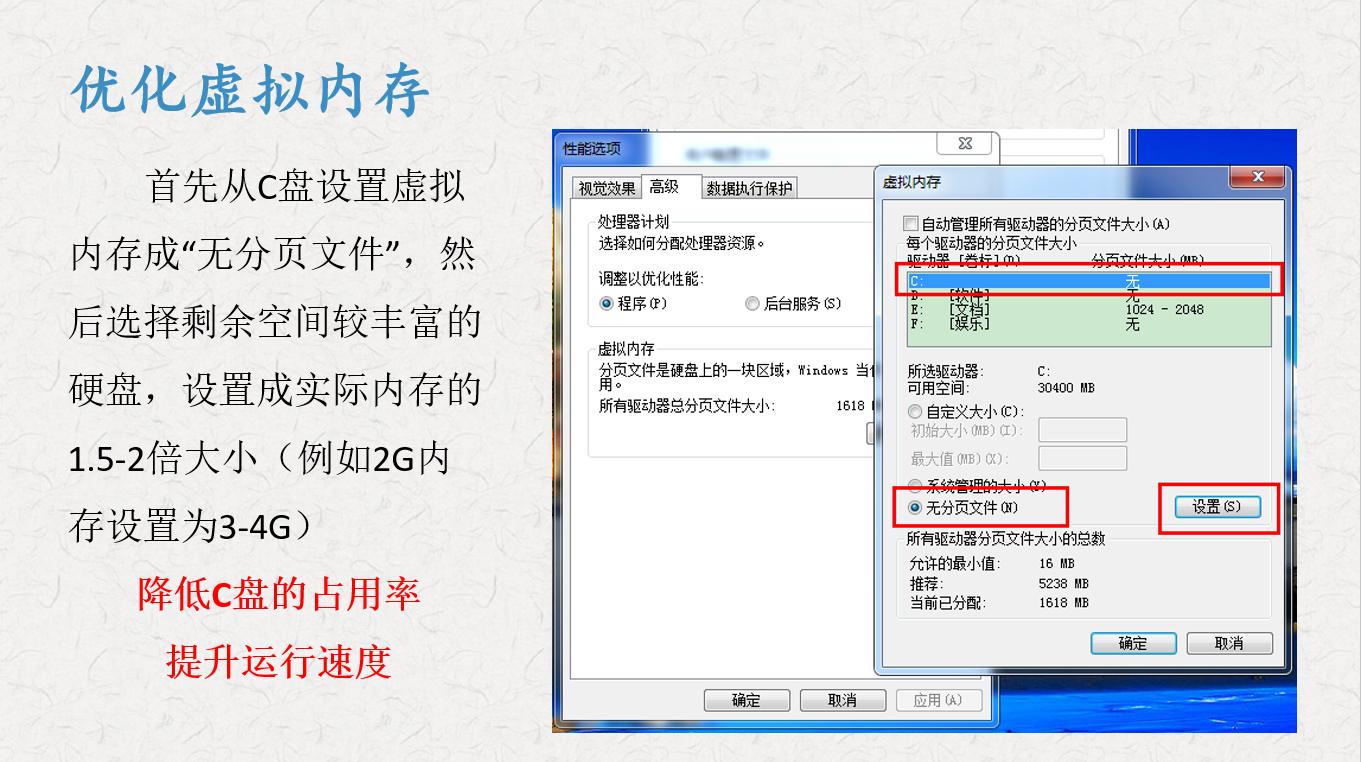
虚拟内存
首先从C盘设置虚拟内存成“无分页文件”,然后选择剩余空间较丰富的硬盘,设置成实际内存的1.5-2倍大小(例如2G内存设置为3-4G)
降低C盘的占用率
提升运行速度
这么做的原理就是当内存不够用的时候把硬盘的一部分空间拿出来当内存用,对内存小的电脑效果明显。
网络方面:

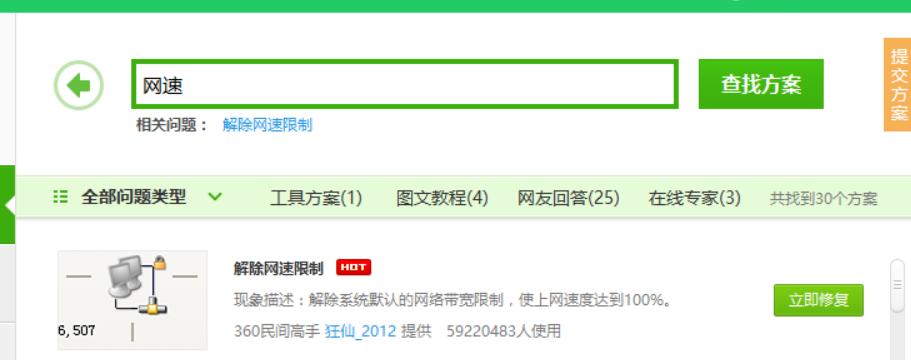
大家可以先打开360安全卫士,选择人工服务,搜索“网速”第一个解除网速限制这个方案,修复一下。
别喷我啊,用360只是因为用这个方案方便一点,如果你家不是通过电脑的宽带连接上网的话,可以试一下下面的方案
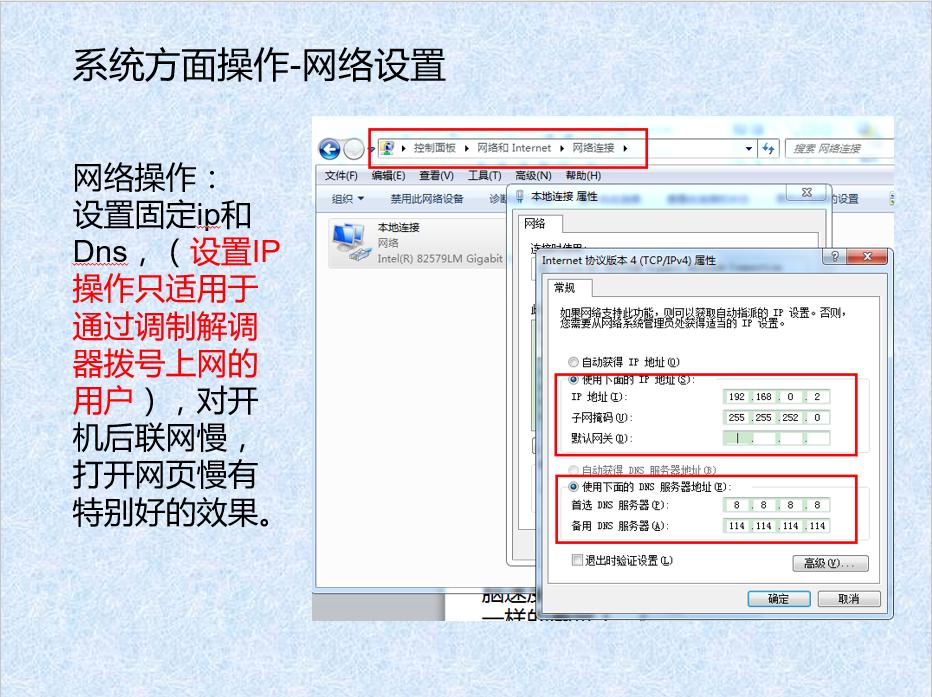
这样做的原理就是节省了开机路由器对电脑DHCP的时间。
显示效果方面:

显示效果优化
win7版本以上系统对“系统美化”下了很大功夫,当然也有很多鸡肋(??)功能,如图所示只需要勾选这几项,不但感官上操作电脑速度会变快,而且会为系统释放更多的内存等资源,从根本上加快系统运行速度!
电源选项:
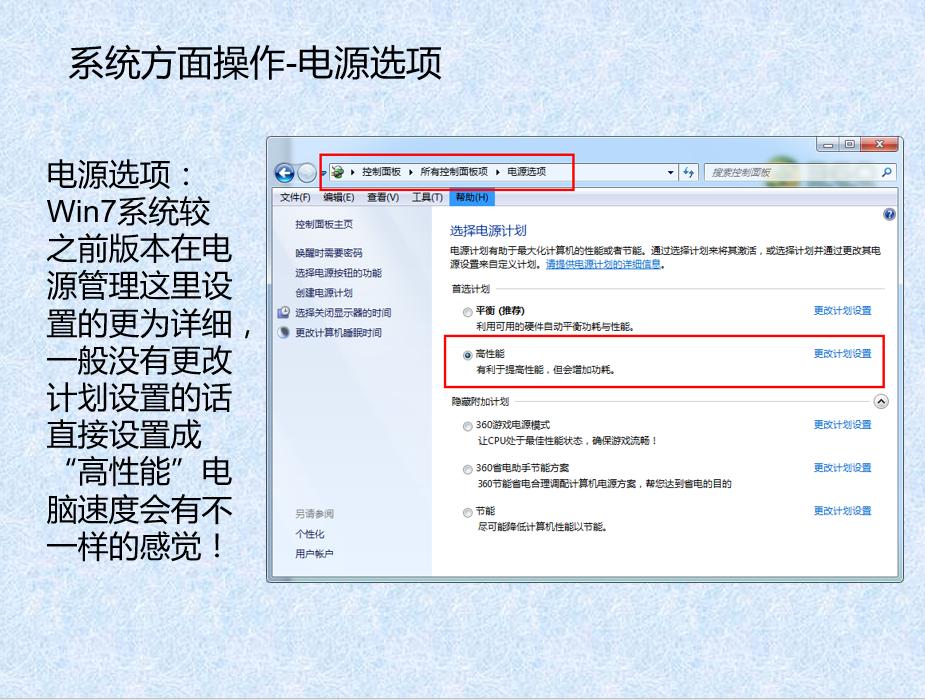
电源
Win7系统较之前版本在电源管理这里设置的更为详细,一般没有更改计划设置的话直接设置成“高性能”电脑速度会有不一样的感觉!
IE浏览器方面操作:
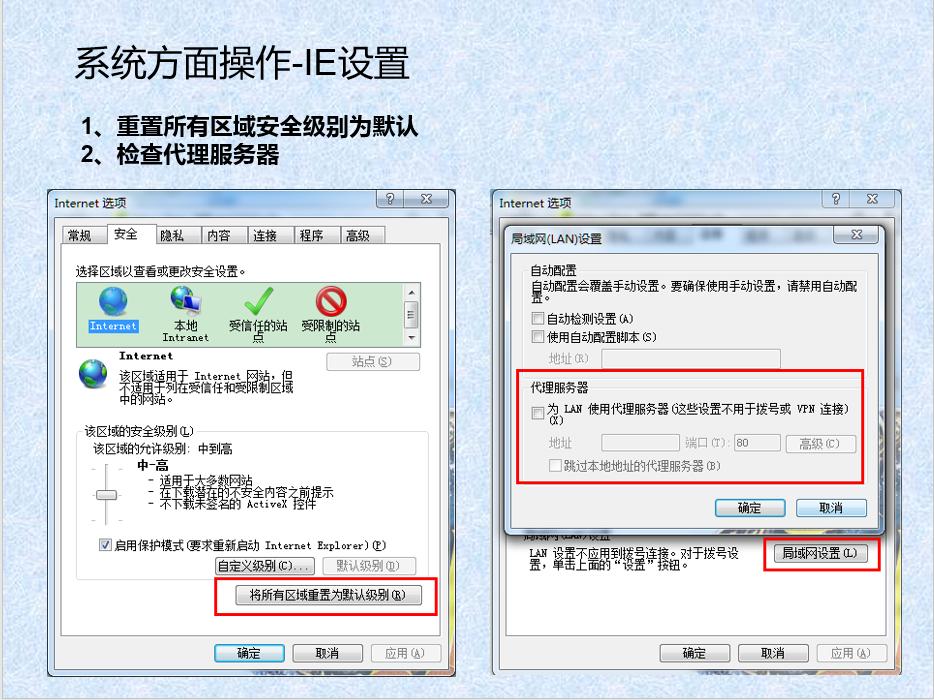
1、重置所有区域安全级别为默认
2、检查代理服务器是否选择了,如果选了,取消勾选。
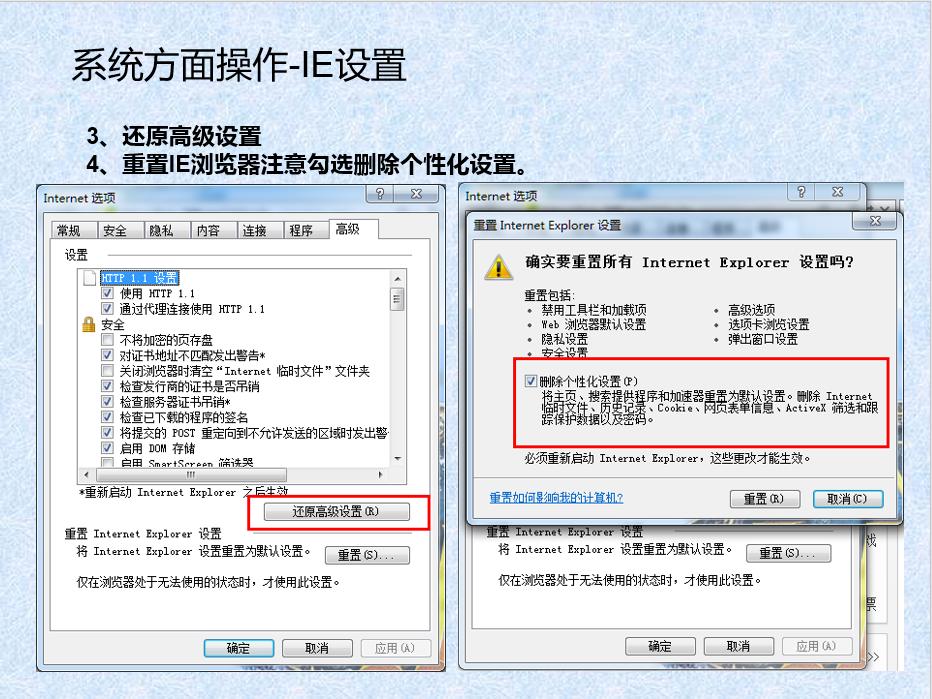
3、还原高级设置
4、重置IE浏览器注意勾选删除个性化设置。
辅助工具操作:
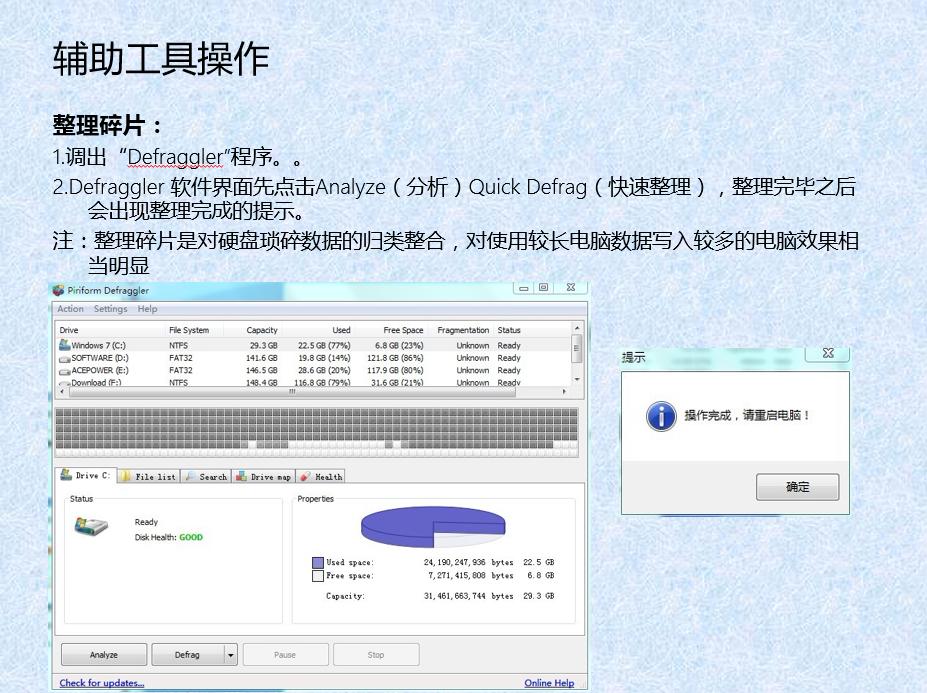
整理碎片:
1.*载下**“Defraggler”程序。。
2.Defraggler 软件界面先点击Analyze(分析)Quick Defrag(快速整理),整理完毕之后会出现整理完成的提示。
注:整理碎片是对硬盘琐碎数据的归类整合,对使用较长电脑数据写入较多的电脑效果相当明显。电脑使用一段时间后,由于文件的存取和删除操作,磁盘上文件和可用空间会变得比较零散,这儿一片,那儿一片,我们称它为"碎片"。如果这种情况不加整理,磁盘的存取效率会下降。而磁盘碎片整理程序就是将存贮的文件放在连续的空间上,令磁盘可用空间变成整块.磁盘好比是仓库,它的功能就是存和放,当仓库乱了,我们该怎么办呢,还不是把它整理整齐吗,磁盘碎片整理就是把磁盘整理整齐.并把无用的东西删除、清理。

垃圾清理
垃圾清理:
清理音乐、视频软件产生的垃圾,现在默认听过的音乐,看过的视频会自动缓存到电脑上,此功能只适用于安装的电脑版软件如酷狗音乐、PPS等软件,才会产生这样的缓存垃圾。
默认使用独立显卡:
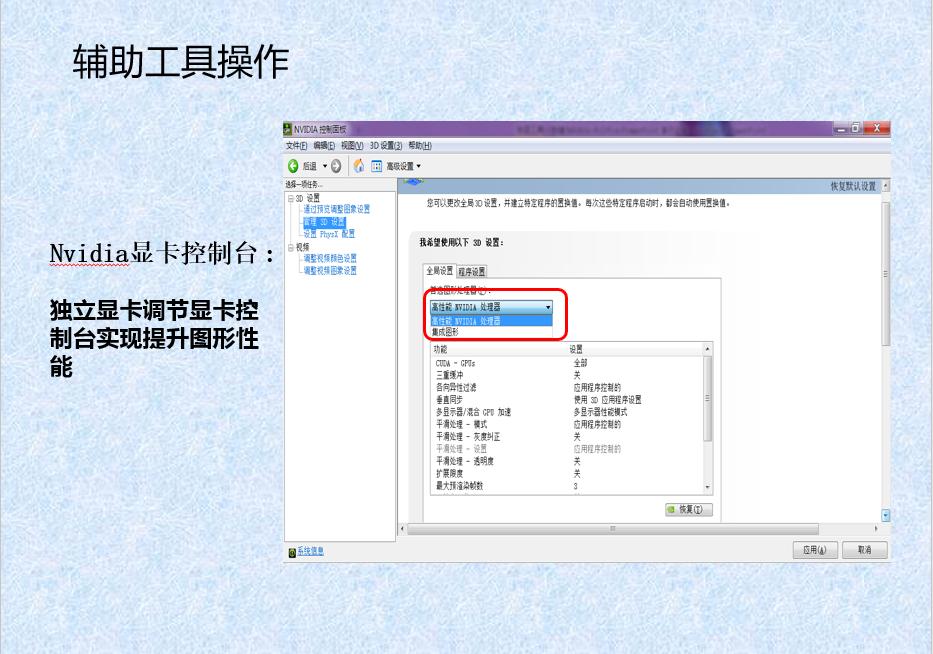
Nvidia显卡控制台:
独立显卡调节显卡控制台实现提升图形性能,就是不管什么时候都使用独立显卡,玩游戏的同学可以试一下,在这里不详细深入,可自行360搜索,如何切换到使用独立显卡。
以上都不行?检测一下硬盘的问题吧!
*载下**HDtune
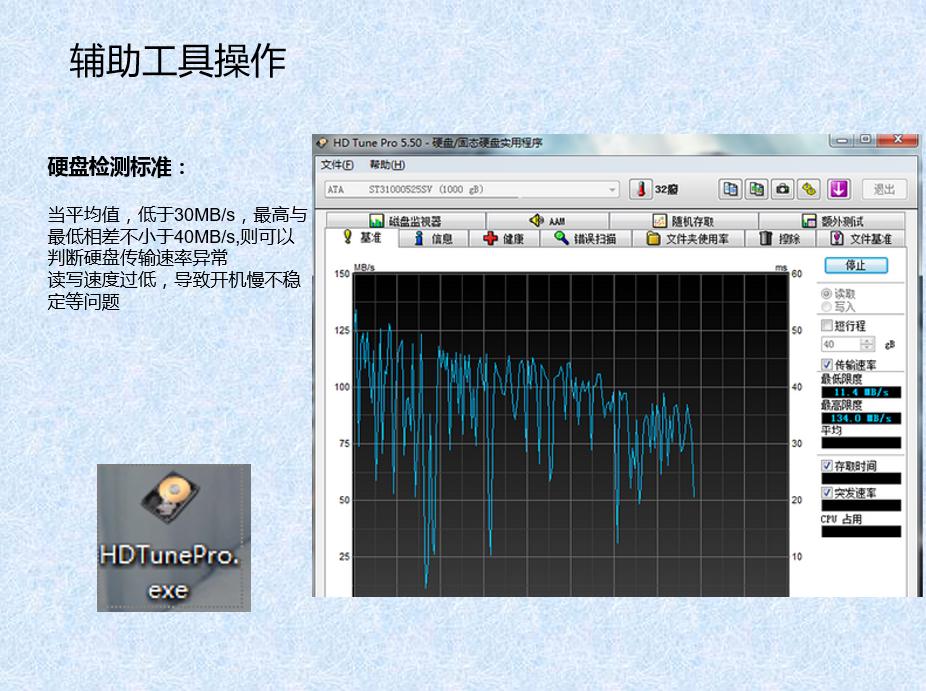
硬盘检测
硬盘检测标准:
当平均值,低于30MB/s,最高与最低相差不小于40MB/s,则可以判断硬盘传输速率异常
读写速度过低,导致开机慢不稳定等问题
以上就是PC端系统优化的内容咯,可以点开图片看一下操作的具体步骤,欢迎订阅我的头条号,下一期我将教大家如何做安卓和iOS的系统优化~