第一步:选中你要作为目录的一级标题
- 如果有很多的标题,按住Ctrl键,依次选中即可。如下图所示

第二步:刚刚选中的标题设为一级标题
- 依次点击 “开始”——“样式”中的标题1即可 。如图所示

操作1

设为一级标题
设置后,我们发现在标题前多了一个“.”。
2.如果需要调整标题的字体大小,字号,字形,只需要在“开始”——“字体”下做相应的操作就可以了。
第三步:设置目录的二级标题
1.选中二级标题 如下图

选中目标
2.依次点击 “开始”——“样式”中的标题1即可 。如图所示

操作1

设置好的二级标题
设置好的二级标题如图所示,如果要修改,参照一级标题修改方法。
注意:
如果有多级目录,设置方法一样哦!!!!
如果有多级目录,设置方法一样哦!!!!
如果有多级目录,设置方法一样哦!!!!
第四步:生成页码(非常重要)!!
1.将鼠标定位到作为第一页的任何位置。
2.点击:“插入”——“页眉和页脚”中的“页码”,选择合适的页码位置即可。(本文设置为“页面底端”——”普通数字2“
具体操作如下图

操作1
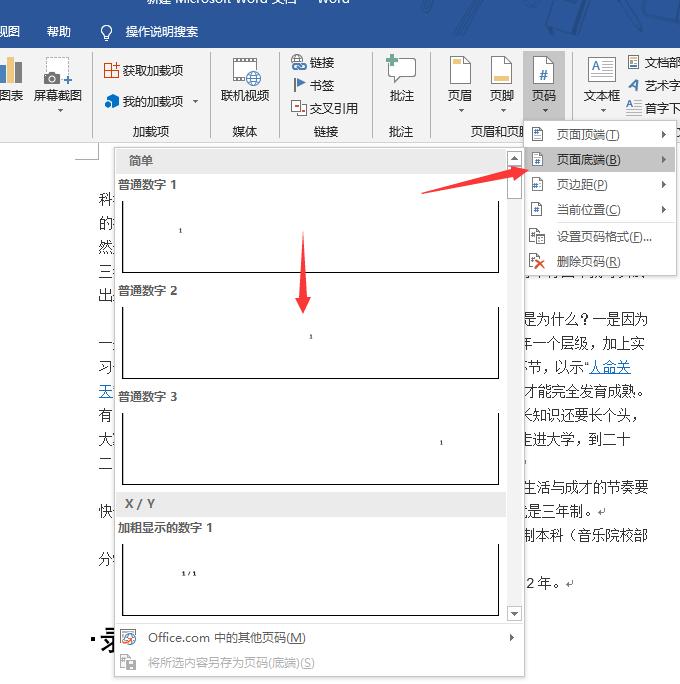
选择页码位置

生成的页码
第五步:生成目录
1.将鼠标定位到目录那一页
2.点击:“引用”——“目录”,“选择自动目录”中的任意即可。
设置为“自动目录”,优点可以自动更新
如果你更改了目录,可以点击“目录”中的“更新目录”即可。
具体操作如下图
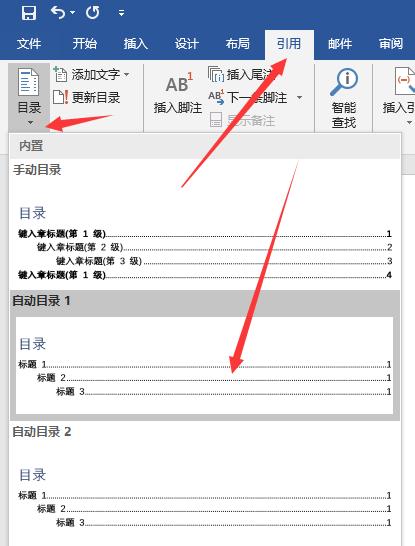
设置目录
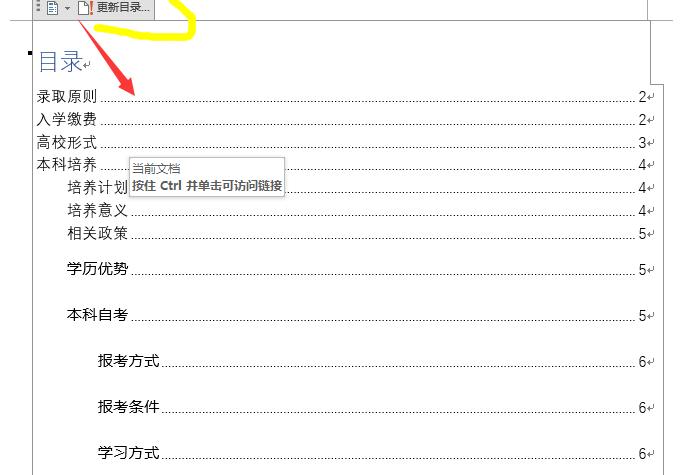
生成的目录