在我们的工作和学习中,肯定少不了做PPT,有时候你会发现自己做出的PPT好low,那是因为所使用的素材没有得到加工,如果能够使用好photoshop,在制作PPT的时候更能够收放自如。在制作PPT的时候有什么常用的photoshop小技能呢?
抠图技能
抠图,就是把图像中自己需要的部分选取出来,为你所用。
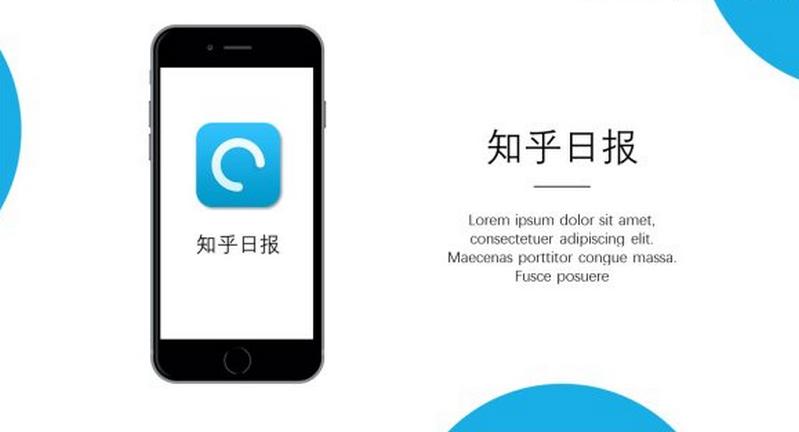
比如下面这张图,这是一幅知乎日报的APP宣传图,因为我们在制作PPT的时候需要用到logo,我们可以用photoshop把logo抠出来。

这里我们把logo放到我们*载下**的手机素材里。
我们在制作PPT的过程中,常用的抠图工具有:
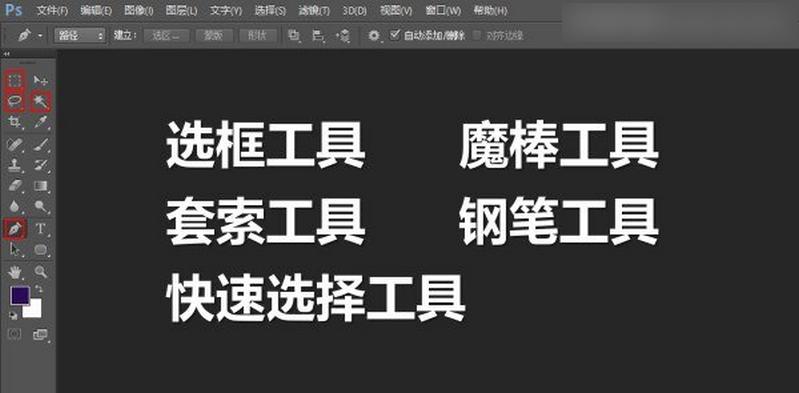
这里我们抠知乎日报的logo是先使用的魔棒工具,因为里面还没完全选中,使用选框工具加选一下。

去水印技能
一张高清无马赛克无水印的的图片,能将PPT的逼格得到一个质的提升。
这是一张有水印的照片。

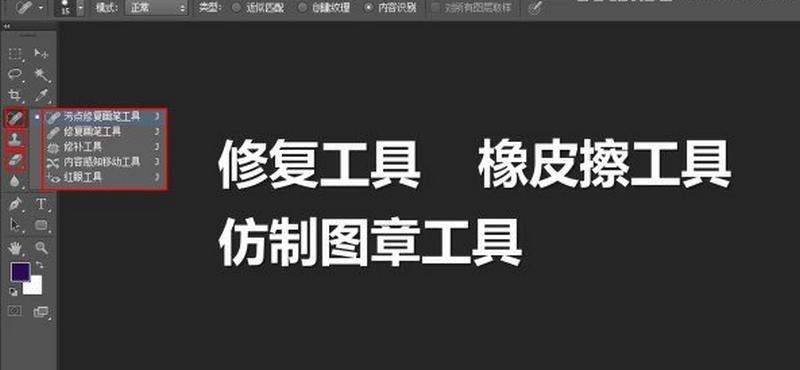
这里我们用污点修复画笔工具去水印,几秒钟搞定。
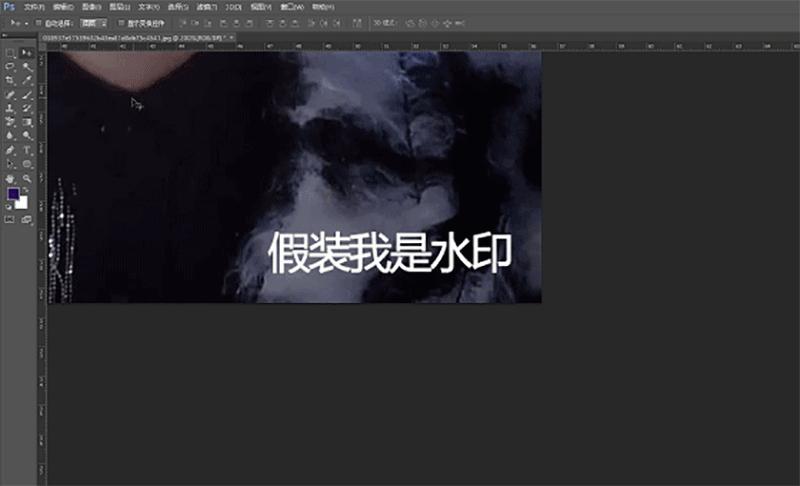
去过水印之后的效果:

PPT设计中常用的去水印的方法:
导出技巧
你在素材网站找素材的时候,可能你能搜到是PSD格式的,这个时候就要使用photoshop进行导出了。

我们先用PS打开其中的素材文件:
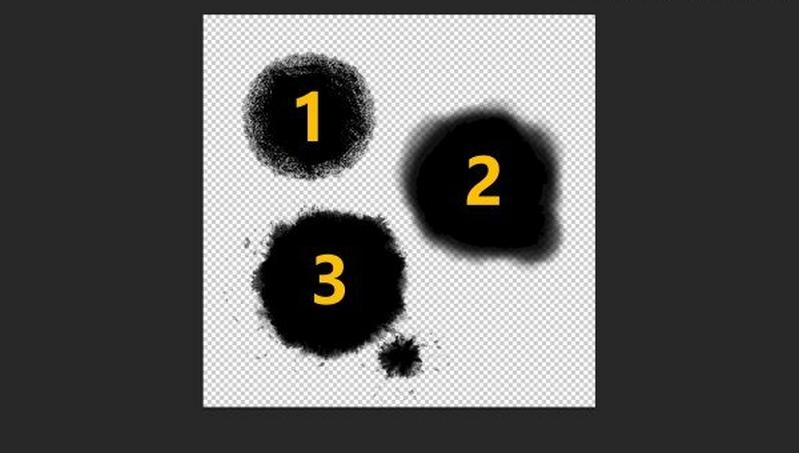
如果只需要在PPT中用到标号为3的素材,就把其他的素材图层前面的“眼睛”按钮关闭,这样只有3号是可见的了。
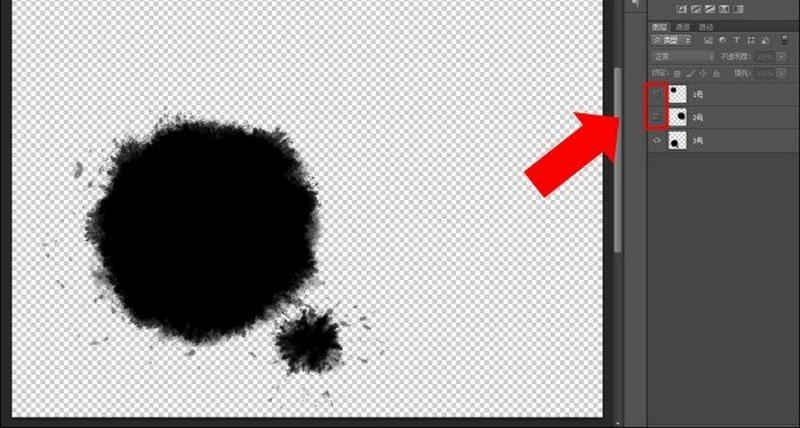
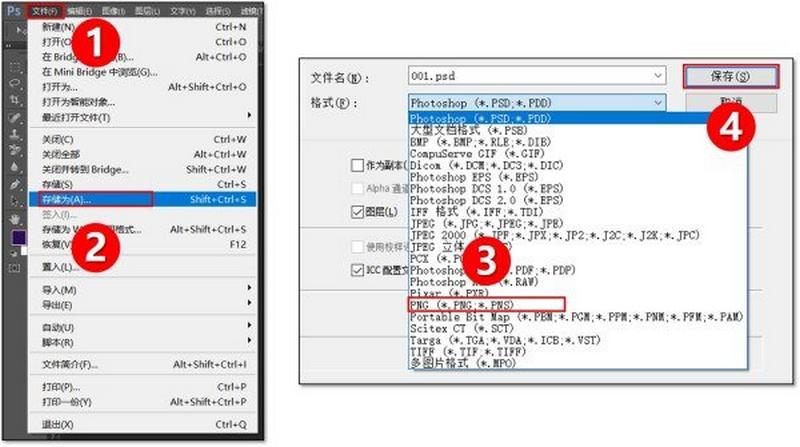
在PS中打开文件>>另存为>>选择PNG格式>>选择文件存储位置进行保存。
我们需要的3号素材已经被导出为透明的png图片文件,我们就可以直接放到PPT中用了。