很多小伙伴都会将自己拍摄、制作的图片分享到社交平台上,但有时会因为图片格式不兼容无法上传。
这个时候就需要我们使用一些转换器对图片的格式进行转换的处理,从而能够让图片顺利地上传到平台上。那怎么快速实现图片格式转换呢?有需要的小伙伴一起来看看吧!
1 迅捷PDF编辑器
迅捷PDF编辑器具备快速转换PDF文件格式的功能,同时还可以可以参与编辑PDF文件,并进行诸如合并拆分、解密加密、压缩等操作。软件还内置了多种实用的办公功能如扫描、识别、翻译、图片转换、转文字等等!
图片格式转换具体操操作步骤如下:
01
打开软件,页面干净,功能分布整齐。在首页可以看到 PDF编辑、PDF阅读、PDF签名等功能;

02
在首页点击下方的 【应用】 按钮,在应用工具页面,选择 【万能图片转换】 功能,从手机相册中上传单张或多张图片即可;

03
在转换操作页面,设置转换输出格式即可。这里支持 PNG、GIF、FPX、EPT、BMP、BPG、AVIF等格式。这里我们设置为PNG格式即可。

04
设置完成后点击 【立即转换】 即可。

2 画图工具
画图,是Windows电脑中自带的一款图像绘画工具,可以对各种图片进行编辑,也可以自己绘制图画。当然也支持图片格式转换。

只需要在电脑文件夹中找到需要处理的图片文件,右击鼠标,选择以“画图”的方式打开,然后找到“另存为”选择自己想要的格式,点击保存即可。
3 更改属性
这个方法相对来说比较简单,不需打开任何软件都可操作,在电脑上就可以操作了。只需找到需要处理的图片文件,右击它,打开“属性”功能。
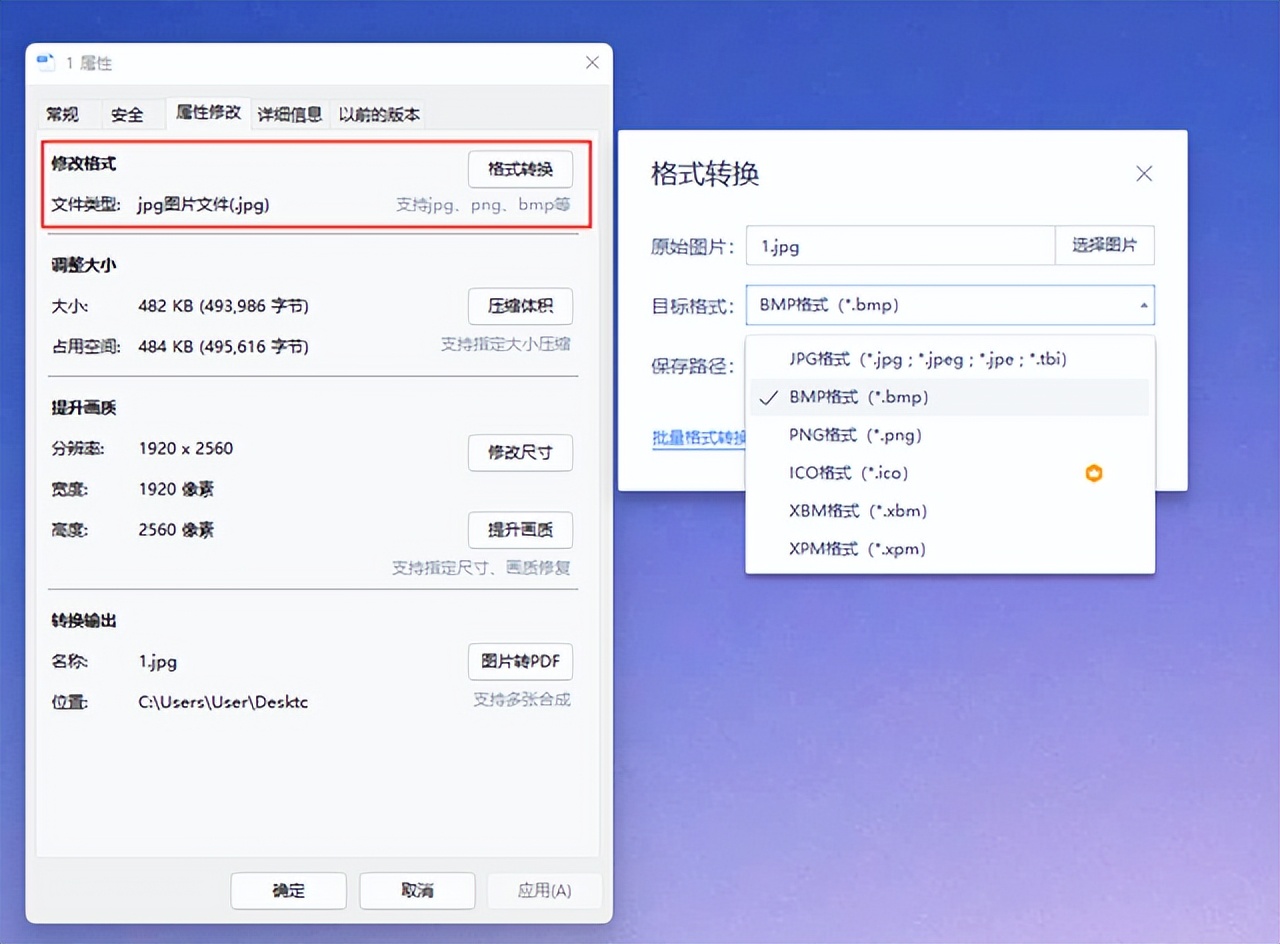
然后从弹出的小窗口中选择“属性修改”,在修改格式区域找到“格式转换”,里面提供了6种格式,从里面选择想要的格式进行更改即可。
不过这个方法的稳定性不高,容易损坏文件,建议操作前先备份好资料哦~好了,以上就是今天的全部内容分享了!有需要的小伙伴,不妨去试试!