众所周知,电脑的应用越来越广泛,已经涉及到我们的工作和学习的方方面面,掌握电脑的一些使用技巧,对提高工作和学习效率有较大的帮助。下面小编介绍一些常用的技巧,希望对大家有所帮助……
1、快速查找文档。
Windows+E 打开电脑中的资源管理器,可以快速找到所要的内容。如下图所示。

2、恢复网页。
有时候我们不小心或者脑子短路操作失误点错关闭了当前网页,这该怎么办?只要按下Ctrl+Shift+T即可快速恢复。
3、快速显示桌面
当我们正在操作其他应用或者程序时,想快速回到桌面,就只要按下Windows +D键就可以。

4、快速锁屏
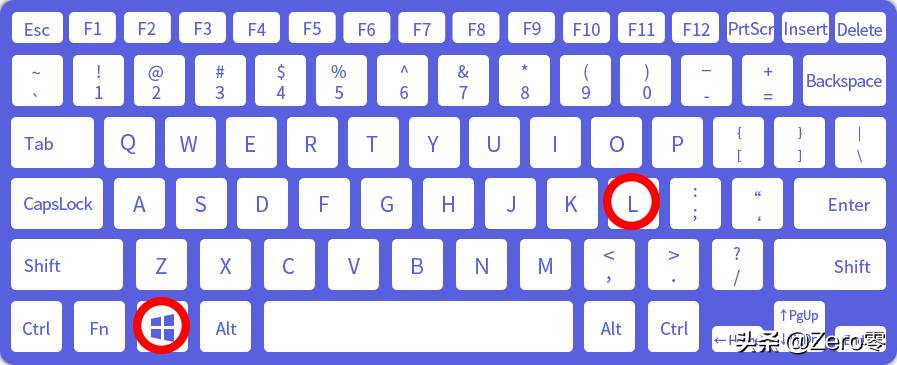
,一般为了保护个人信息安全,建议大家离开电脑的时候锁下屏,防止其他不法分子在你离开后操作你的电脑干坏事。按下Windows + L键
5、快速启动
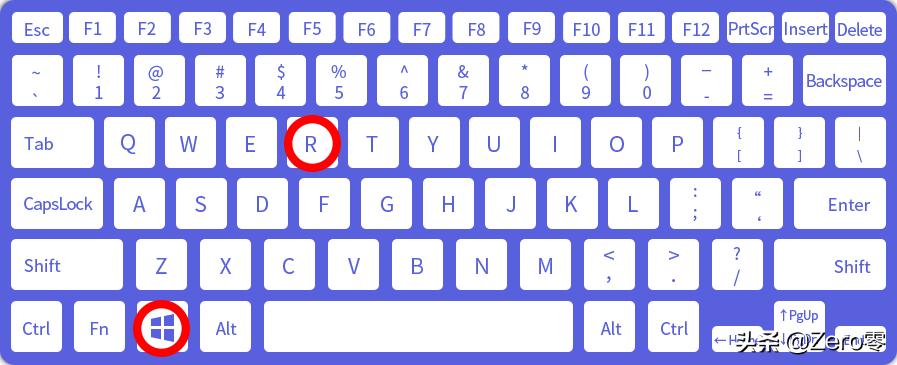
进入运行界面,如果我们要调用cmd 或者组策略,注册表等,这个命令就很方面了,按下Windows + R键,然后输入框输入你要调用的程序的回车即可!
下面附带日常使用的命令:
1. gpedit.msc-----组策略
3. Nslookup-------IP地址侦测器
4. explorer-------打开资源管理器
5. logoff---------注销命令
6. tsshutdn-------60秒倒计时关机命令
7. lusrmgr.msc----本机用户和组
8. services.msc---
9. oobe/msoobe /a----检查XP是否激活
10. notepad--------打开记事本
11. cleanmgr-------垃圾整理
12. net start messenger----开始信使服务
13. compmgmt.msc---计算机管理
14. net stop messenger-----停止信使服务
15. conf-----------启动netmeeting
16. dvdplay--------DVD*放播**器
17. charmap--------启动字符映射表
18. diskmgmt.msc---磁盘管理实用程序
19. calc-----------启动计算器
20. dfrg.msc-------磁盘碎片整理程序
21. chkdsk*ex.e**-----Chkdsk磁盘检查
22. devmgmt.msc--- 设备管理器
23. regsvr32 /u *.dll----停止dll文件运行
24. drwtsn32------ 系统医生
25. rononce -p ----15秒关机
26. dxdiag---------检查DirectX信息
28. Msconfig*ex.e**---系统配置实用程序
30. mem*ex.e**--------显示内存使用情况
31. regedit*ex.e**----注册表
32. winchat--------XP自带局域网聊天
33. progman--------程序管理器
34. winmsd---------系统信息
35. perfmon.msc----计算机性能监测程序
36. winver---------检查Windows版本
37. sfc /scannow-----扫描错误并复原
38. taskmgr-----任务管理器(2000/xp/2003
39. winver---------检查Windows版本
40. wmimgmt.msc----打开windows管理体系结构(WMI)
41. wupdmgr--------windows更新程序
42. wscript--------windows脚本宿主设置
43. write----------写字板
44. winmsd---------系统信息
45. wiaacmgr-------扫描仪和照相机向导
46. winchat--------XP自带局域网聊天
47. mem*ex.e**--------显示内存使用情况
48. Msconfig*ex.e**---系统配置实用程序
49. mplayer2-------简易widnows media player
50. mspaint--------画图板
51. mstsc----------远程桌面连接
52. mplayer2-------媒体*放播**机
53. magnify--------放大镜实用程序
54. mmc------------打开控制台
55. mobsync--------同步命令
56. dxdiag---------检查DirectX信息
57. drwtsn32------ 系统医生
58. devmgmt.msc--- 设备管理器
59. dfrg.msc-------磁盘碎片整理程序
60. diskmgmt.msc---磁盘管理实用程序
61. dcomcnfg-------打开系统组件服务
62. ddeshare-------打开DDE共享设置
64. net stop messenger-----停止信使服务
65. net start messenger----开始信使服务
66. notepad--------打开记事本
67. nslookup-------网络管理的工具向导
68. ntbackup-------系统备份和还原
69. narrator-------屏幕“讲述人”
70. ntmsmgr.msc----移动存储管理器
71. ntmsoprq.msc---移动存储管理员操作请求
72. netstat -an----(TC)命令检查接口
73. syncapp--------创建一个公文包
74. sysedit--------系统配置编辑器
75. sigverif-------文件签名验证程序
76. sndrec32-------录音机
77. shrpubw--------创建共享文件夹
78. secpol.msc-----本地安全策略
79. syskey---------系统加密,一旦加密就不能解开,保护windows xp系统的双重密码
80. services.msc---本地服务设置
81. Sndvol32-------音量控制程序
82. sfc*ex.e**--------系统文件检查器
83. sfc /scannow---windows文件保护
85. tourstart------xp简介(安装完成后出现的漫游xp程序)
86. taskmgr--------任务管理器
87. eventvwr-------事件查看器
88. eudcedit-------造字程序
89. explorer-------打开资源管理器
90. packager-------对象包装程序
91. perfmon.msc----计算机性能监测程序
92. progman--------程序管理器
93. regedit*ex.e**----注册表
94. rsop.msc-------组策略结果集
95. regedt32-------注册表编辑器
97. regsvr32 /u *.dll----停止dll文件运行
98. regsvr32 /u zipfldr.dll------取消ZIP支持
99. cmd*ex.e**--------CMD命令提示符
100. chkdsk*ex.e**-----Chkdsk磁盘检查
101. certmgr.msc----证书管理实用程序
102. calc-----------启动计算器
103. charmap--------启动字符映射表
104. cliconfg-------SQL SERVER 客户端网络实用程序
105. Clipbrd--------剪贴板查看器
106. conf-----------启动netmeeting
107. compmgmt.msc---计算机管理
108. cleanmgr-------垃圾整理
109. ciadv.msc------索引服务程序
110. osk------------打开屏幕键盘
111. odbcad32-------ODBC数据源管理器
112. oobe/msoobe /a----检查XP是否激活
113. lusrmgr.msc----本机用户和组
114. logoff---------注销命令
115. iexpress-------木马*绑捆**工具,系统自带
116. Nslookup-------IP地址侦测器
117. fsmgmt.msc-----共享文件夹管理器
118. utilman--------辅助工具管理器
119. gpedit.msc-----组策略
6、多任务之间切换
有时候我们操作好几个程序,而且需要再几个程序之间切换,那么使用Alt + Tab或者 Windows + Tab 命令可以实现
7、打开虚拟键盘
如果候我们的键盘坏了,没有了键盘怎么用电脑呢?我们这时候应该用Windows+R 键打开运行后输入“osk”回车就可以打开我的电脑中的虚拟键盘,如下图所示。


8、放大器
如果显示器上的文字很小不方便看得清,那么放大器这个小工具就可以帮助到你。快捷键Windows + +键放大, windows + - 缩放,无论是浏览器还是办公软件等都可以使用这个快捷键进行放大,也可以使用Ctrl+鼠标滑轮 进行缩放操作。不过在桌面上会打开一个放大镜工具,我们也可以对放大的倍数做相应的调整。

9、永久删除 Shift + Delete
小伙伴们用的比较多的是用鼠标右键点击删除,或者是Ctrl+D进行文件删除,这样删除的文件会被放在回收站,我们可以打开回收站进行还原。如果有些文件不想让别人在回收站中找回或者是不想放入回收站占据不必要的内存空间就可以选择Shift +Delete的组合,不过在删除之前小伙伴们一定三思而后行,这一步可就没法后悔了。
10、撤销 快捷键Ctrl + Z
俗话说世上没有后悔药,但在电脑上的操作是可以“后悔”的哟!快捷键Ctrl+Z可以帮你撤销上一步操作,从而回到上一次的状态,而且这个快捷键在许多应用中都是同样可以使用的。如果,你撤销过头了,你可以使用Ctrl+Y回退

以上就是小编今天给大家分享的,大家有什么更好的技巧可以留言区评论,喜欢记得点击关注+转发哦!