很多人都不知道老照片旧了模糊了怎么修复,那么今天教大家,怎么用photoshop修复破损的老照片!继续看下去吧(文末有福利哦)
step1. ctrl+J,复制图层,在图层1进行操作,再进行图像-调整-去色

step2. ctrl+J再复制一个图层,防止修复中出现大的失误,保险起见

step3. 滤镜-杂色-蒙层与划痕,边拖动半径和阙值,边观看修复后的效果,每张照片需要的数值都不同,此处选择半径2,阙值0。

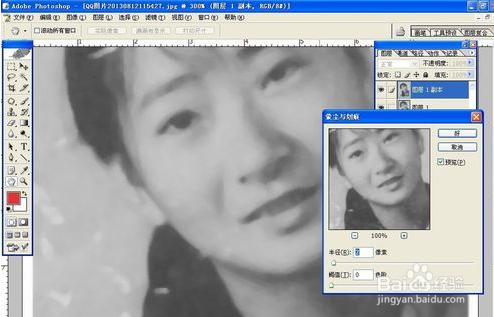
step4. 选择工具栏左侧的 修补工具,在脏乱的地方画一个圈,把它圈起来

step5..拖到干净的地方,这一块就修好了,其它地方同样使用修补工具进行修复

step6.滤镜-模糊-高斯模糊,数值选择1.7

step7.点击图层工具下第二个添加图层蒙版,选择工具条左边的:画笔工具

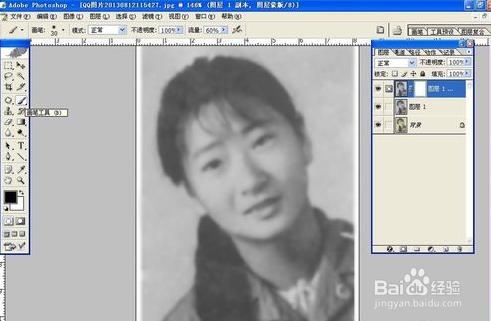
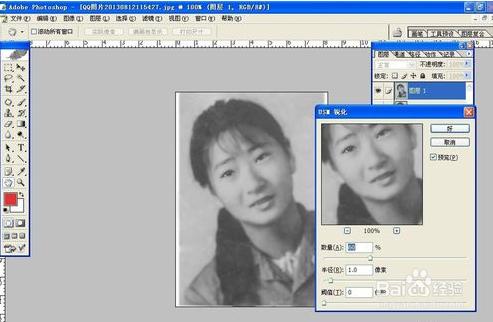
step8. 前景色为黑色,刷出眼睛和嘴巴,滤镜-锐化-USM锐化
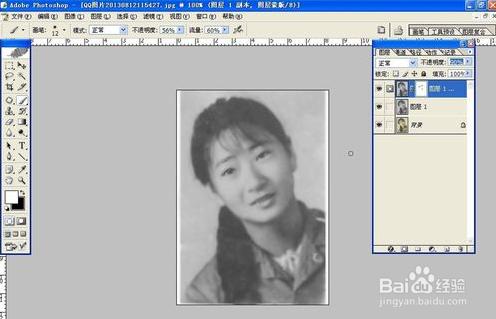
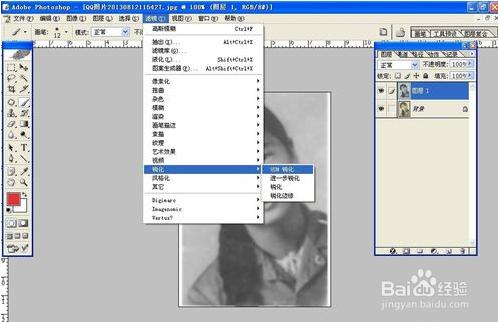
step9. 数值如图上,ctrl+E,向下合并图层,图层工具第四个,选择可选颜色
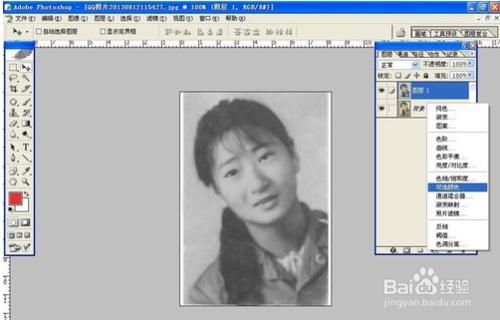
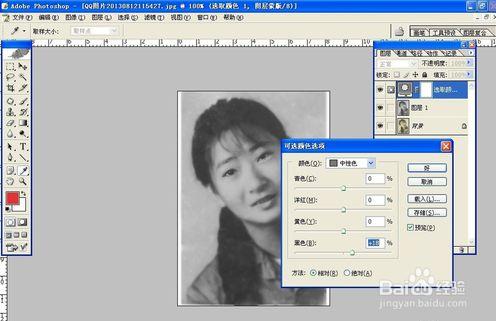
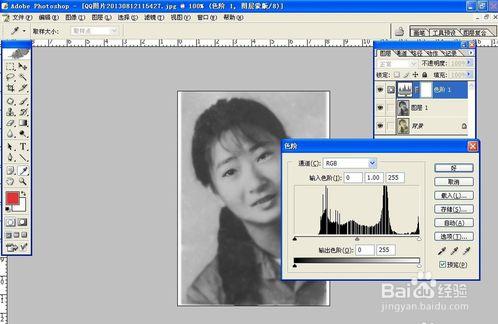
step10. 找到中性色,数值18,ctrl+l ,用色阶调亮度,数值如图上
最后,大功告成啦!
用这个方法,还可以修复我们的女神王祖贤
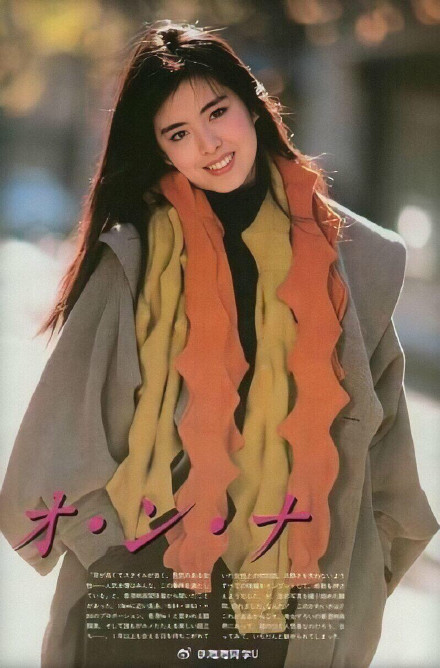
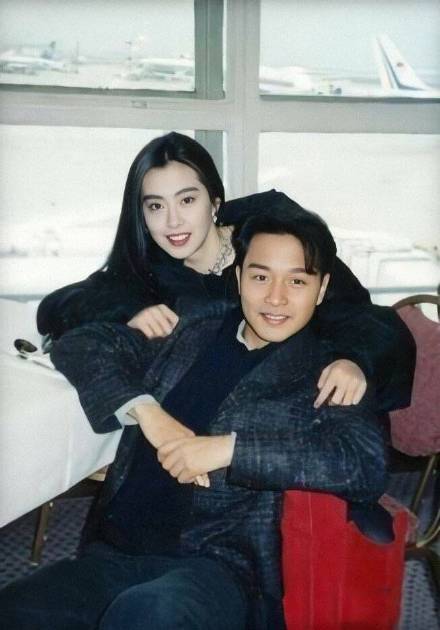
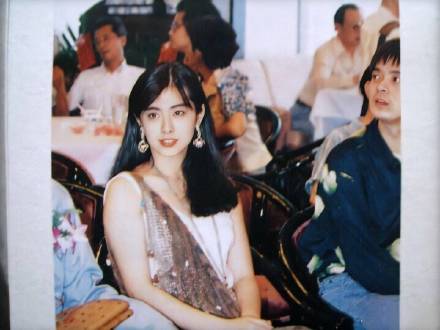
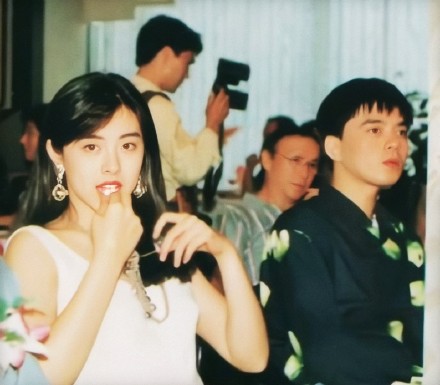
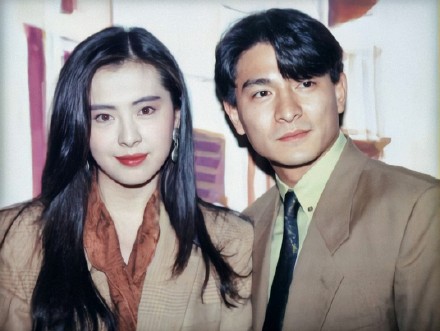
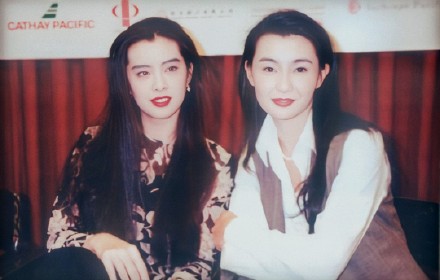
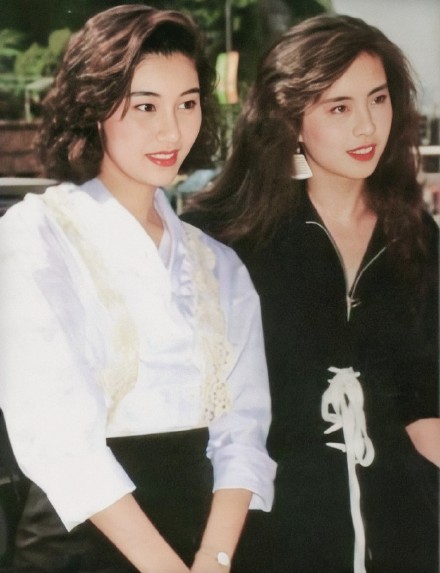
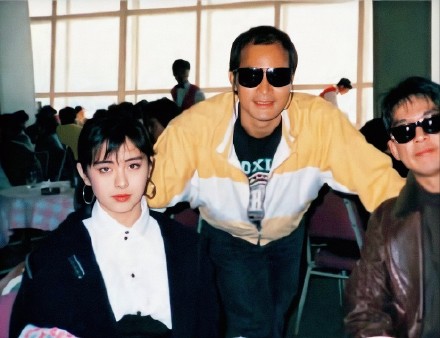
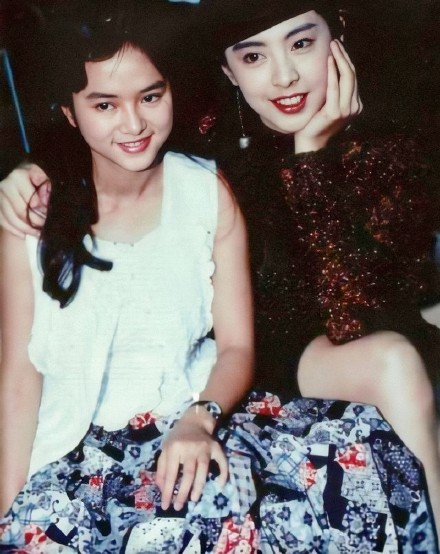

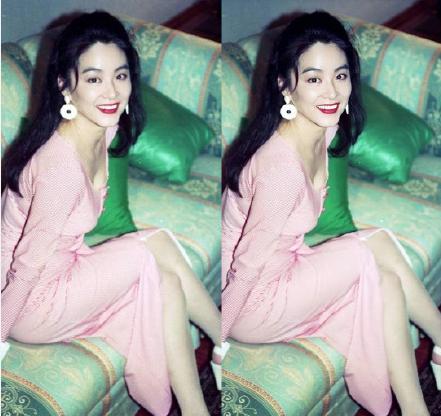
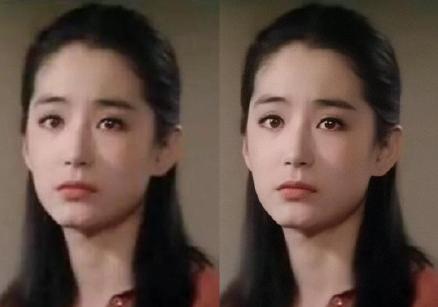
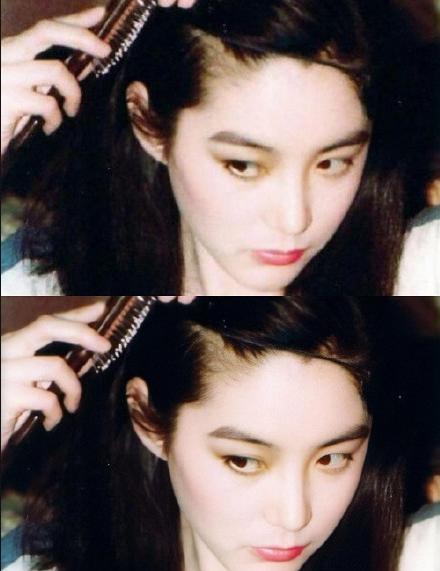
一颦一笑都美倒我了!!!这也太绝了!不仅如此,还有林青霞姐姐
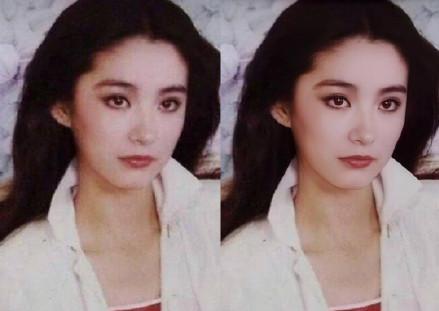
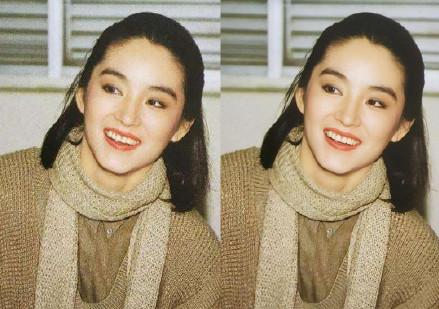
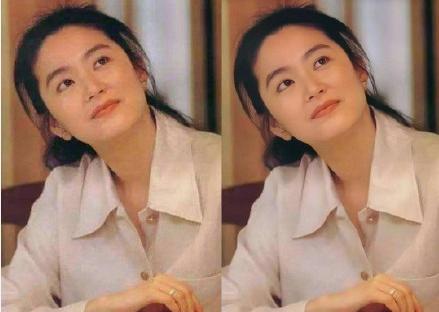
还有你们的大幂幂,太可爱了!

仙女姐姐,从小美到大!

果然科技改变生活啊!

鹿晗,从小到大就没变过!
小伙伴们,赶紧家里的旧照片拿出来修复吧!这神仙修复技术,还不拿出来在大姑大姨面前秀一把!
获得更多教程以及素材包,可以私信回复“ps”,小编为你送上最全的photoshop福利!!!
每天学点PS·点缀生活色彩
PS|logo|设计|视觉|艺术|创意