东孚课堂-专注教育教学资源教程
哈喽 大家好,欢迎来到东孚课堂
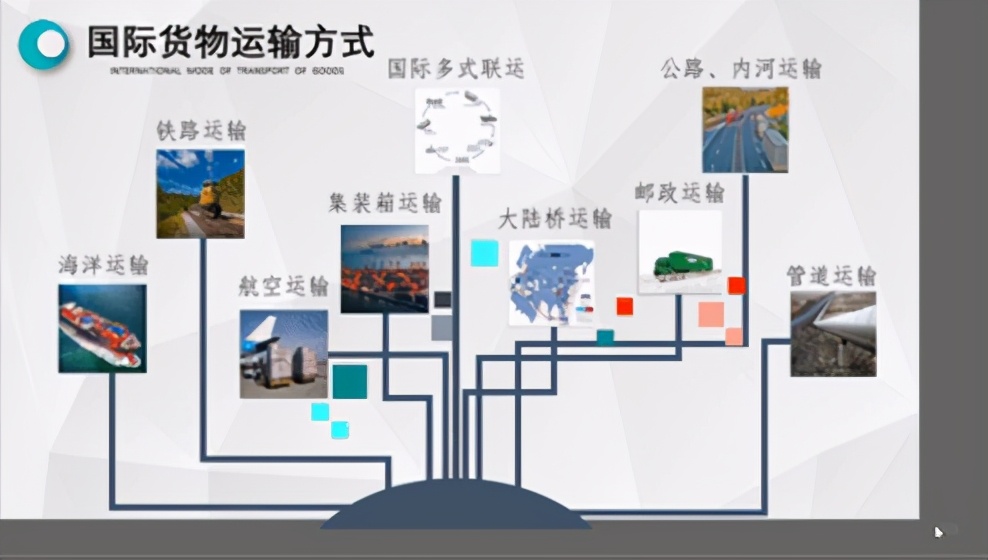
这张图从下往上读
速度即是效率,如果掌握一些PPT常用的快捷键,对于提升制作课件的效率具有非常大的帮助。
今天就来给各位老师分享几个小编常用的PPT快捷键。
1. ctrI+z(返回上一步)
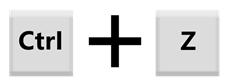
ctrI+z的主要作用就是当我们想要返回到上一步骤时,按下这个快捷键,便会自动返回。

PPT最多可支持撤销150步,可以在【选项】的【高级】中根据自己的需要更改撤销步数。

2. ctrI+G\ ctrI+shift+G(组合\取消组合)
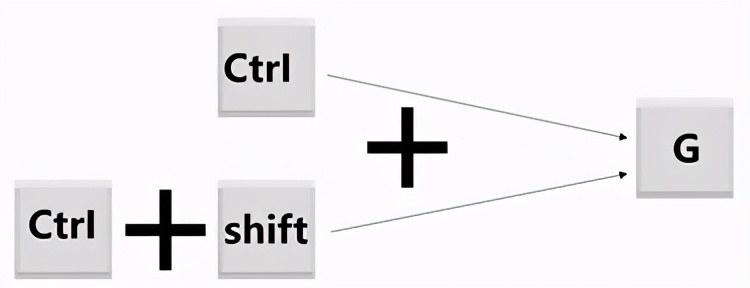
当需要对内容进行移动,但又不想破坏已经排好版式,就可以将内容组合成一个整体。
用鼠标选中需要组合的元素,按下ctrI+G就组合在一起了,需要取消的话,按下ctrI+shift+G即可。
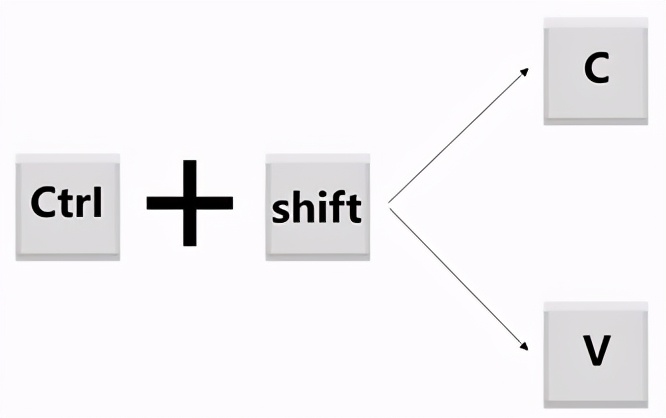
3. ctrI+shift+c\ctrI+shift+v(格式复制\格式粘贴)
当在某个元素上设置好格式后,但是后面还有同样的设置,这时就可以进行格式复制,来减少重复操作。
选中设置好格式的文本,按住ctrI+shift+c,然后再选中需要设置格式的文本,按ctrI+shift+v即可将格式粘贴过来。
4.F4(重复上一个操作)
在PPT中F4的作用非常的强大,主要的作用就是重复最新的动作。
举个例子,当我们在PPT中插入一个形状后,按F4便可进行复制,不需要ctrI+c与ctrI+v进行复制粘贴。
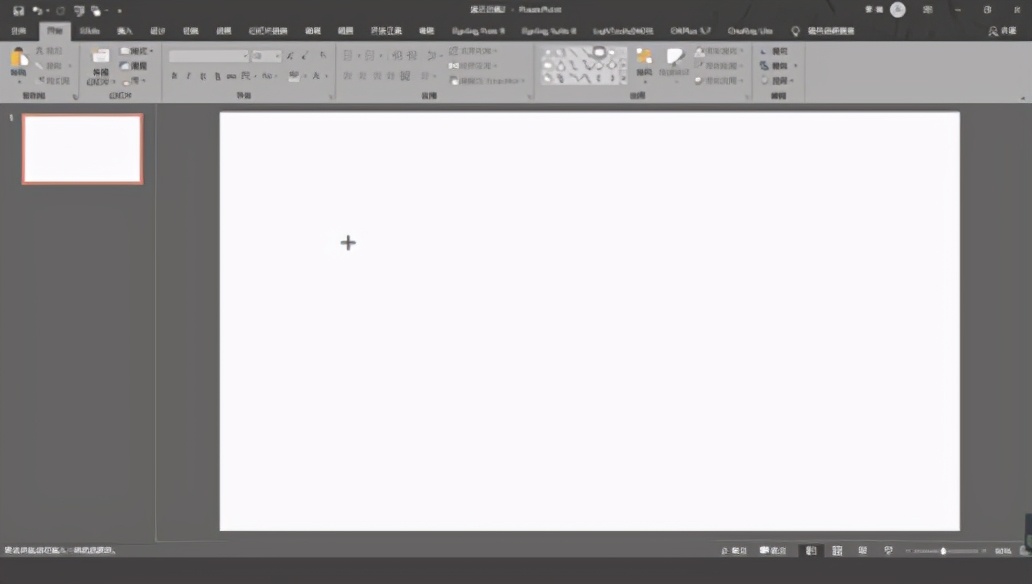
如果按住ctrI+shift先复制一个形状出来,再点F4,这样复制出来的形状它们之间的间距都是一样的。
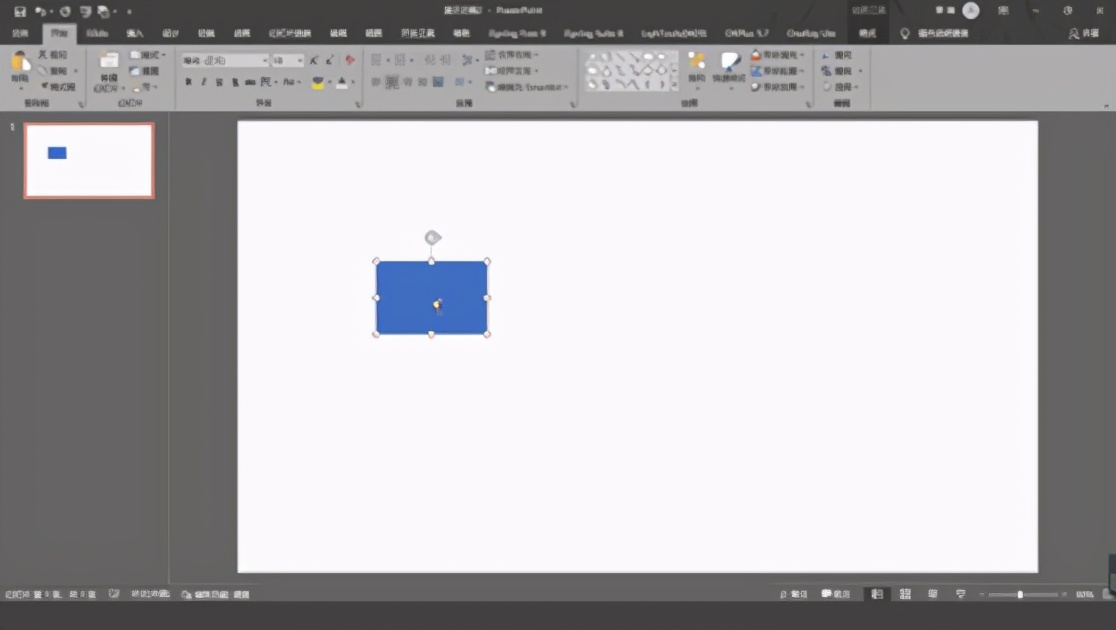
除了复制形状外,还可以重复图片、文字的格式设置。比如,我们给这张图片添加上阴影效果,然后选中后面的图片,按F4便会有同样的效果。

给文字添加上颜色后,选中其它的文字后,按F4便可添加同样的颜色。

除了这些运用,当我们在合并表格的单元格、添加或删除表格、添加底纹都可以用F4来重复上一个操作。
5.ctrI+[\](增加字号\缩小字号)
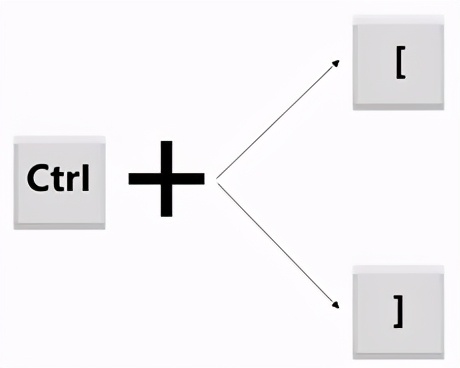
当需要少量增大或减小字号,就可以用使用这个快捷键,按一次的区间是2个字号。
只需要选中文字,然后按ctrI+[(增大)ctrI+](减小)。

6.shift+鼠标左键点击普通视图\ctrI+鼠标左键点击普通视图(进入母版\退出母版)
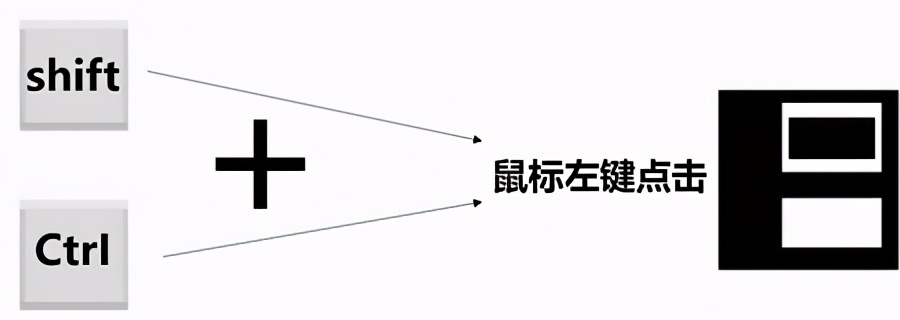
因为需要在母版里面修改内容,但是通过点击视图,再进入母版,这个过程需要两步。但是通过这个快捷键,只需要一步即可进入到幻灯片的母版。

7.AIt+左\右方向键(逆时针\顺时针)
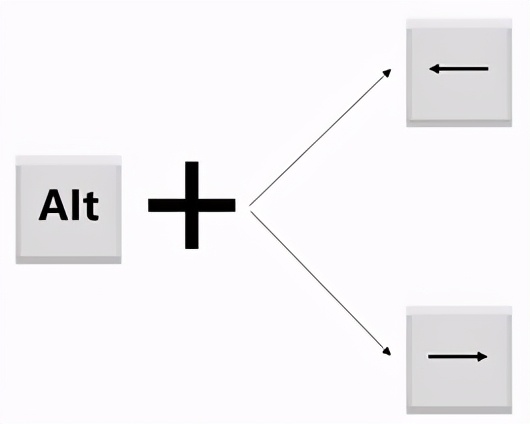
AIt+左右方向键主要是进行元素的旋转,旋转的区间是15°一次。
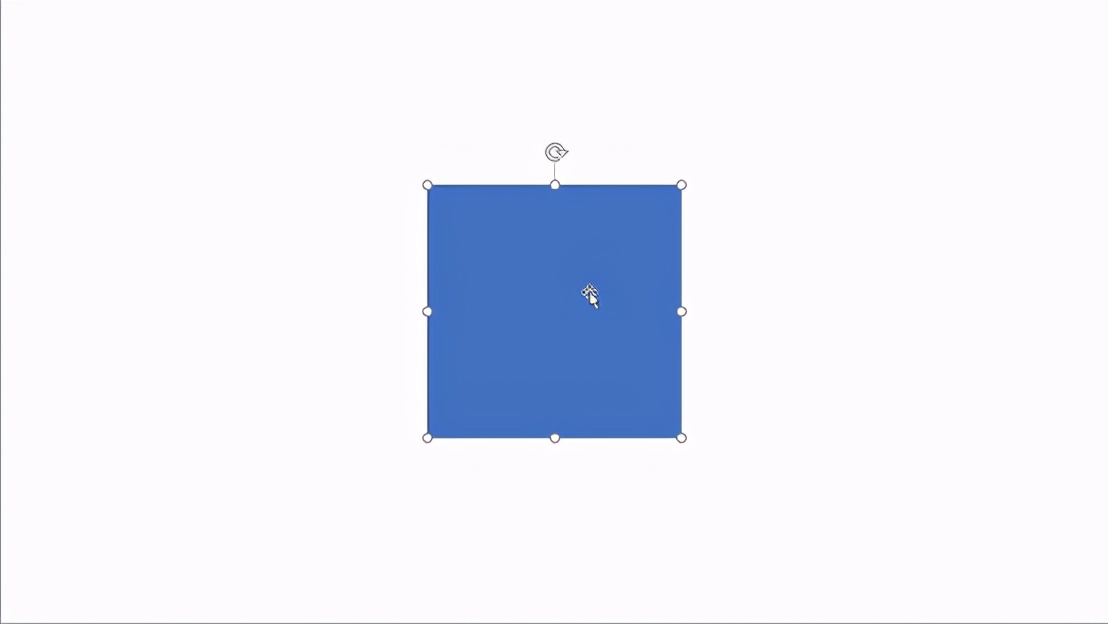
8.Shift+上\下\左\右方向键(增加高度\减小高度\增加长度\减小长度)
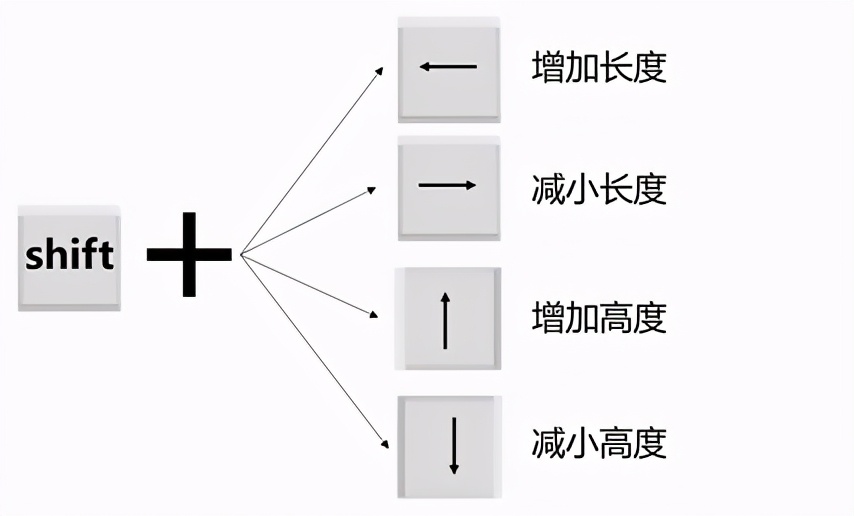
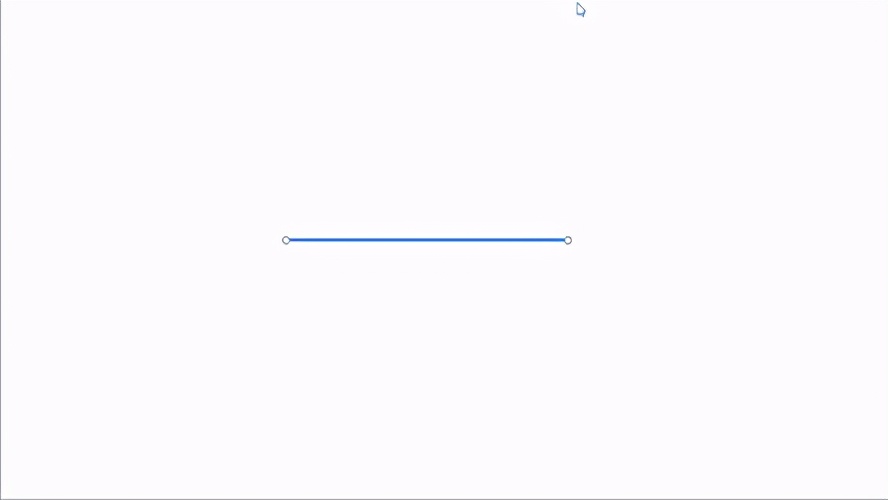
在PPT中如果需要微调形状的高宽或者是线条的长短,就可以通过这个快捷键来进行调整。

以上几个可以说是小编在做课件时最常用的快捷键了,除了这些,小编也整理了一些PPT常用快捷键,私信“快捷键”便可获取。
关于教学PPT课件的用途不同、面向人群不同有着不同的制作思路,想了解更多制作思路,具体制作方法、排版美化、专业定制等教学PPT教程,快来和我一起交流吧!
本文由“东孚科技”独家发布
未经授权,禁止转载