今天以截图的形式分享Excel中的一些操作方法,包括界面、冻结窗格、换行、隐藏表格内容、星期的中英文格式表示、分列等内容,这些都是我们平常要用到的简单操作,是面向Excel新手的,所以根据下面的截图操作一下就可以了。
1、熟悉Excel界面
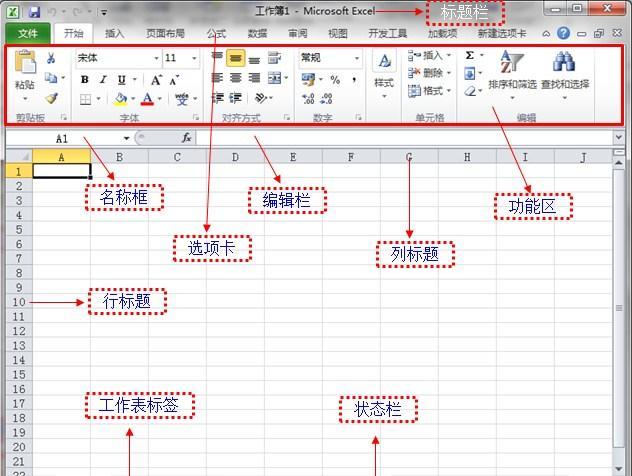
Excel操作界面
2、冻结窗格-用户处理数据较多的表格,即使翻页也不会影响阅读表格信息
包括冻结首行、冻结首列、冻结拆分窗格,冻结的区域取决于点选单元格位置,即所点选单元格上方左侧会被冻结。
操作步骤:点选单元格-视图-冻结窗格,见下图:
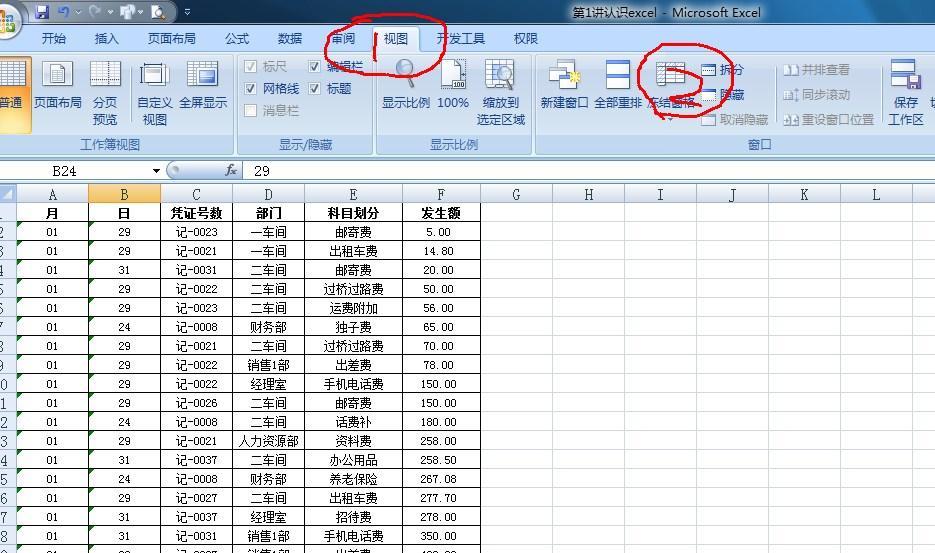
如何冻结窗格
3、Excel单元格中输入内容后如何换行?
操作方法:将光标移动到要换行的区域-按住alt的同时按回车键enter,下图就是使用alt键与不使用alt键的差别:
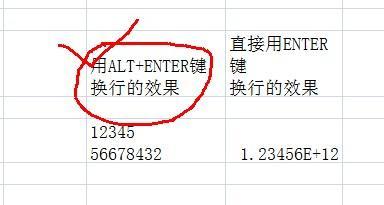
alt+enter
4、如何隐藏表格内容?
操作方法:右击选择设置单元格格式-自定义-类型中输入“;;;”(英文状态时输入),如下图:
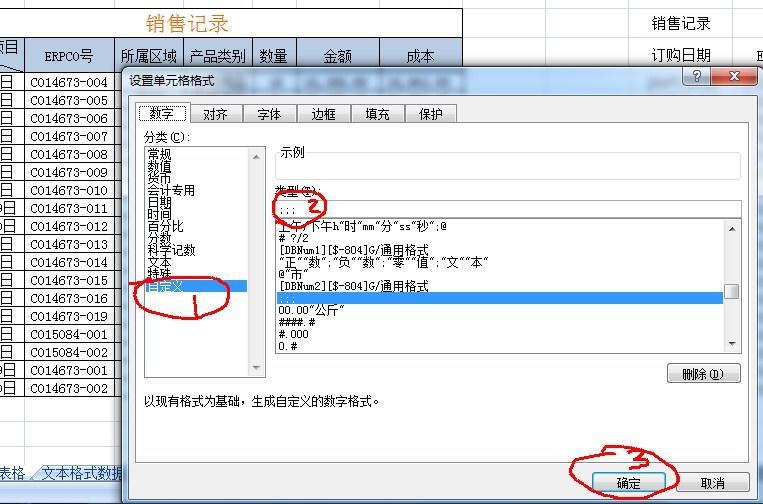
;;;
5、星期的中英文格式表示?
操作方法:设置单元格格式-自定义-类型里面输入“aaaa”(中文形式)
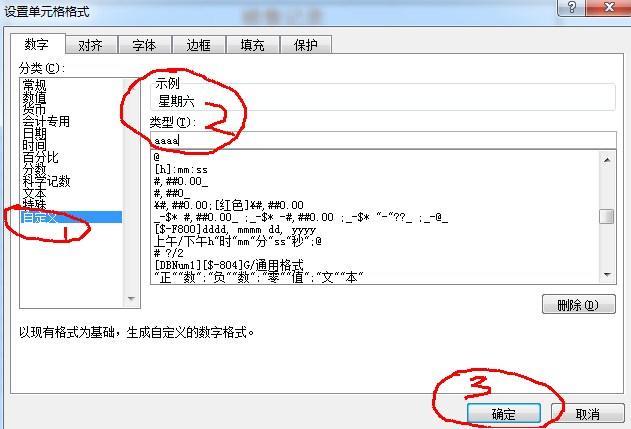
aaaa
操作方法:设置单元格格式-自定义-类型里面输入“dddd”(英文形式)
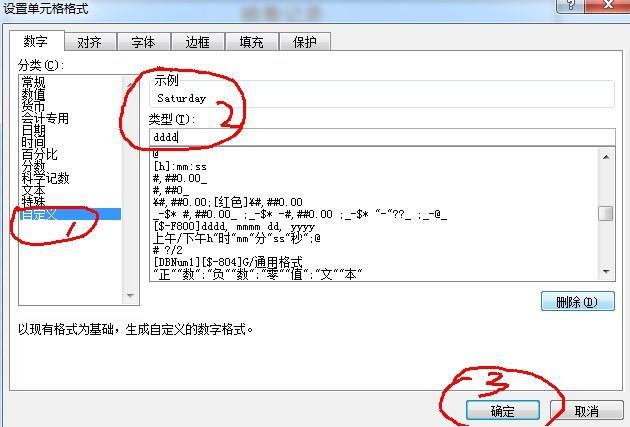
dddd
6、如何分列?
分列的作用:可以将文本格式和常规格式分开来,可以将1列分成多列。如我们经常将文本文档里面的内容复制粘贴到Excel文档,但是粘贴后发现,所有内容都是在一列中,那么怎么分列呢?见下面的操作:
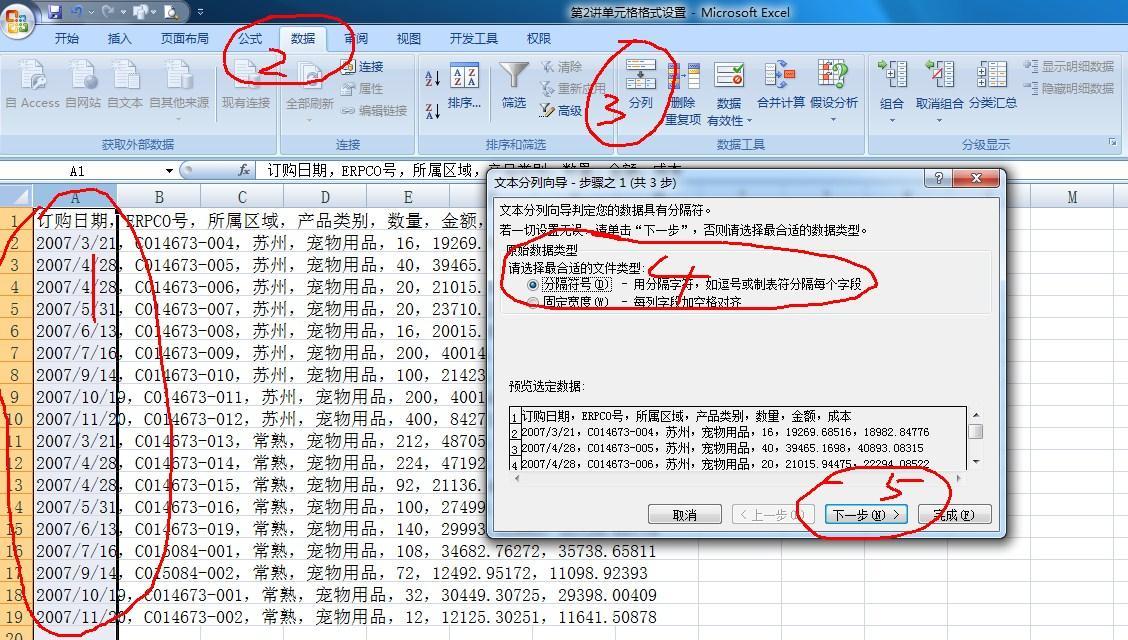
分列操作步骤
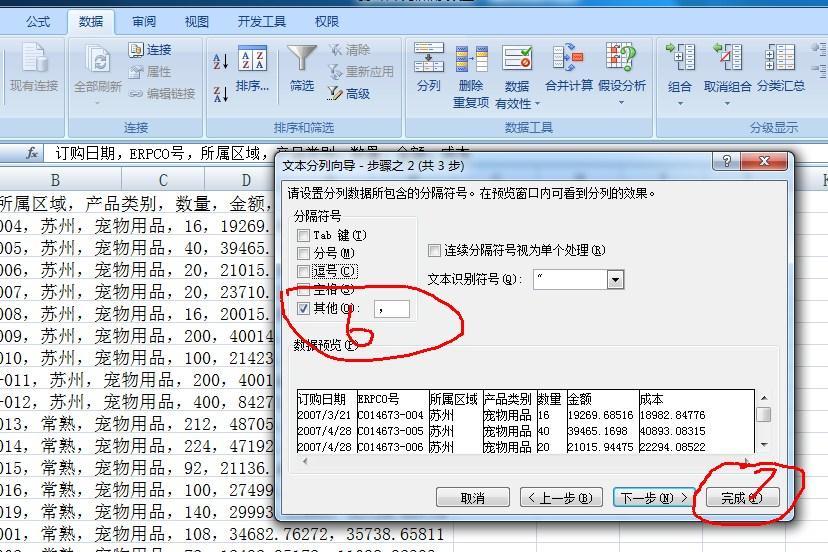
分列操作步骤
是不是很简单,只要选中某列-点击数据里面的分列,然后按步操作即可,记得第6步的标点符号逗号要输入法中文模式下输入才可以哦。