U盘已经成为最常用的系统安装工具,用户可以利用大白菜等工具来制作U盘系统安装盘,进行系统的安装和系统维护工作,不过很多朋友还不懂如何制作大白菜U盘系统安装盘,其实制作步骤非常简单,只需简单的几个操作即可制作完成,下面跟系统城小编一起来学习下大白菜U盘系统盘制作教程。
一、所需工具
1、可用电脑一台,4G或更大容量U盘
2、工具*载下**:大白菜U盘启动盘制作工具*载下**
3、系统镜像*载下**: win7旗舰版破解版*载下**
4、关闭所有安全软件和杀毒工具,避免误杀
二、制作大白菜u盘系统安装盘步骤如下
1、*载下**并安装大白菜U盘启动盘制作工具,安装后打开软件主界面;
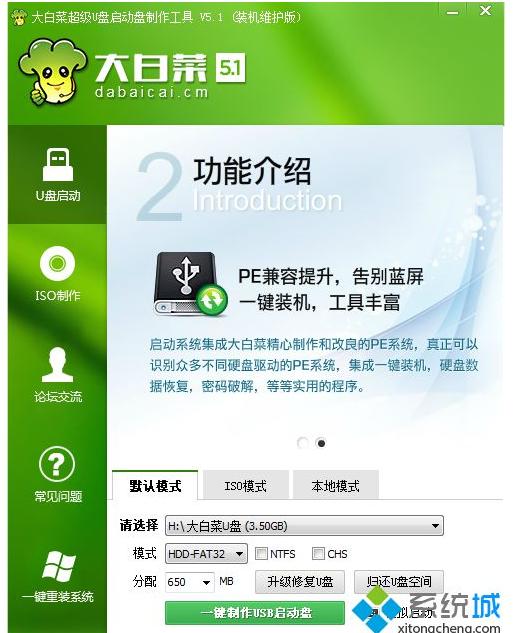
2、接着在电脑上插入U盘,大白菜制作工具会自动识别到U盘,点击"一键制作USB启动盘",弹出提示框,点击确定;

3、开始格式化U盘,执行大白菜u盘系统盘制作过程;
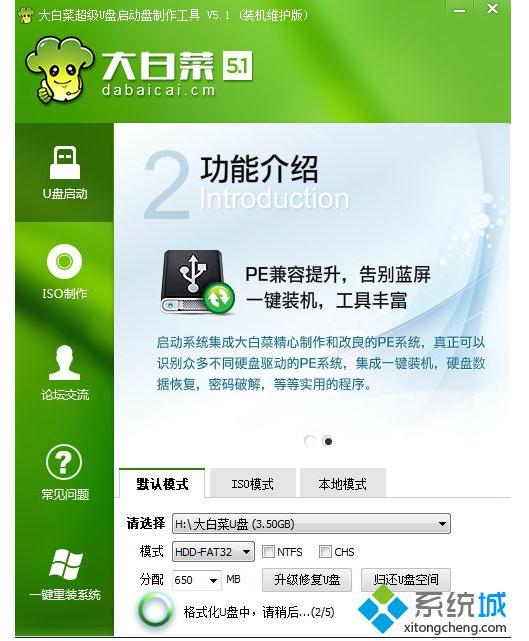
4、制作完成后,分别弹出以下的提示框,都直接点击确定,打开模拟器;
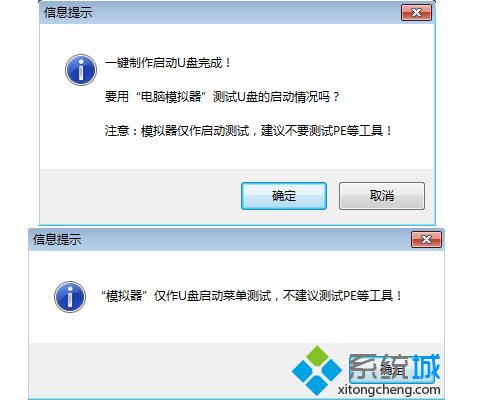
5、如果可以打开大白菜模拟界面,就表示系统盘制作成功了,之后关闭这个窗口

6、打开资源管理器可以看到,这时候U盘名称就变成了大白菜U盘;

7、如果有操作系统iso文件,直接复制到U盘任意目录,一般放在GHO目录,这样大白菜U盘系统安装盘就制作好了。

大白菜u盘系统盘制作教程就为大家介绍到这边,如果你有U盘,都可以按照上面的方法来制作大白菜U盘系统安装盘。大家有什么疑问欢迎在评论区来问!