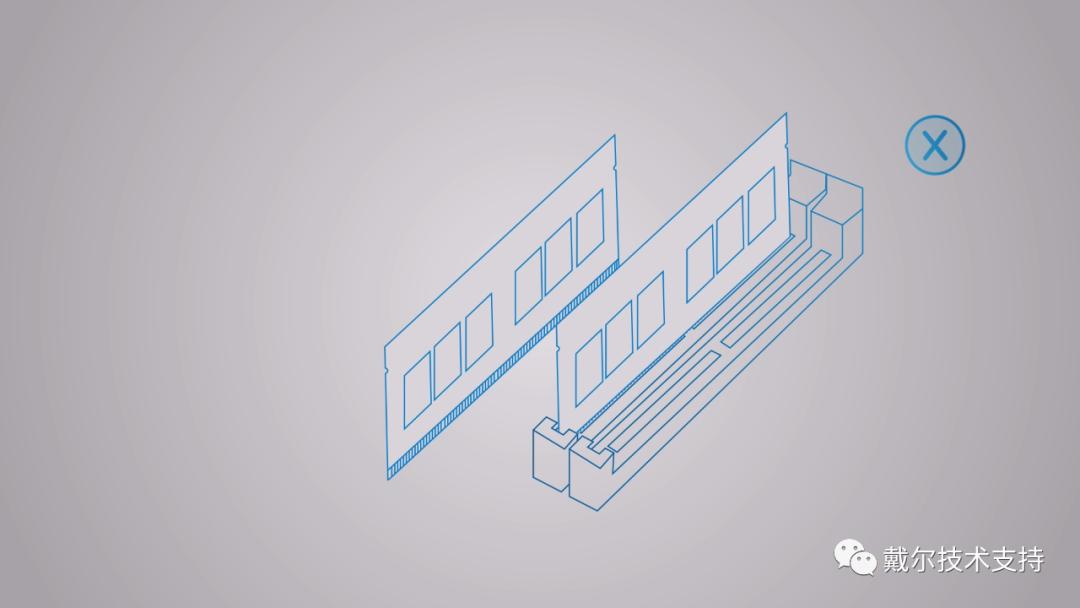
在电脑的日常使用当中,可能会碰到无法开机自检、系统随机崩溃、性能缓慢甚至蓝屏等问题,这有可能是内存出现了故障,请按照以下故障排除步骤进行逐一排查,以确定是否内存出现了问题。
视频加载中...
运行内置自检
在 Dell SupportAssist 的帮助下,在您的系统上 运行预引导硬件测试 。
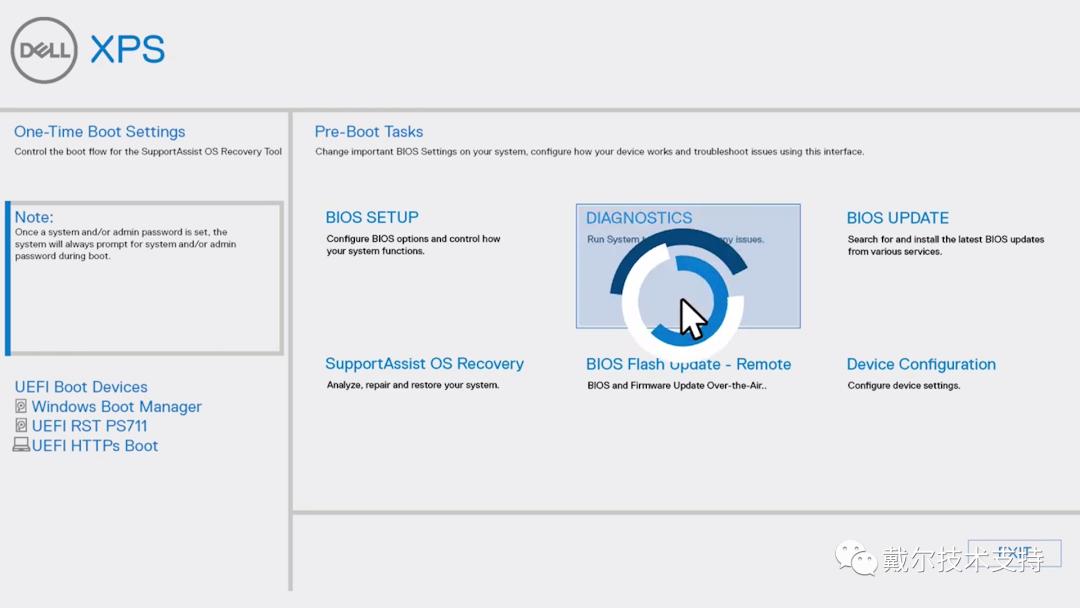
打开您的台式机,在看到 Dell Logo 后不断敲击 F12键 。此操作将帮您访问一次性启动菜单。选择 Diagnostics(诊断) ,系统将启动快速测试。
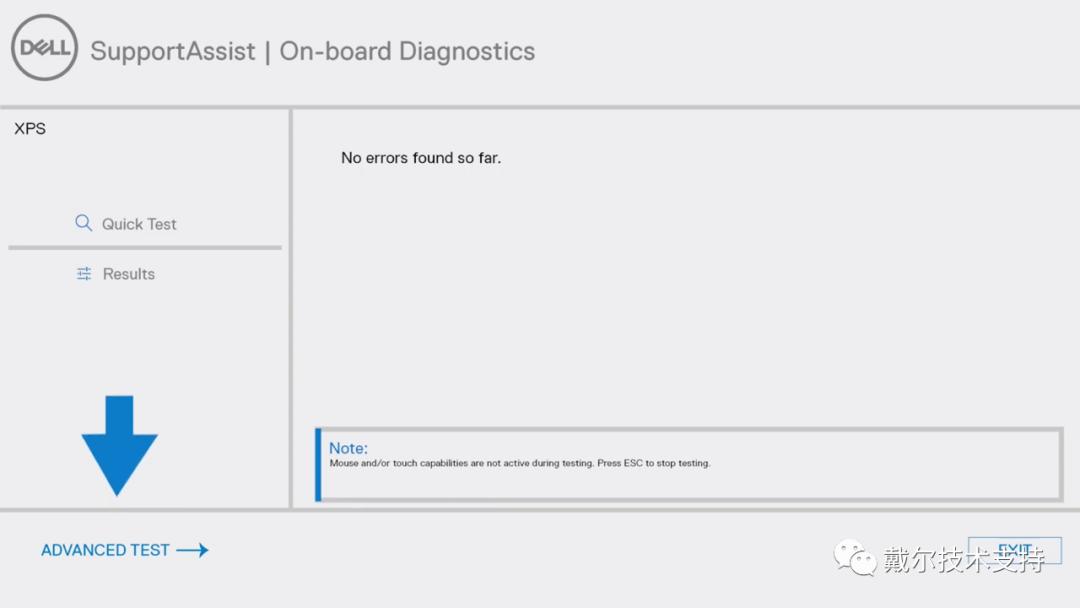
请务必 记下 测试完成后出现的任何 错误代码 或 验证码 。如果快速测试没有发现内存错误,则在 内置自检 的界面下,运行 高级内存测试 ,单击“ 高级测试 ”。
勾选“ 内存 ”和“ 完整模式 ”选项。
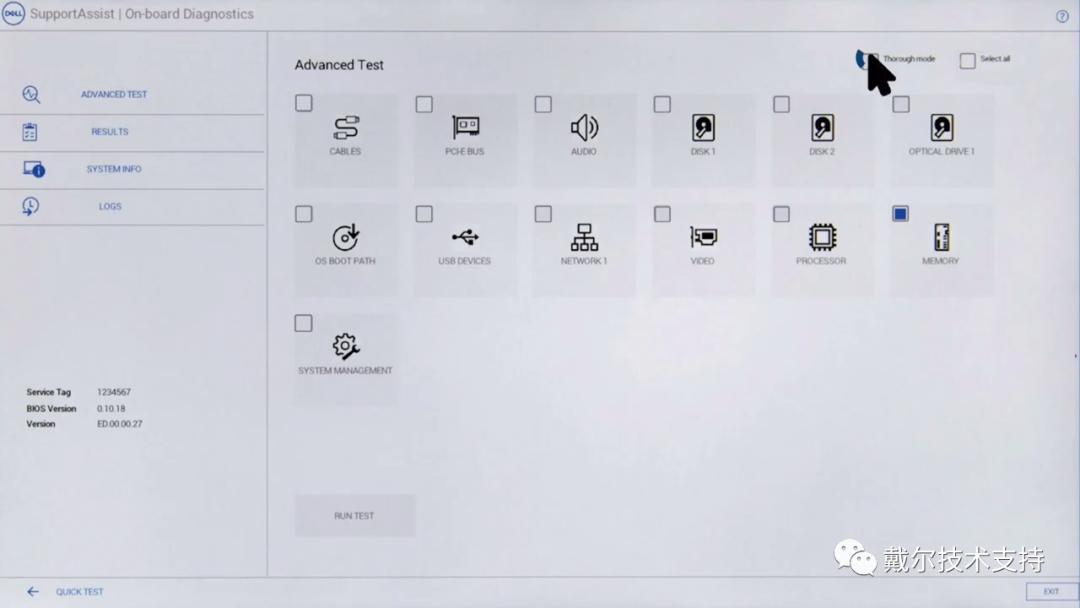
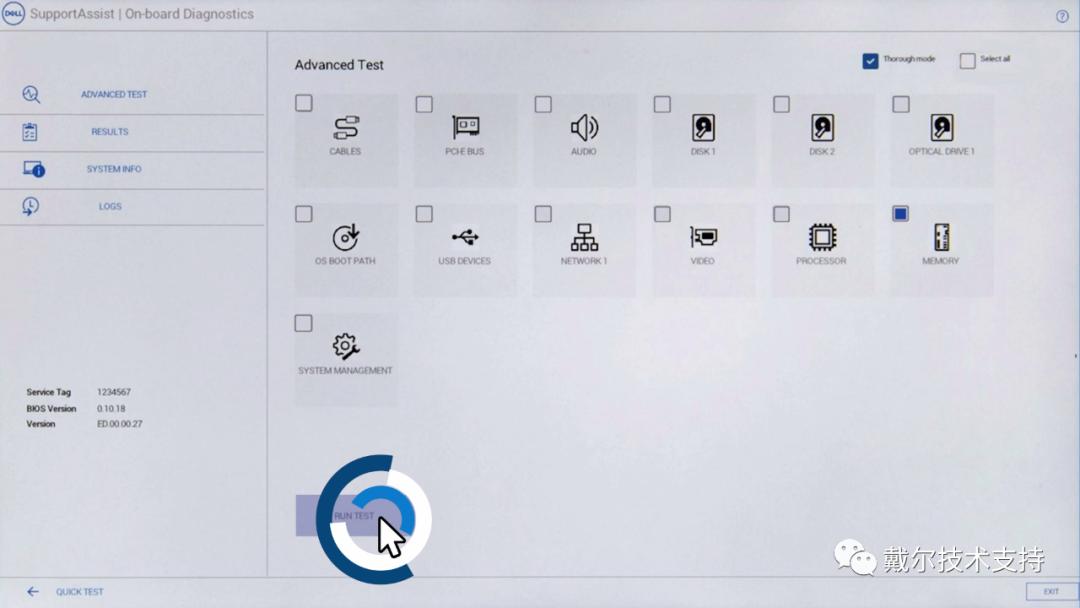
勾选这两个后,点击 运行测试 ,接下来将开始对系统内存进行广泛的测试,可能需要花费40分钟,请 不要关机 。
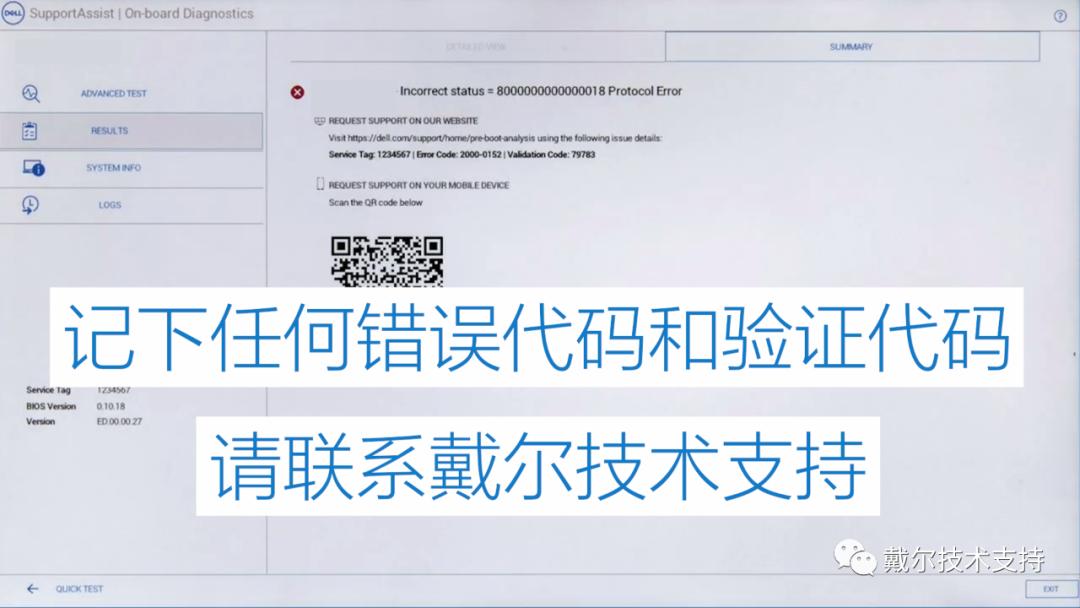
记下测试过程中出现的任何错误代码和验证代码,可通过访问 戴尔技术支持网站 查询相关错误代码所代表的 含义 ,也可通过联系 售后服务人员 进行相关故障的维修。
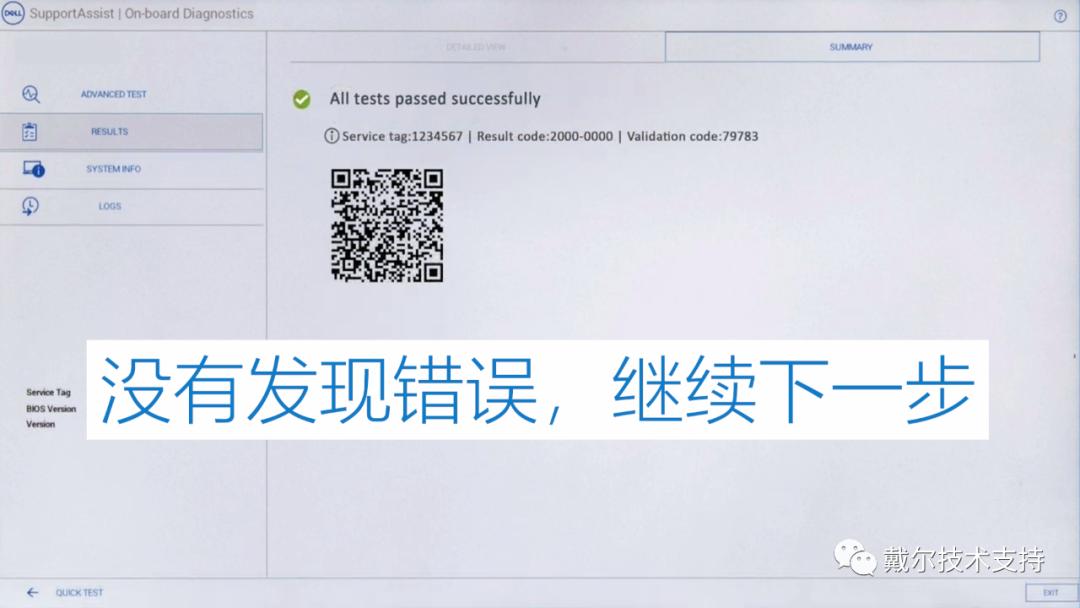
如果运行这些测试后没有发现错误,那么继续 下一步 。
移除内存条交换测试
通过 移除 内存条,并进行 交换模块 ,来测试内存条。
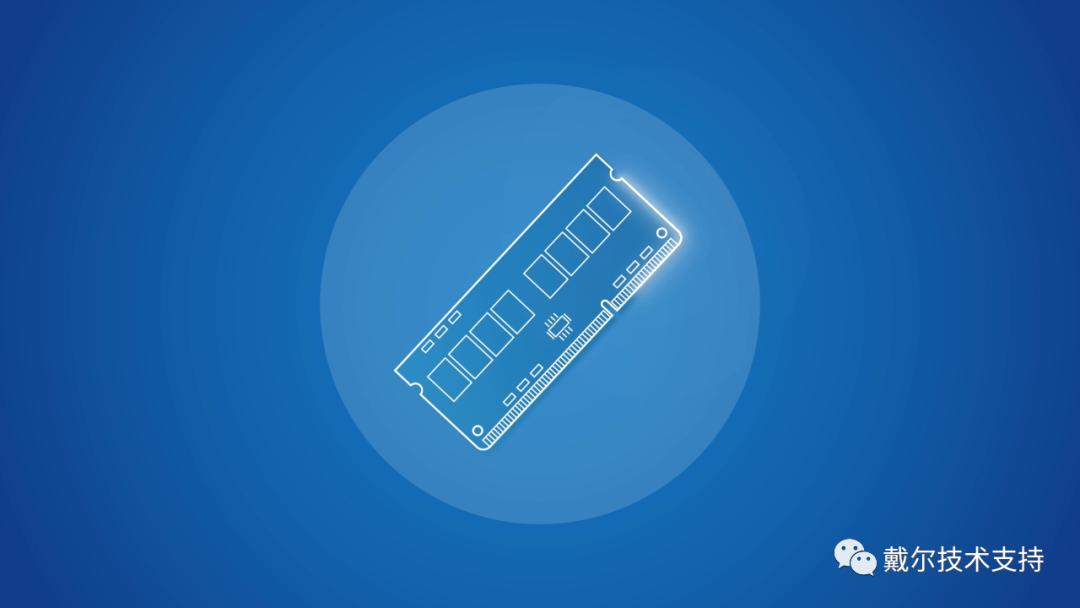
如果您手头有另一个系统,且刚好使用 相同类型 的内存,并且两台电脑处于 关闭状态 ,请从有问题的电脑中, 移除 所有内存条,并将它们 安装 到另一台电脑中,然后开机。如果另一台电脑也出现故障,这意味着是内存条有问题。
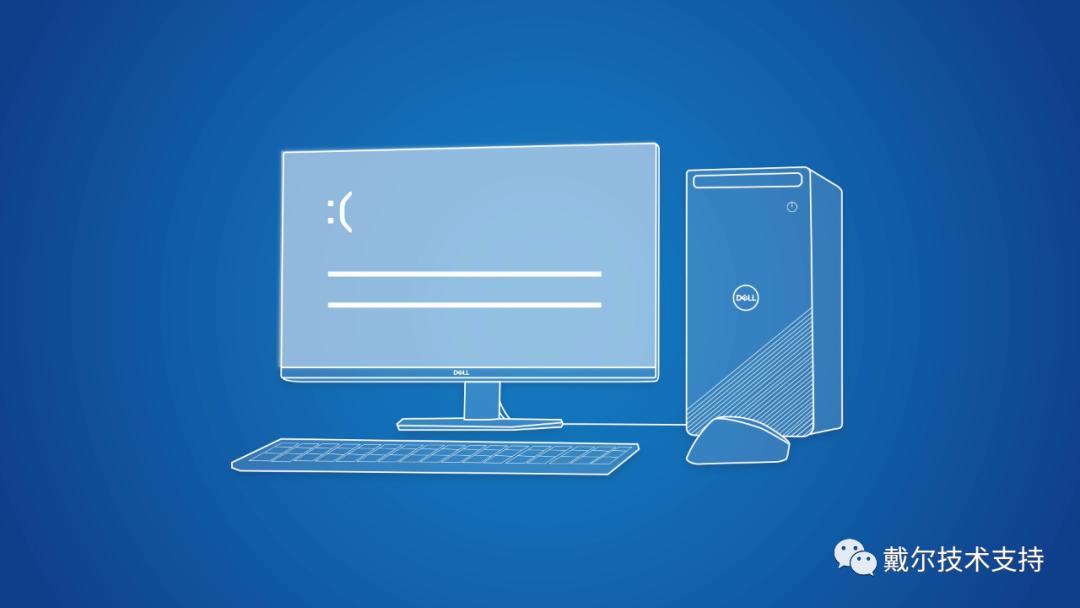
如果另一台电脑运行正常,则可能是您原来电脑的 主板 有问题。
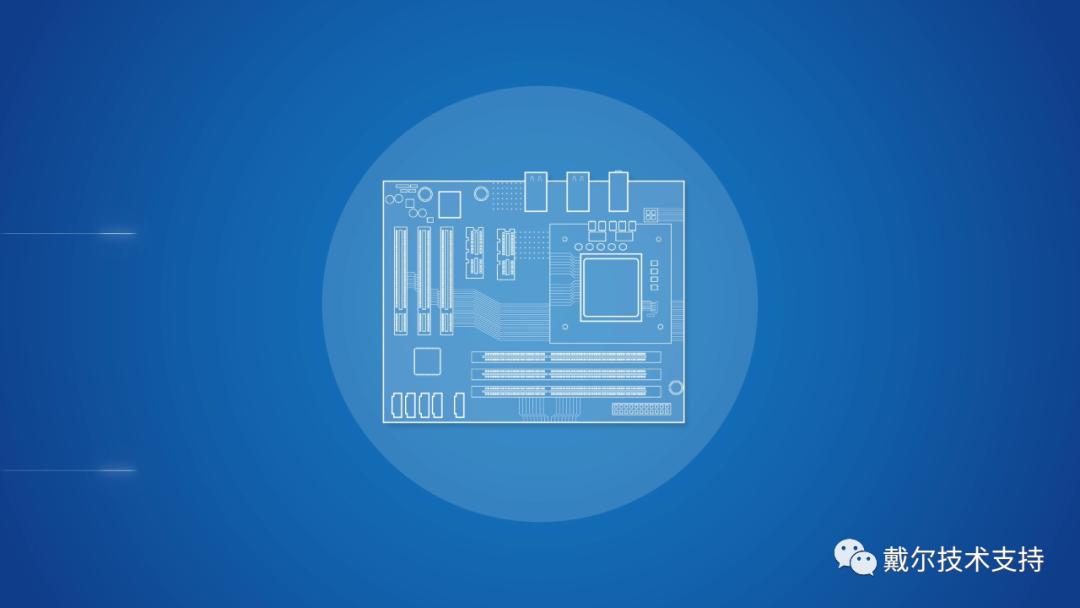
如果电脑中有不止一根内存条,您应该 依次 测试它们。这将有助于确定哪一个内存条出现了故障。
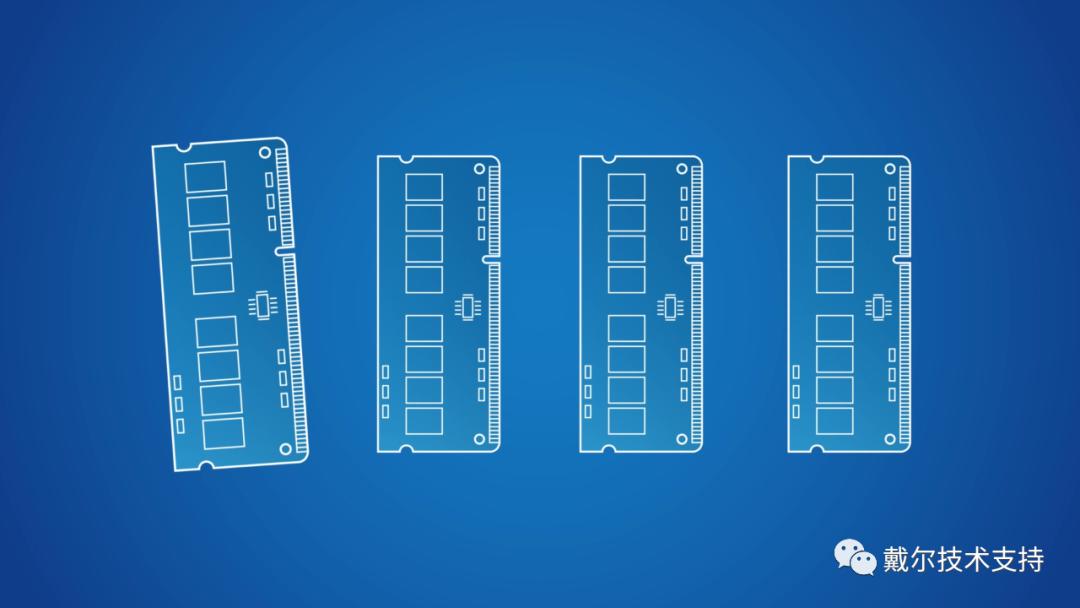
如果您没有额外的电脑可以用于测试,请移除所有内存条,然后将每一个 单独插入 可用的 内存插槽 中,然后 运行系统 。如果此时系统出现故障,那么您就知道是当下的这一根坏了。如果您有多个内存条,请使用相同的方法进行测试。