函数TEXT用法很简单,通过第二参数的设置把第一参数转换成需要的格式。但第二参数的形式可谓丰富多彩,我们来看看微软是如何解释TEXT的。
以下内容大部分摘自微软官网。
概述
TEXT 函数可通过格式代码向数字应用格式,进而更改数字的显示方式。 如果要按更可读的格式显示数字,或者将数字与文本或符号组合,它将非常有用。
注意: TEXT 函数会将数字转换为文本,这可能使其在以后的计算中难以引用。 最好将原始值保存在一个单元格中,然后在另一单元格中使用 TEXT 函数。 随后如果需要构建其他公式,请始终引用原始值,而不是 TEXT 函数结果。
常用设置
官网分享了12个常用设置:
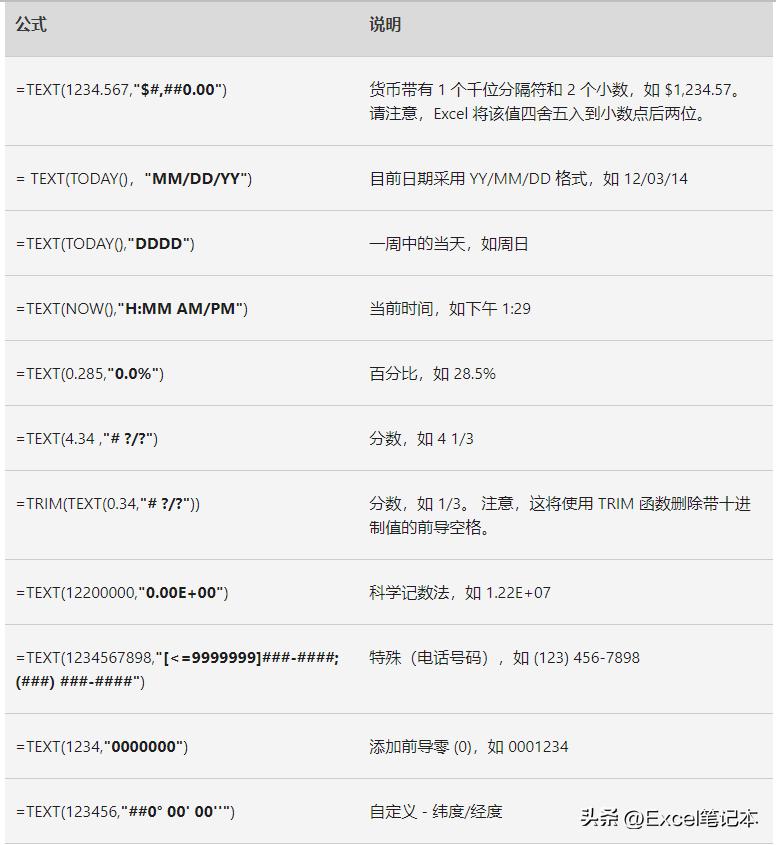
微软官网截图
将公式输入到EXCEL,可以直观地显示结果:
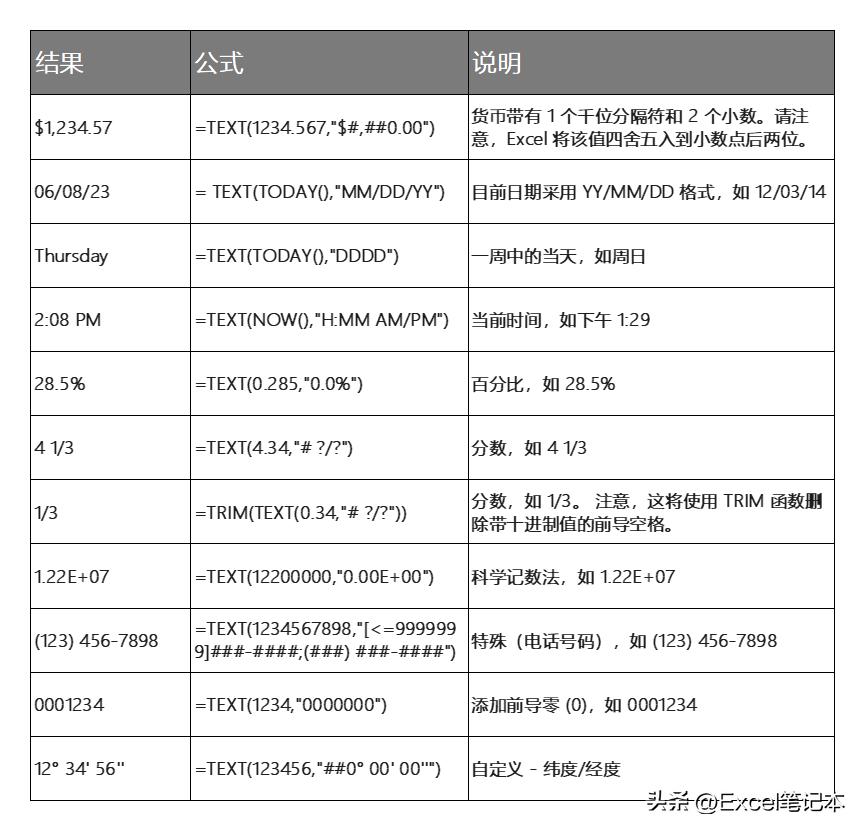
TEXT示例
单元格格式
官方明确表明,TEXT的第二参数和“单元格格式”是相通的。
例如:将单元格格式设置为”yy/mm/dd”可以把日期2023/6/8显示为23/06/08.
如下TEXT公式也会得到同样的结果:
=TEXT("2023/6/8","yy/mm/dd")
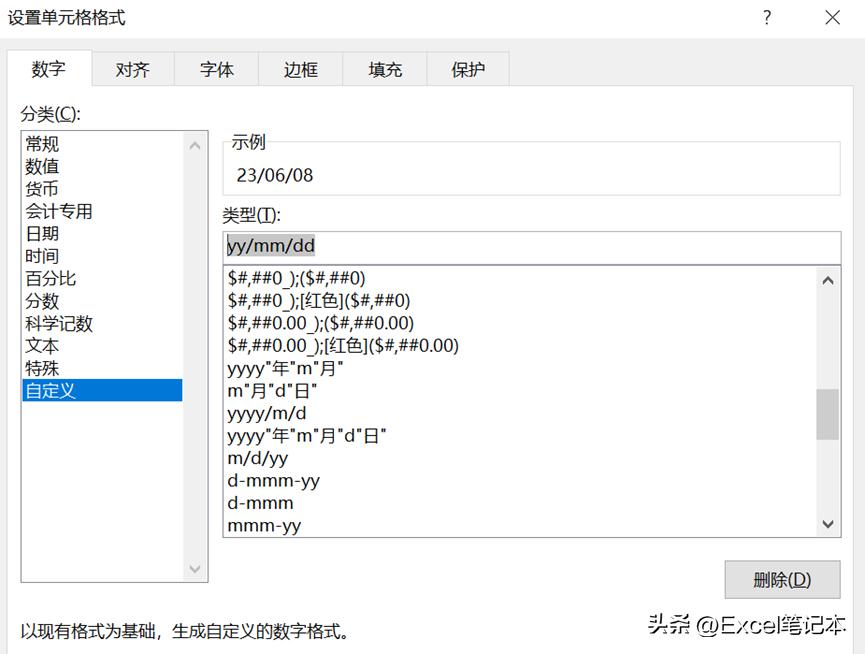
单元格格式
经典案例
在合并文本和带格式的数字(如日期、时间、货币等)时,Excel 不知道你所希望的显示方式,因此会省去数字格式。 这便是 TEXT 函数的价值所在,因为它能使用“ 格式代码 ”(如日期格式 “YY/MM/DD” )强制 Excel 按照你所希望的方式设置值的格式。
以下示例将显示不使用 TEXT 函数合并文本和数字的结果。 本例中,我们使用 与号 ( & ) 连接一个文本字和一个日期。
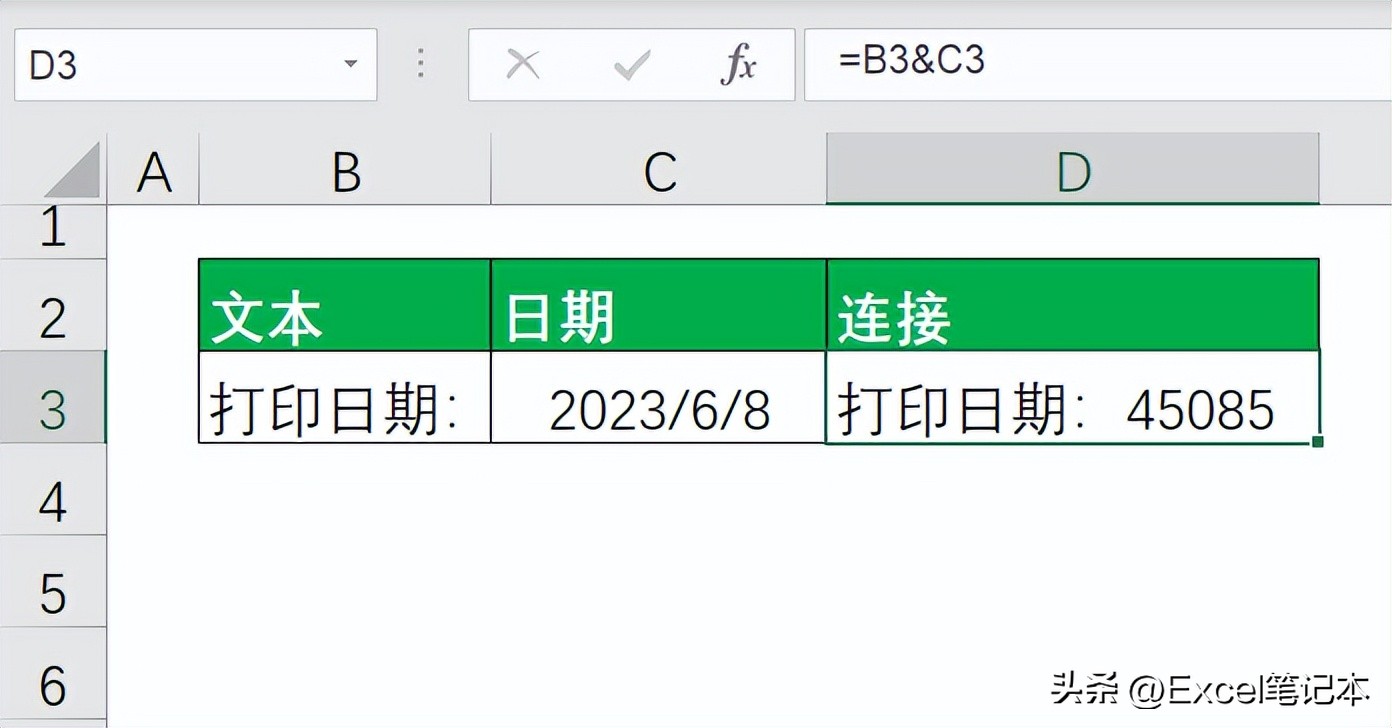
直接连接
正如你看到的,Excel 删除了 C3 单元格中的日期格式。下一示例将展示 TEXT 函数如何使你得到所需的格式。
=B3&TEXT(C3,"yyyy/m/d")
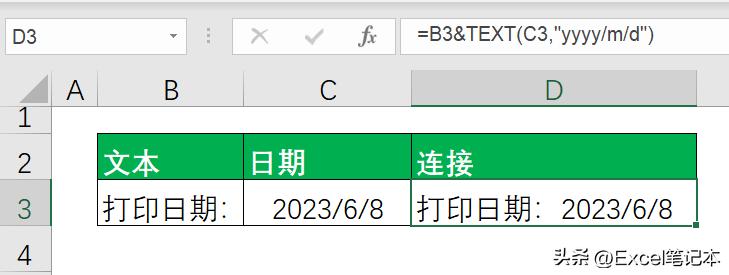
TEXT控制日期格式
数字转大写
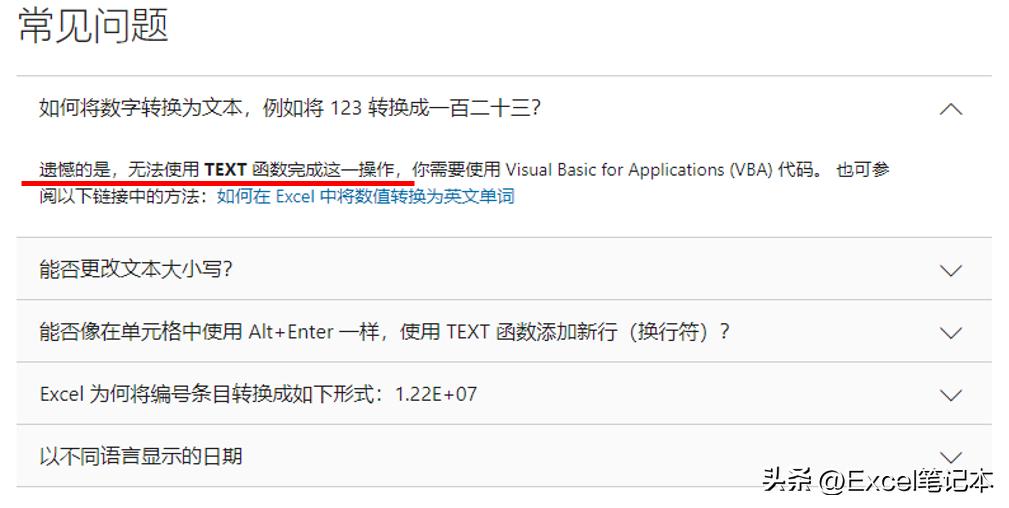
微软官网截图
最后呢,官方说TEXT不能把123转为一百二十三。
有图有真相,这个公式就能:
=TEXT(123,"[dbnum1]")
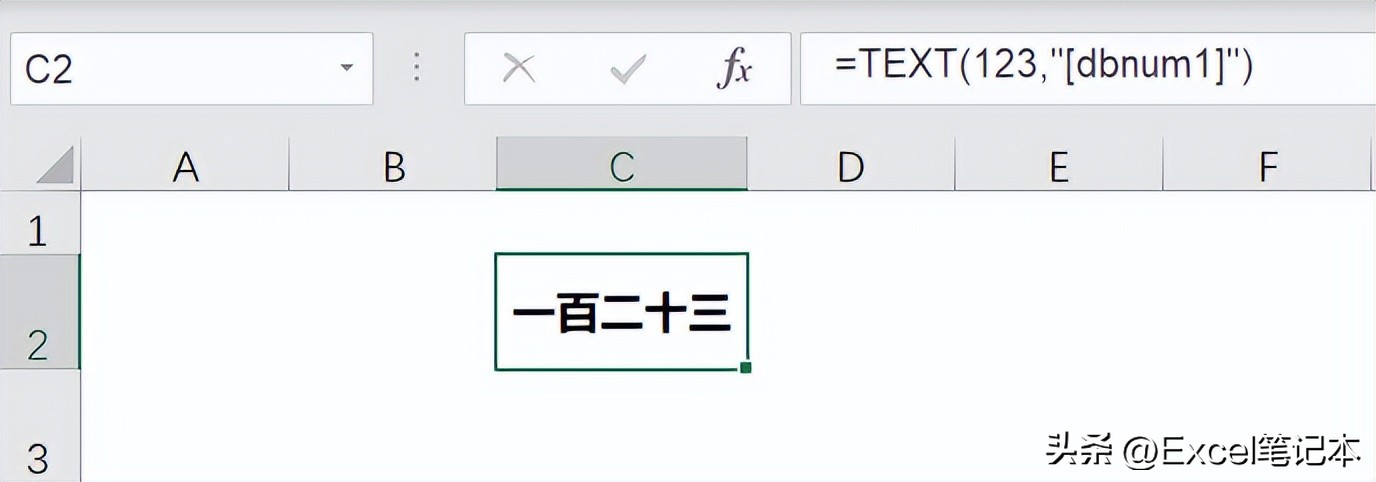
TEXT转换中文数字
那么,官方为什么说不能呢?会不会是TEXT功能太多,多到亲爹都不记得了。毕竟这功能似乎只有极少数中文用户会用到。