word文档怎么一键转成ppt (如何一键将word文档转换为ppt)

这节课我们看下WORD文档如何一键快速转成PPT,不用再一页页的大量的反复的复制文档内容了,一步完成!

特别适合文字量比较多的WORD文档,这里只是简单演示操作过程。

具体操作过程。

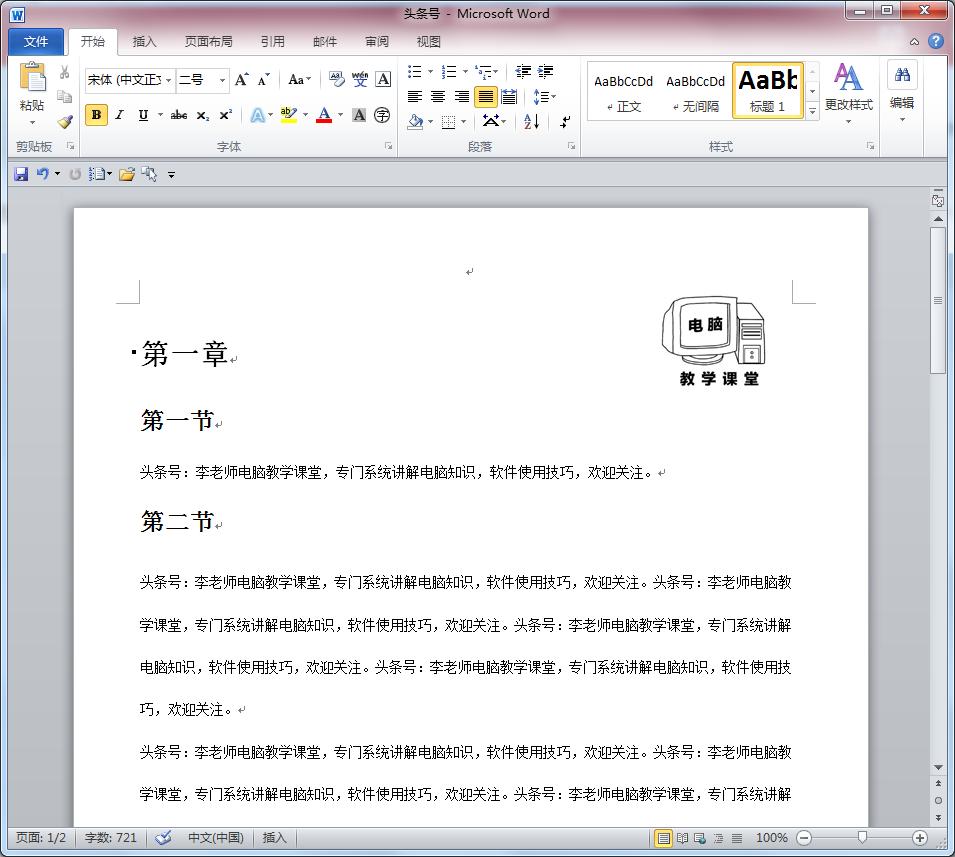
首先在WORD中打开一篇示例文档:
如何迅速将word文档转换成ppt,word文档怎么一键转成ppt

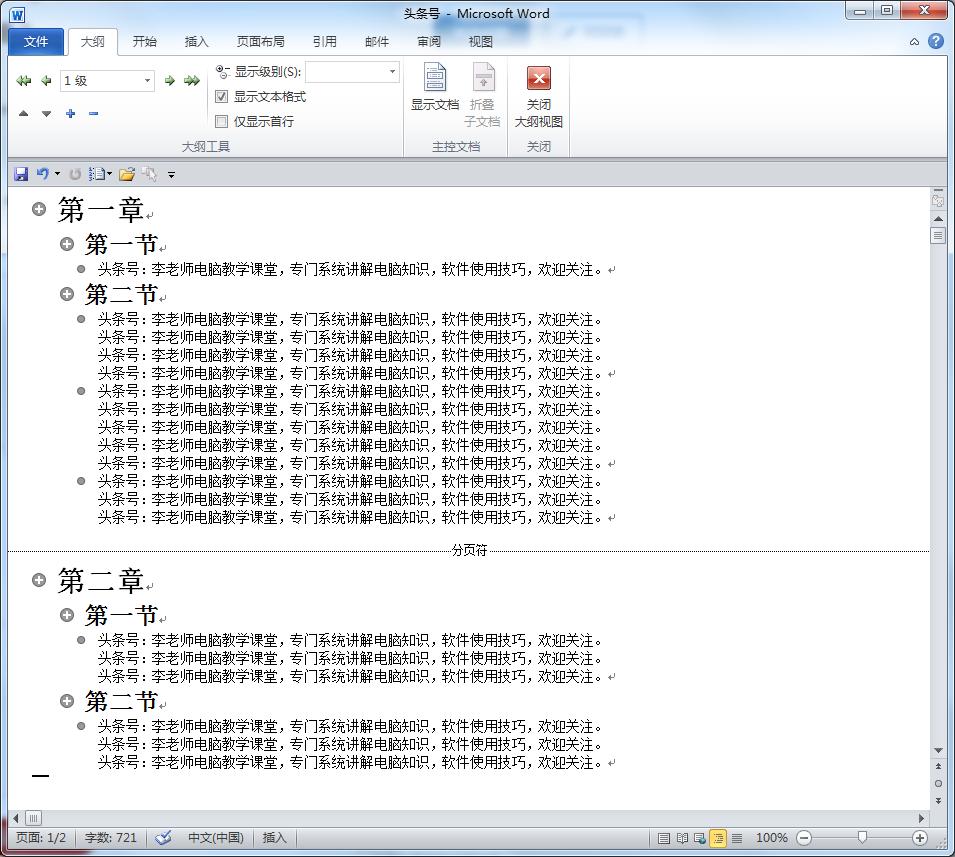
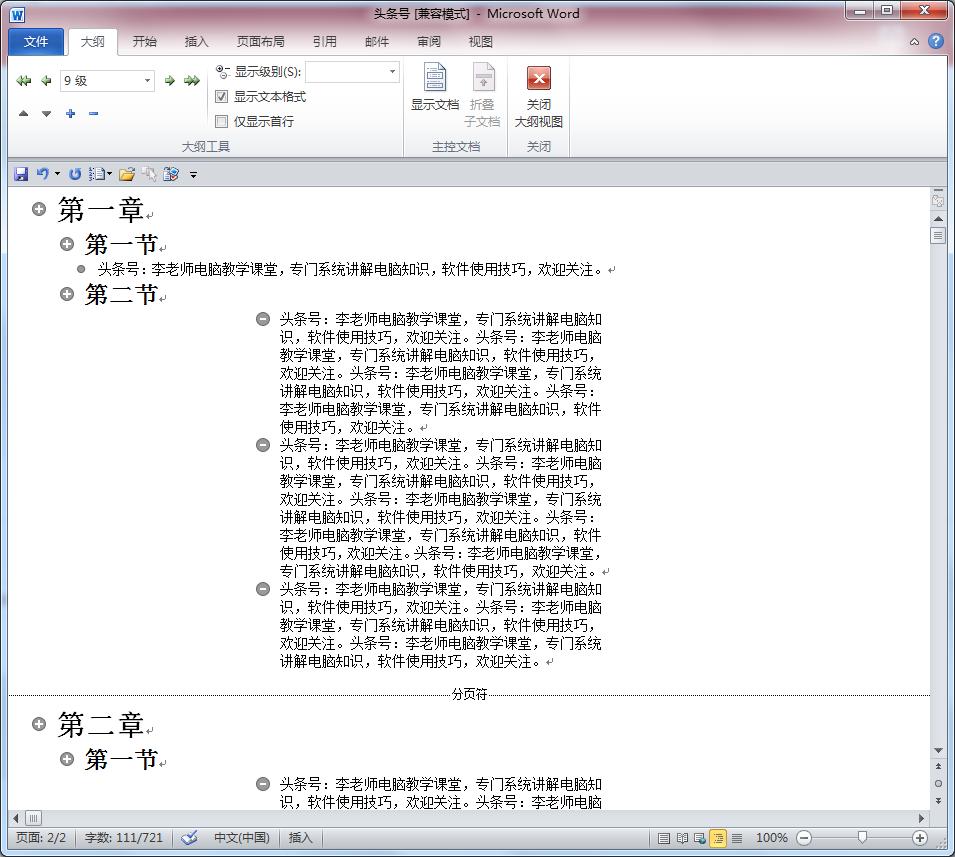
进入大纲视图:

如何迅速将word文档转换成ppt,word文档怎么一键转成ppt

为了保证所有内容都能发送到PPT,这里要在大纲视图中把正文提升为大纲级别:
如何迅速将word文档转换成ppt,word文档怎么一键转成ppt

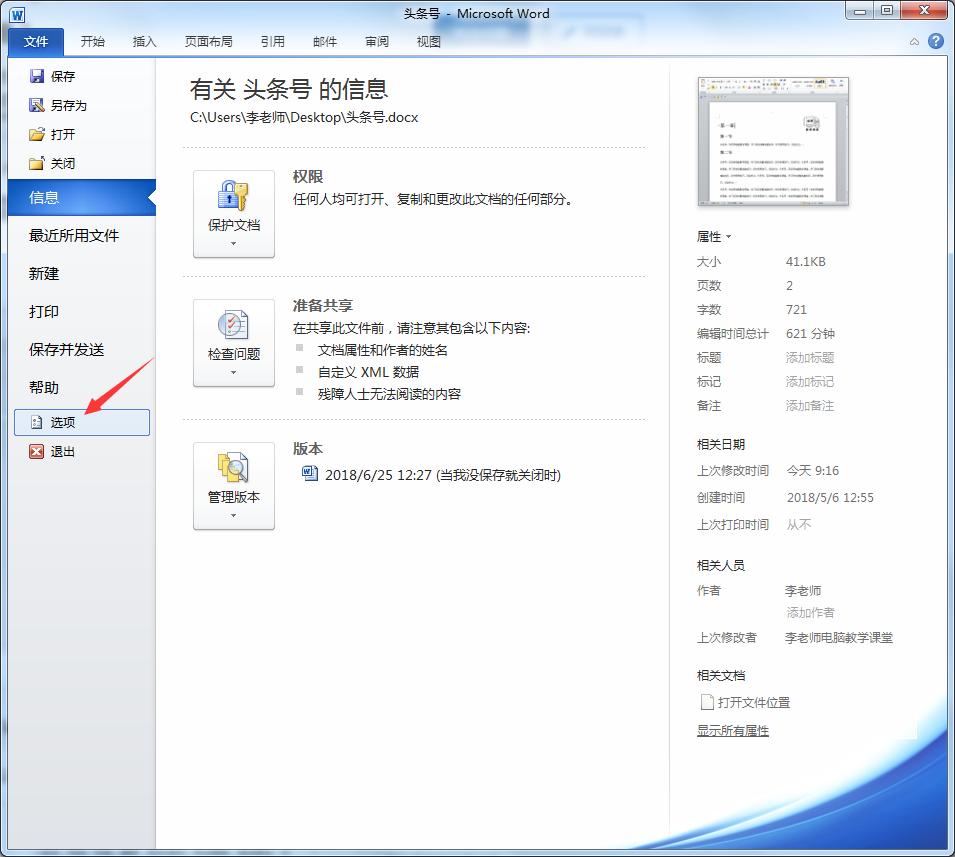
然后选文件,选项:

如何迅速将word文档转换成ppt,word文档怎么一键转成ppt

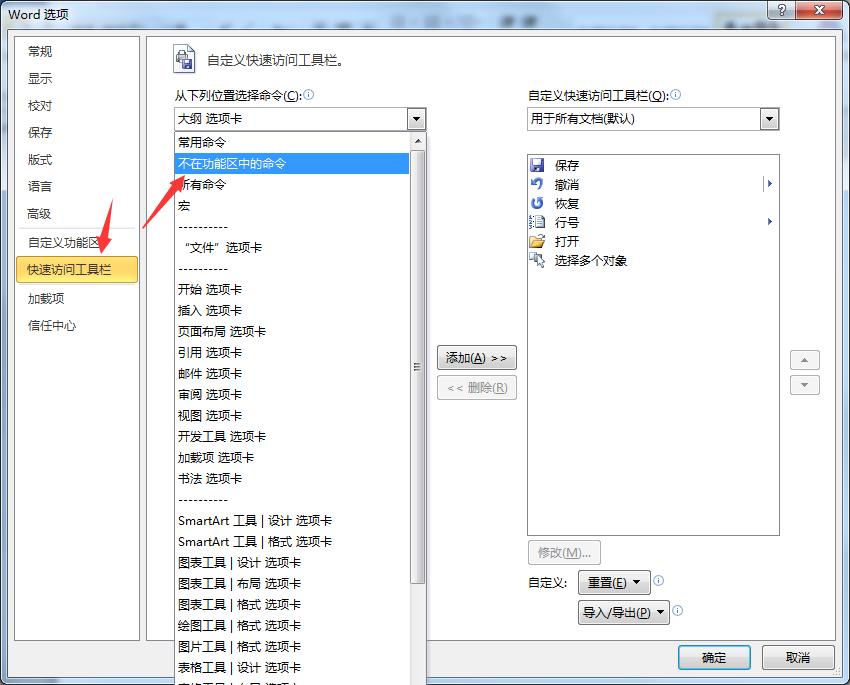
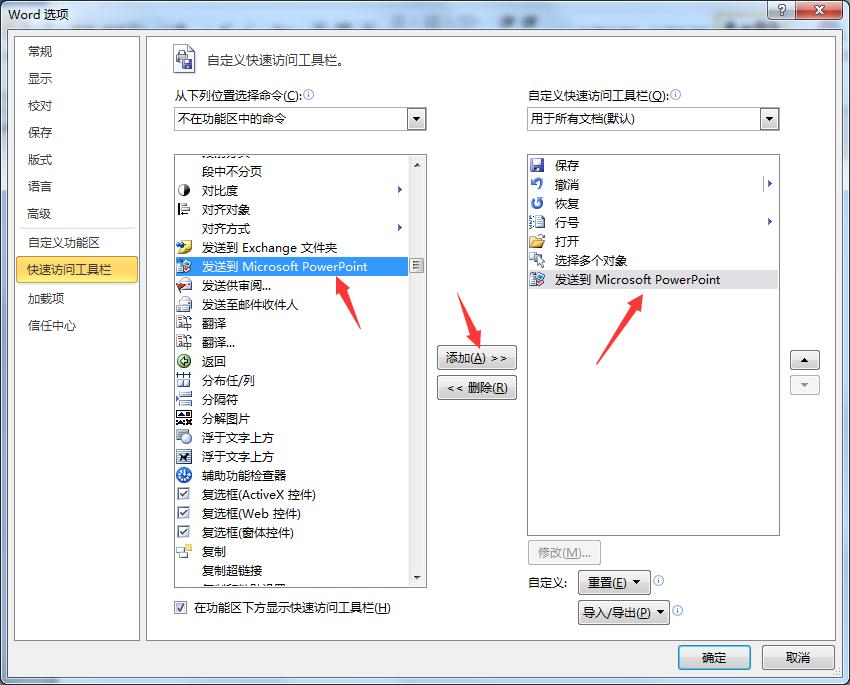
选快速访问工具栏,选不在功能区中的命令:

如何迅速将word文档转换成ppt,word文档怎么一键转成ppt

找到发送到Microsoft PowerPoint,点添加。这步的目的是因为这个功能默认是没放到工具栏上的,这样就添加上了:
如何迅速将word文档转换成ppt,word文档怎么一键转成ppt

然后在快速访问工具栏点击 发送到Microsoft PowerPoint 按钮:
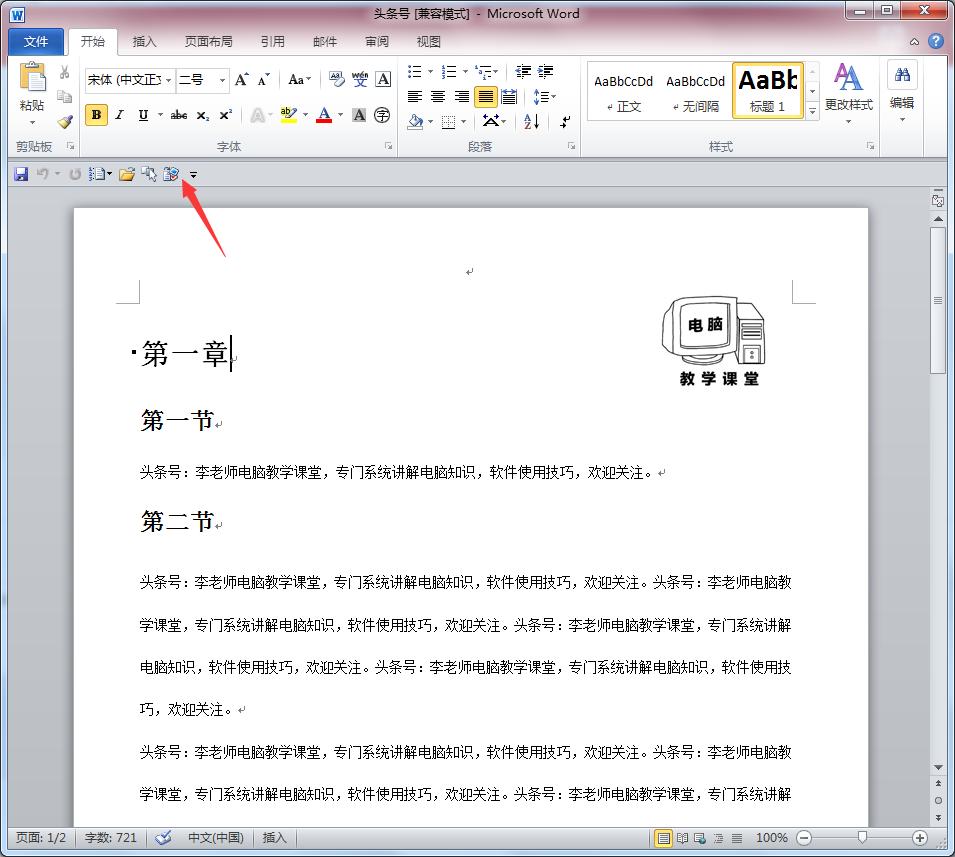
如何迅速将word文档转换成ppt,word文档怎么一键转成ppt

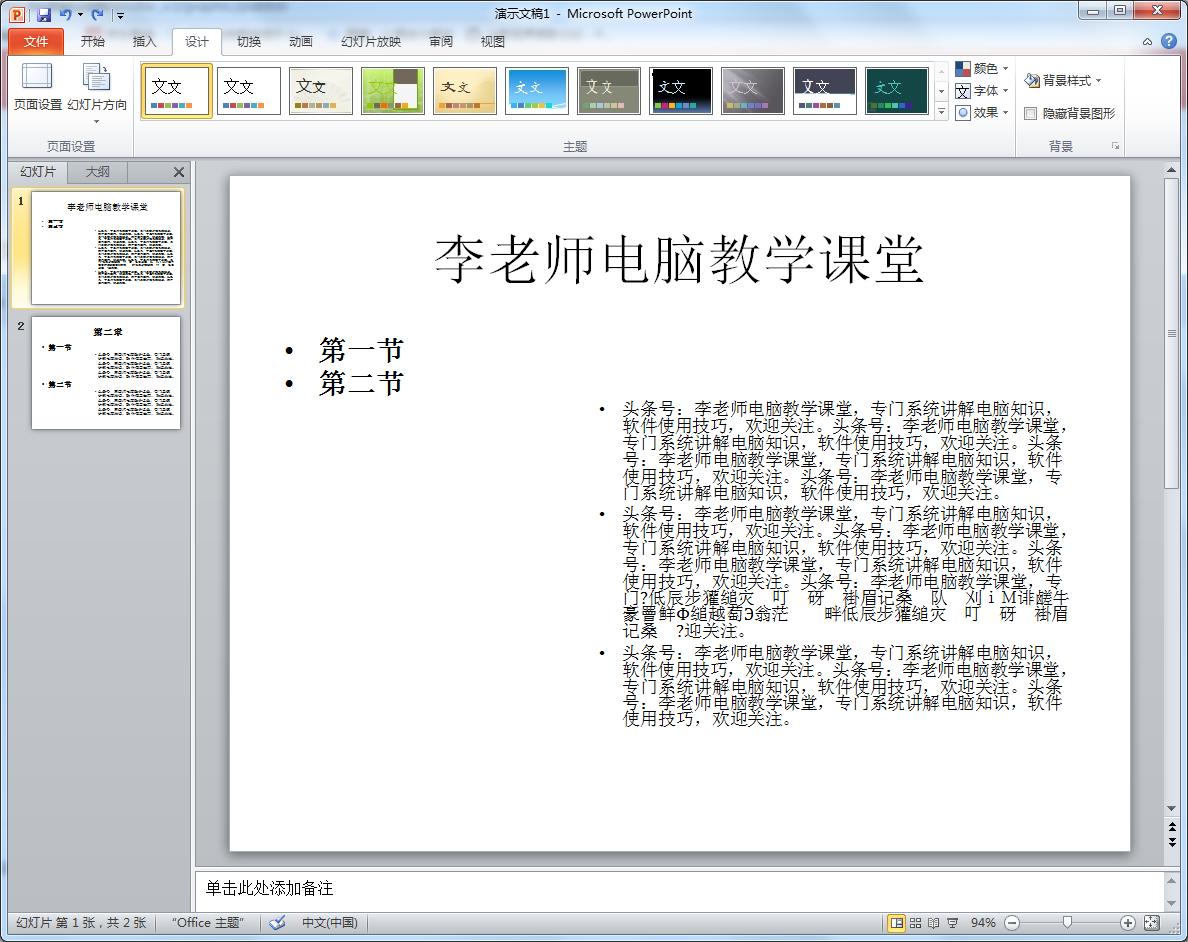
电脑自动开启PPT,然后生成简单的PPT页面:

如何迅速将word文档转换成ppt,word文档怎么一键转成ppt

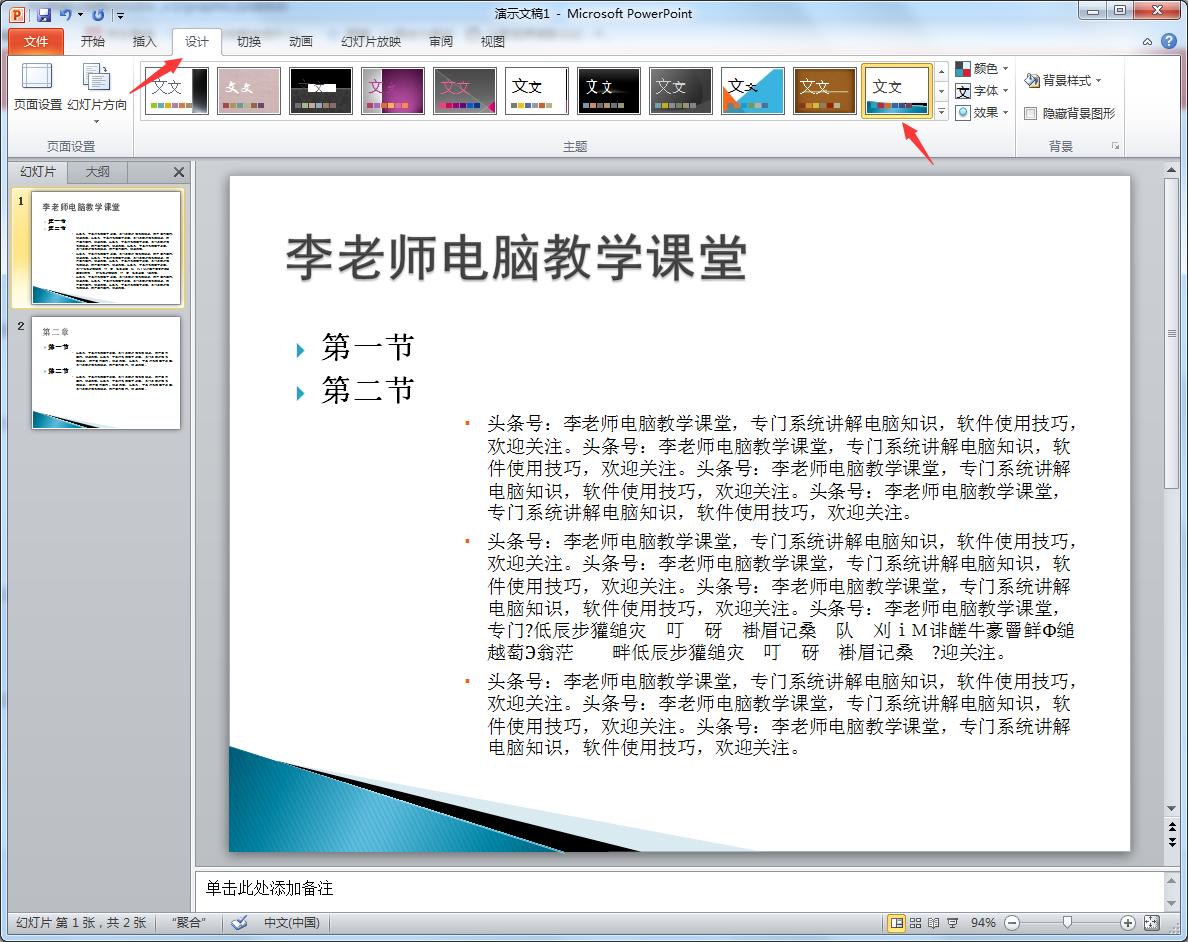
在PPT设计栏中,选定一个主题模板,再设置一下其它操作:

如何迅速将word文档转换成ppt,word文档怎么一键转成ppt

OK,WORD一键转PPT就操作完成了。

我是教电脑的李老师,喜欢教程请点个赞,也欢迎关注收藏。这是一个能系统化学习电脑的教学课堂。

李老师电脑教学课堂,专讲各种电脑知识及软硬件操作技巧,欢迎关注!