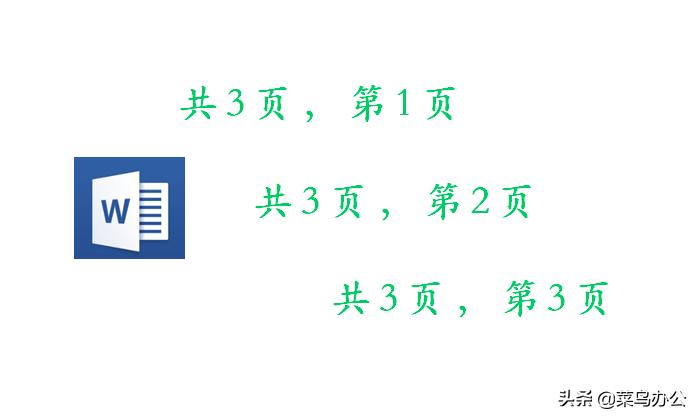
在日常的word编辑中,添加页码是个简单操作,但想要实现个性化页码显示,比如“共5页,第2页”,不少人还是有点犯难。下面我将给大家分享如何设置个性化页码(以word2007为例):
1、打开编辑好的文档,双击任意页面的页眉处,输入“共页,第页”;
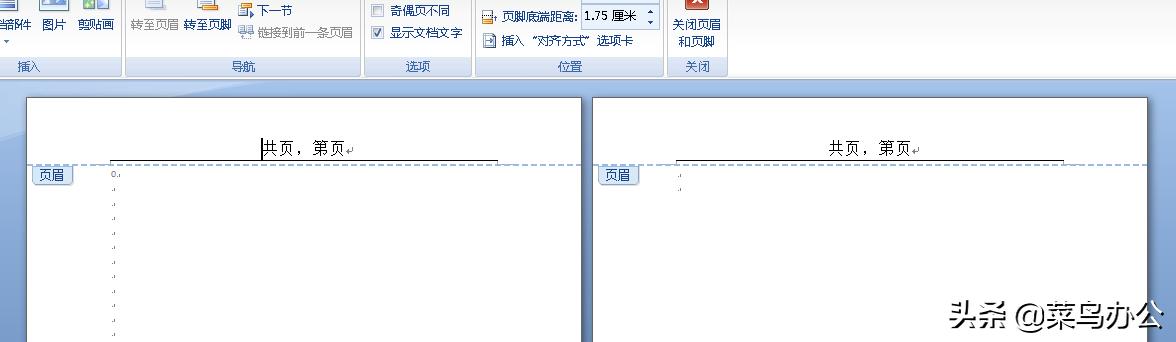
页眉处,输入“共页,第页”
2、光标移至“共”“页”中间位置,依次点击菜单栏的插入→文档部件→域;
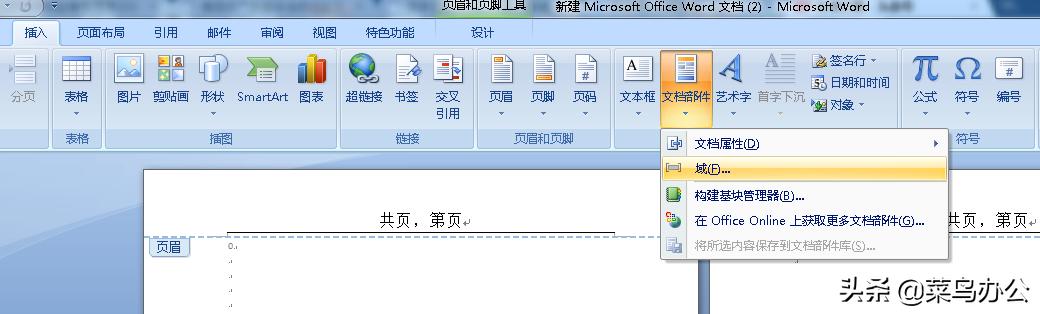
插入→文档部件→域
3、在弹出的“域”窗口中,域名选择“Numpages”,格式选择“1,2,3 ...”(格式可根据自己需求选择),点击确定后,所有页眉显示“共2页,第页”;
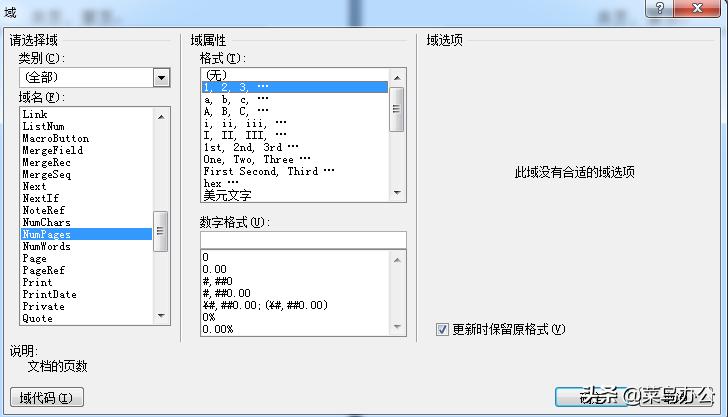
域名→格式
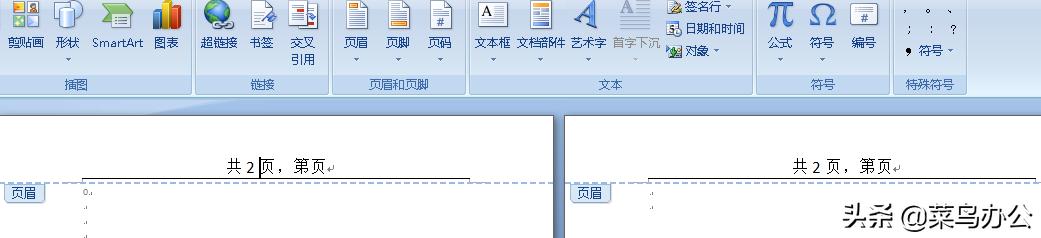
插入总页数后,页眉显示“共2页,第页”
4、光标移至“第”“页”中间位置,依次点击菜单栏的插入→文档部件→域,在弹出的“域”窗口中,域名选择“Page”,格式选择“1,2,3 ...”(格式可根据自己需求选择),点击确定后,第1页的页眉显示“共2页,第1页”,第2页的页眉显示“共2页,第2页”。
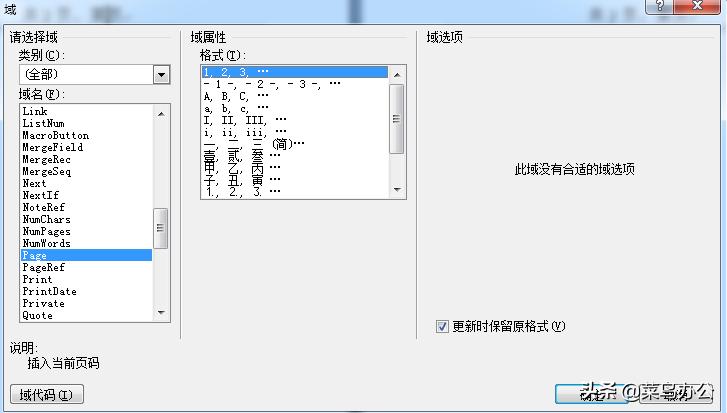
域名→格式
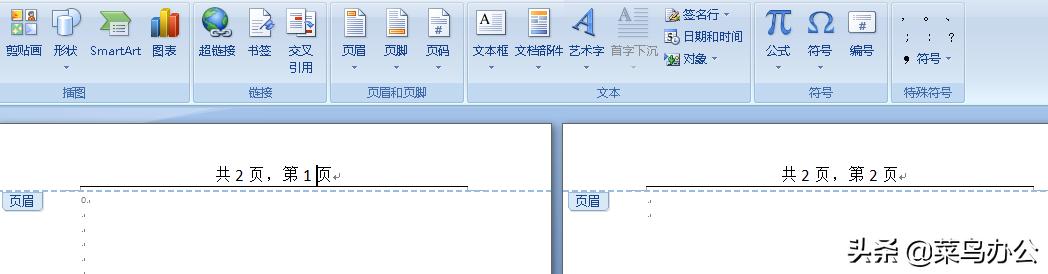
插入页码后,第1页的页眉显示“共2页,第1页”
5、在非页眉页脚的空白处双击,即可关闭页眉和页脚,个性化页码设置完毕。
以上为作者分享,多谢关注!