大家好,我是小诸葛,一个喜欢捣鼓电脑的小机灵鬼儿,如果关注电脑 手机信息,可以关注小诸葛!

小诸葛
Win10系统的机器,开机后黑屏,只有鼠标指针,鼠标指针能动,键盘灯亮能操作,但是无法系统桌面,如下图,怎么办?
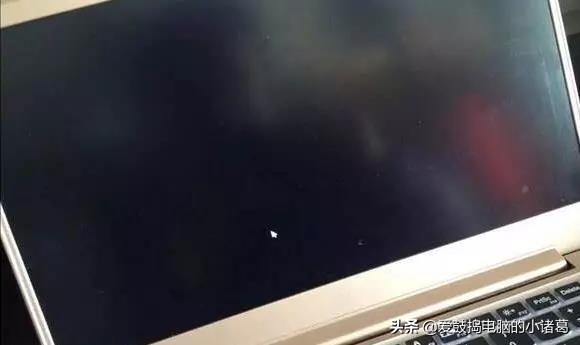
开机后黑屏,只有鼠标指针
解决方案
1、按“Ctrl+Alt+Del”组合键,调出任务管理器,点击“详细信息”;

调出任务管理器

点击“详细信息”
2、之后点击文件-新建任务,输入explorer*ex.e**;

输入explorer*ex.e**
3、待进入桌面后,鼠标右键任务栏,选择任务管理器,之后点击文件-新建任务,输入msconfig,勾选以系统管理员权限,进入系统配置界面,点选有选择的启动,取消加载启动项的勾选;

鼠标右键任务栏,选择任务管理器

新建任务,输入msconfig

点选有选择的启动,取消加载启动项的勾选;
4、建议暂时卸载第三方安全类杀毒软件测试(如常见的360安全卫士,金山毒霸,卡巴斯基等等);
5、重新启动电脑,查看故障是否彻底解决。