excel表格打印,遇到进行多页打印,要怎么设置重复的表头或标题行?
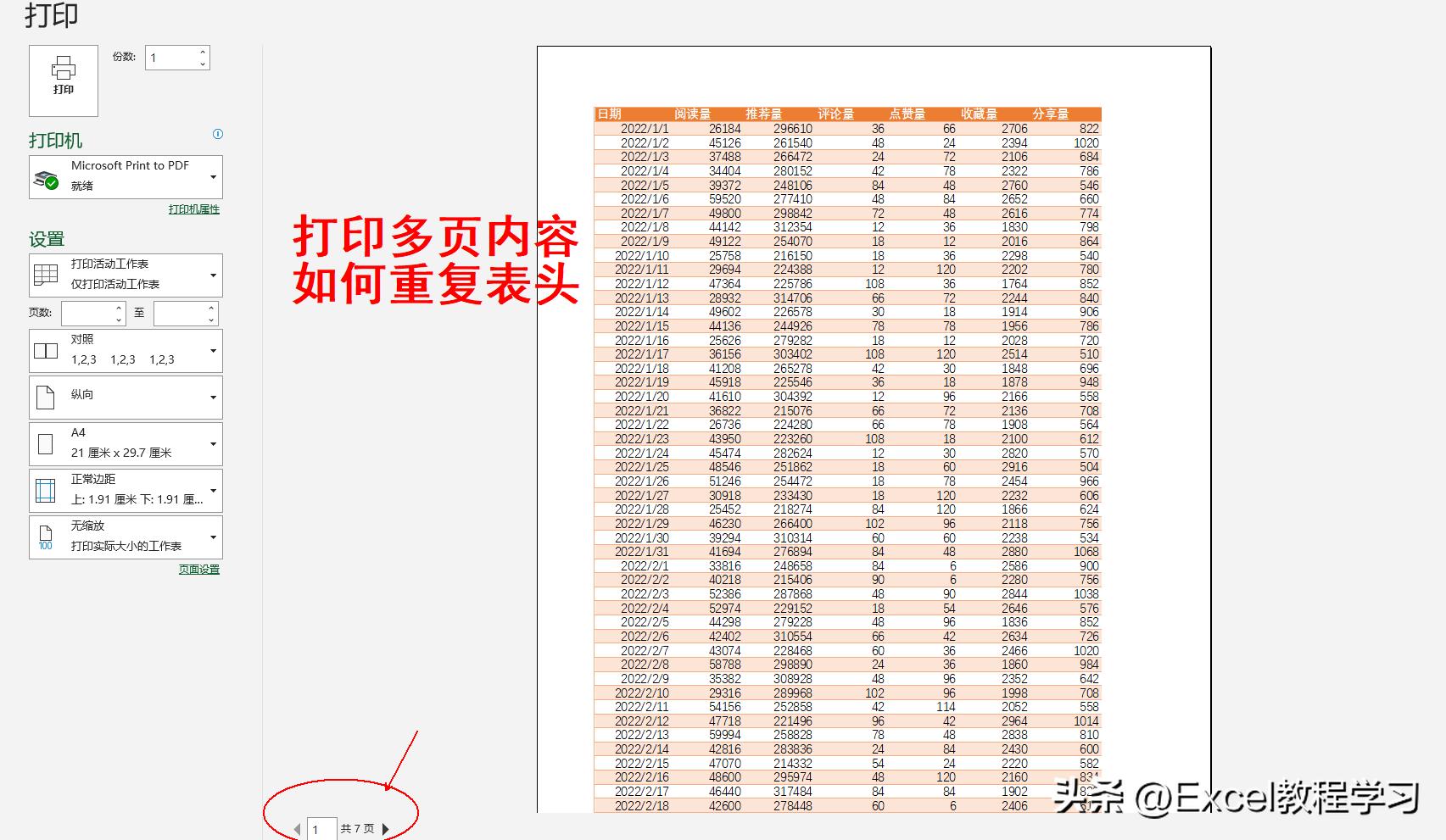
如下图所示,这是创作者在2022年的内容创作数据,进入打印预览界面,由于数据行较多,因而显示在多个页面中。在首页界面可以看到整个数据表的标题行,但在其他页则并没有自动显示相同的标题。
首页图:
其他页图:
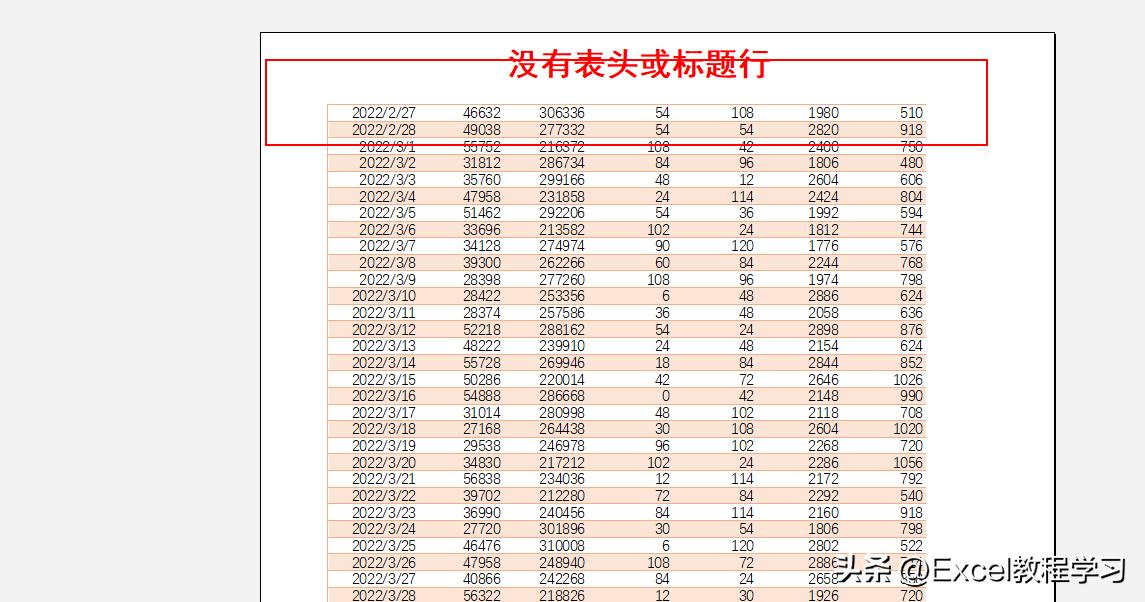
如果其他页不显示标题字段,遇到图中类似多数值列的表格,则无法分清每列数值属于哪一项内容,因此掌握打印分页重复标题行的方法,是必会的一个技巧。
当然,这个技巧也非常简单。
下面进入操作。
回到表格,点击 页面布局 工具栏,在下方功能区找到“ 打印标题 ”,会弹出一个页面设置的窗口,然后点击“ 工作表 ”选项,
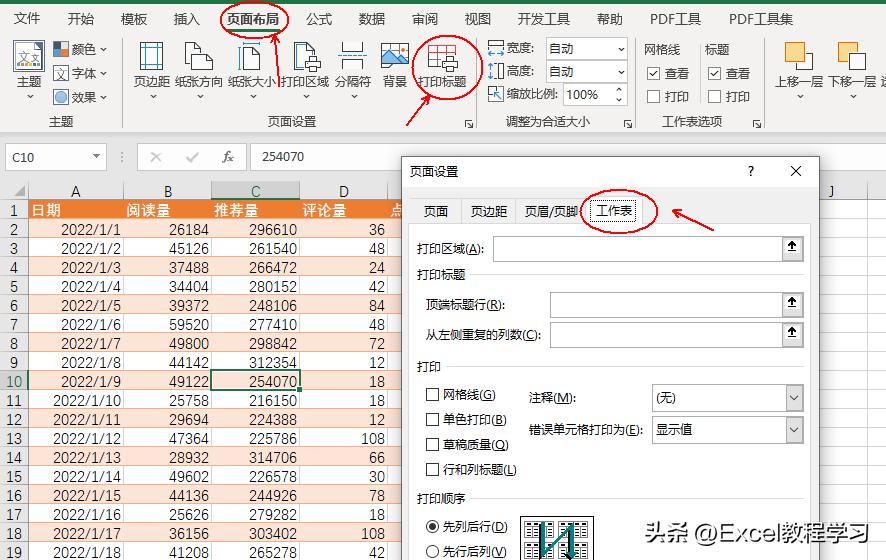
进入工作表选项,可以看到下方打印标题的两个输入框,它包含了标题行和左侧重复列两个设置。
我们的需求是重复标题行,因此只需要在第一个输入框中进行设置。
首先点击“ 顶端标题行 ”输入框,然后点击数据表标题行所在行,即最左侧的行序号1。
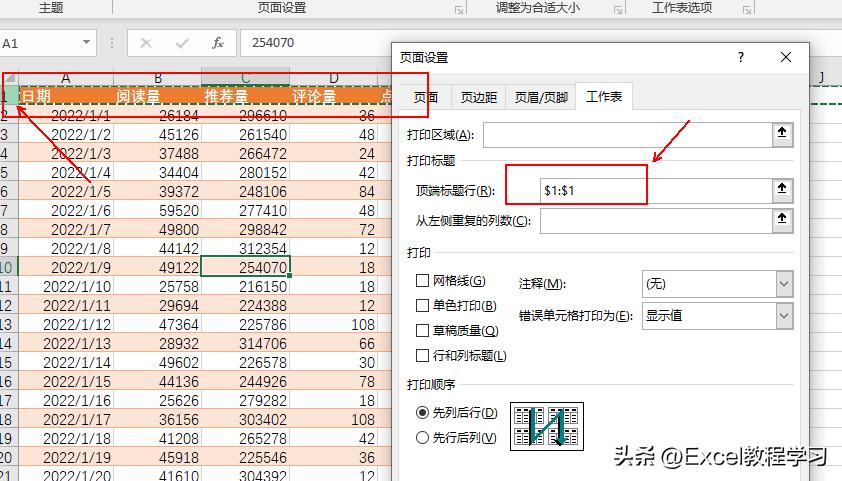
随后点击确定,再按下快捷键CTRL+P进入打印预览界面。
从下图可见,翻页到第3页,发现页面上方自动添加了标题行。
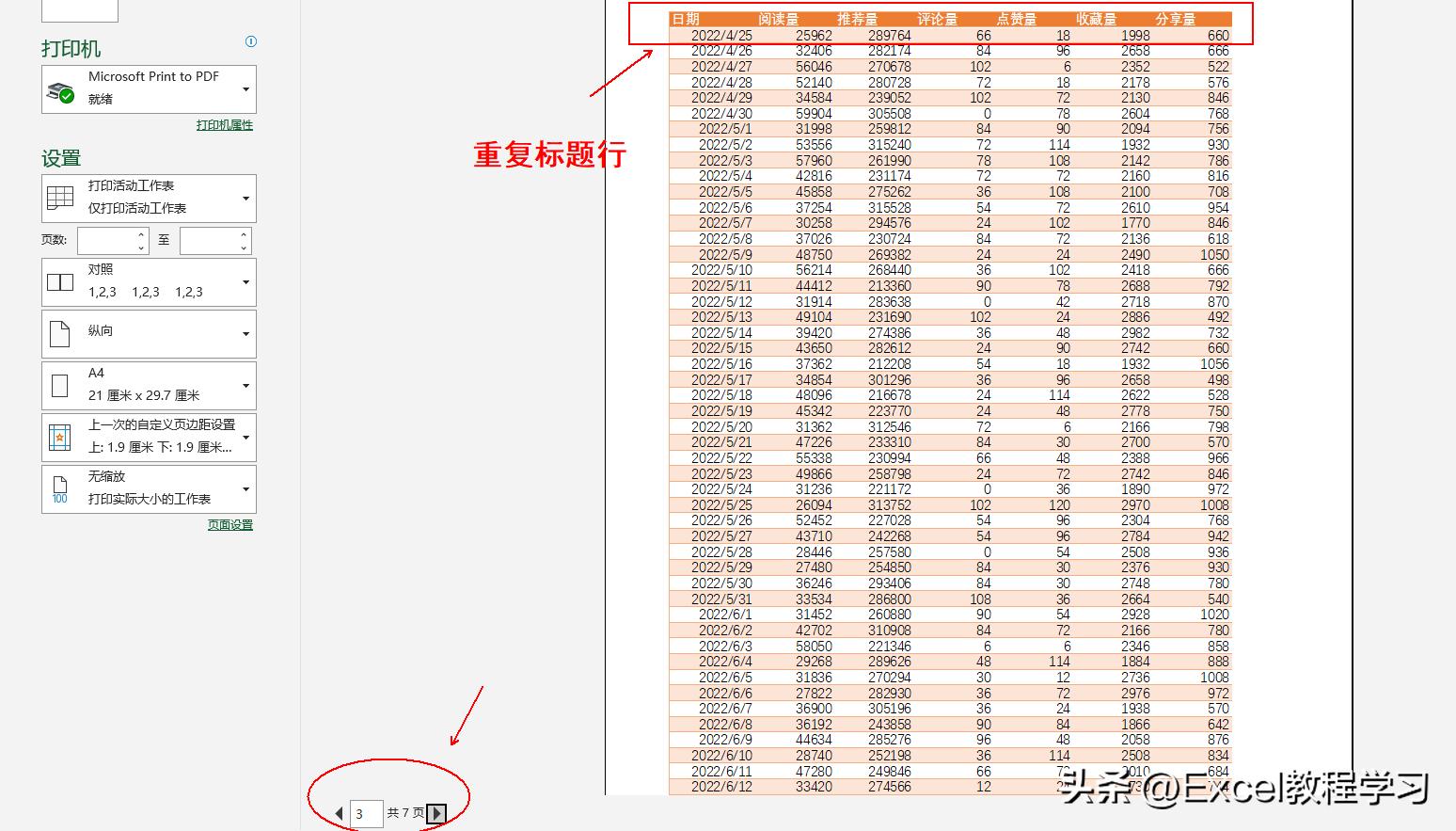
通过上面的操作,我们可以在不到半分钟的时间内快速添加分页的重复标题行。
但是,如果是一个表头,那重复表头的操作是不是一样的呢?
答案是一样的!但会在设置标题行时,跟随所需进行相应变动。
操作如下:
再次进入到“页 面设置--工作表 ”选项,在顶端标题行的输入框中直接拉取行 序号1至2 ,表示将第1行和第2行的数据作为重复标题行,因此第1行的表头和第2行的标题行,都会作为每个分页的顶端重复行。
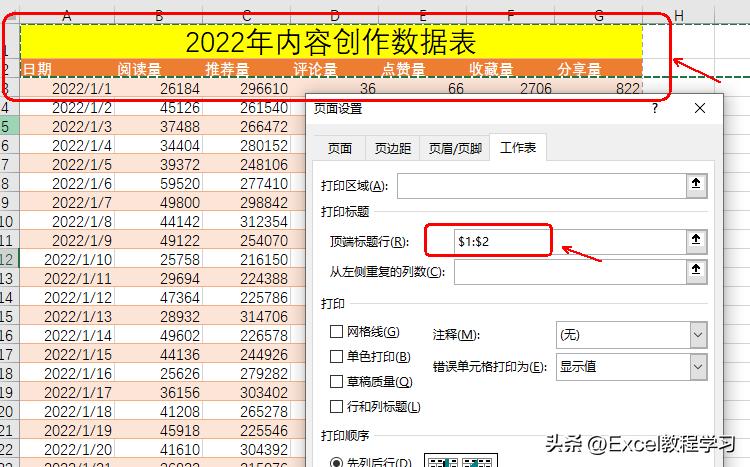
随后我们来看下设置完毕的效果:
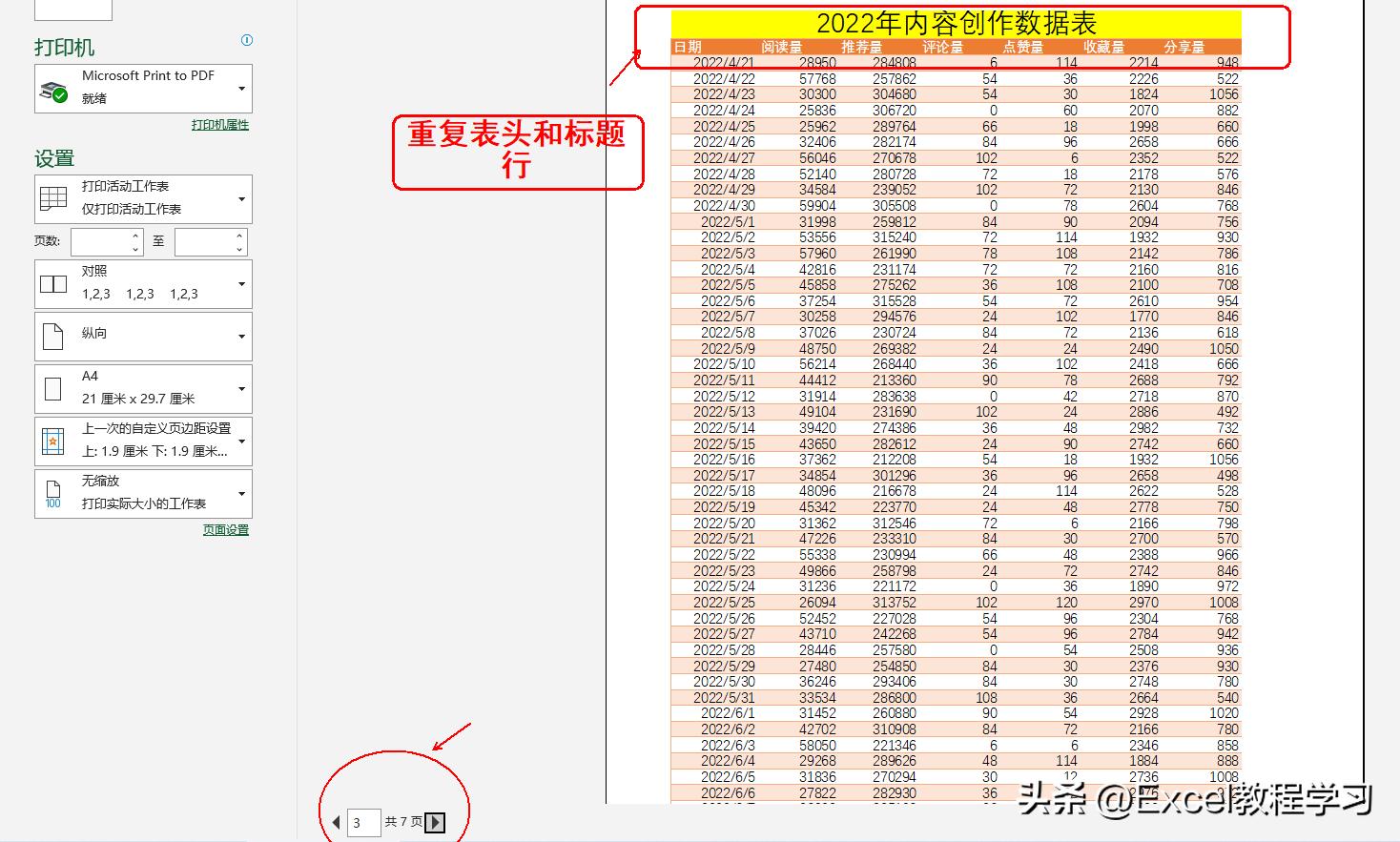
从上图可见,通过打印标题中对顶端标题行的设置,可以将指定的行在分页中重复显示。
以上就是关于打印分页重复表头的快捷操作!