excel表格自动跳转目录怎么设置 (excel快速创建目录并跳转返回)

excel点击某一选项跳转目录,excel如何按目录批量生成工作表

大家好,我是小绘!

如果Excel中有太多工作表,每次我们找到想要工作表都会非常麻烦,所以,我们可以制作一个目录,这样就能快速到达指定的表格了。接下来就跟着小绘一起看看怎么制作Excel导航目录吧!

excel点击某一选项跳转目录,excel如何按目录批量生成工作表

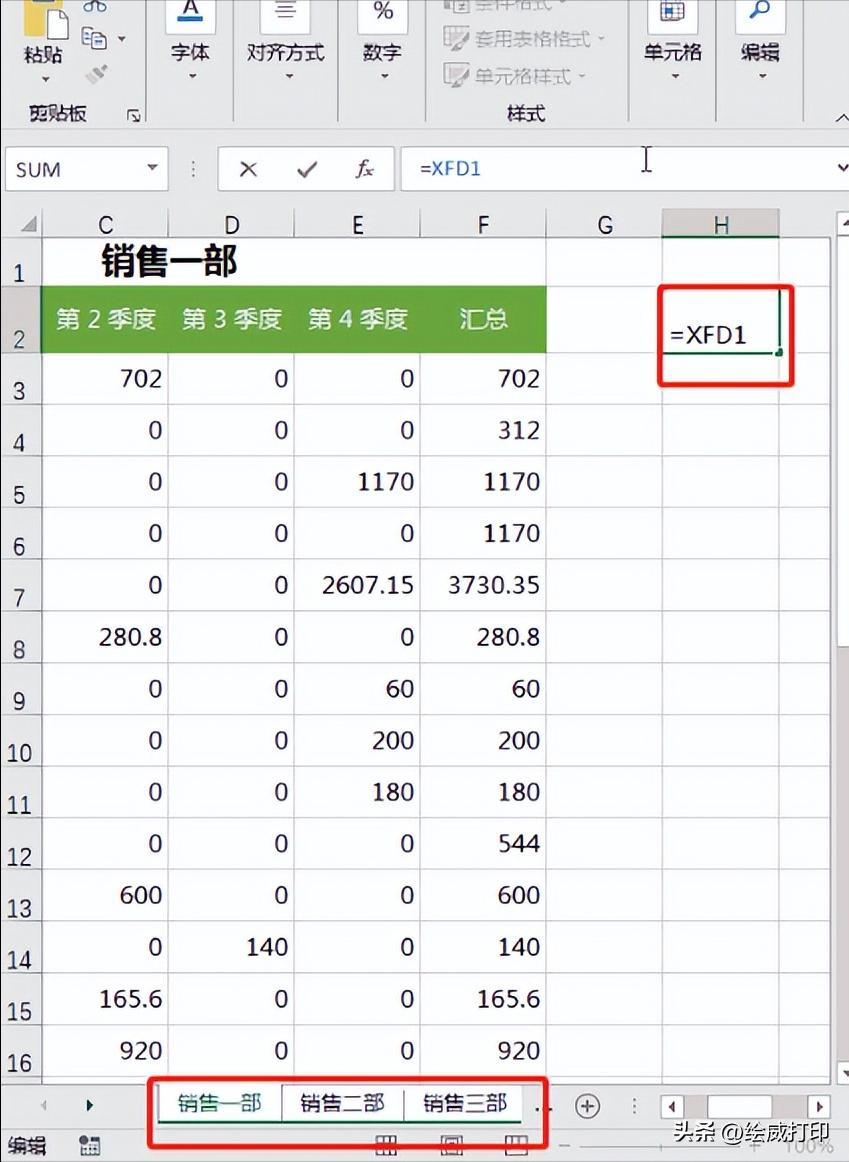
1、第一步我们先选中所有的工作表,然后在空白处输入公式:「=XFD1」。

excel点击某一选项跳转目录,excel如何按目录批量生成工作表

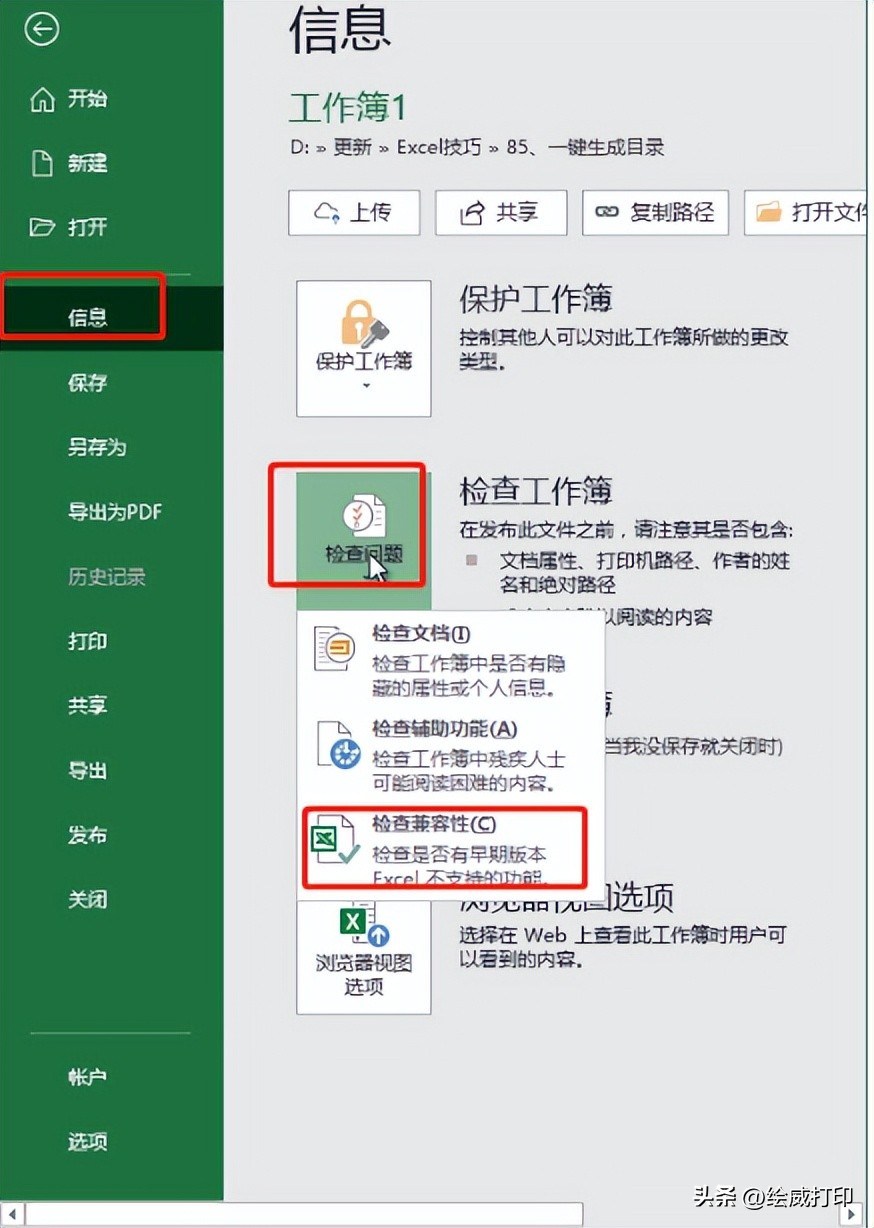
2、然后我们点击进入「文件」-「信息」-「检查问题」-「检查兼容性」-「复制到新表」。
excel点击某一选项跳转目录,excel如何按目录批量生成工作表

excel点击某一选项跳转目录,excel如何按目录批量生成工作表

excel点击某一选项跳转目录,excel如何按目录批量生成工作表

3.然后我们删除多余的内容,只保留超级链接部分。

excel点击某一选项跳转目录,excel如何按目录批量生成工作表

excel点击某一选项跳转目录,excel如何按目录批量生成工作表

4.选中超级链接所在单元格,按下快捷键「Ctrl + H」,将右边多余的内容替换掉。

excel点击某一选项跳转目录,excel如何按目录批量生成工作表

5.接着我们选中除“目录”外的所有工作表,在顶部插入一行,合并后输入公式:=HYPERLINK(”#目录!a1”,”返回”)即可

excel点击某一选项跳转目录,excel如何按目录批量生成工作表

怎么样,你学会了吗?

更多打印知识、职场小技巧记得

多跟小绘在留言区沟通哦~

excel点击某一选项跳转目录,excel如何按目录批量生成工作表

excel点击某一选项跳转目录,excel如何按目录批量生成工作表

excel点击某一选项跳转目录,excel如何按目录批量生成工作表

学会这个Word排版技巧,分分钟做出精美的文档

让Word文档中同时有横向和竖向的页面,你会吗?

用Word就能做高大上的论文封面,你信吗?小白也能学会