ppt预设样式小圆点 (为所有ppt添加主题)

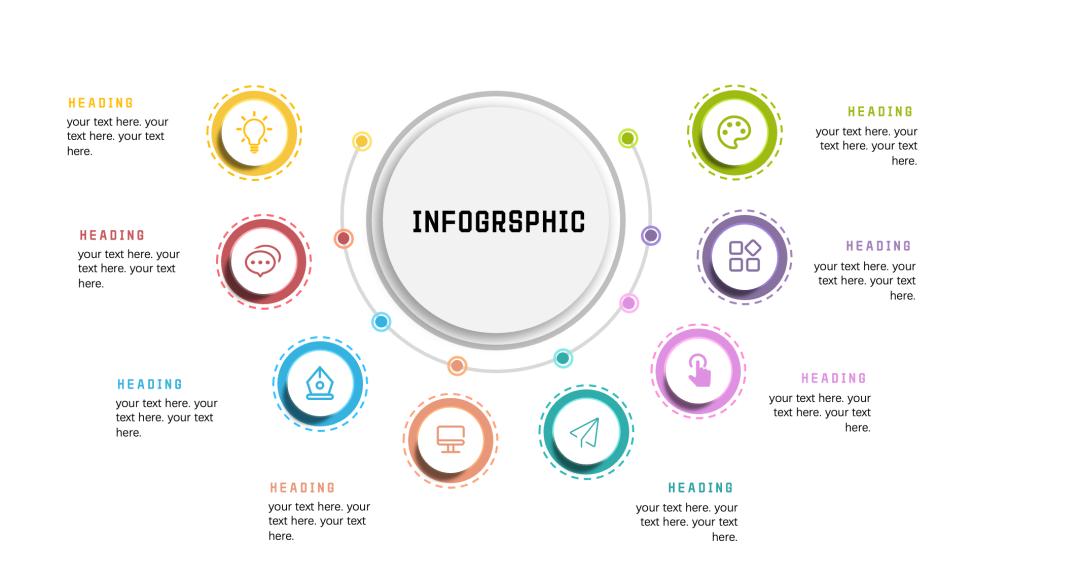
春天要来点小清新的配色,淡淡的颜色加上虚线装饰,

高灰度的搭配,让PPT简洁可爱又不失实用。

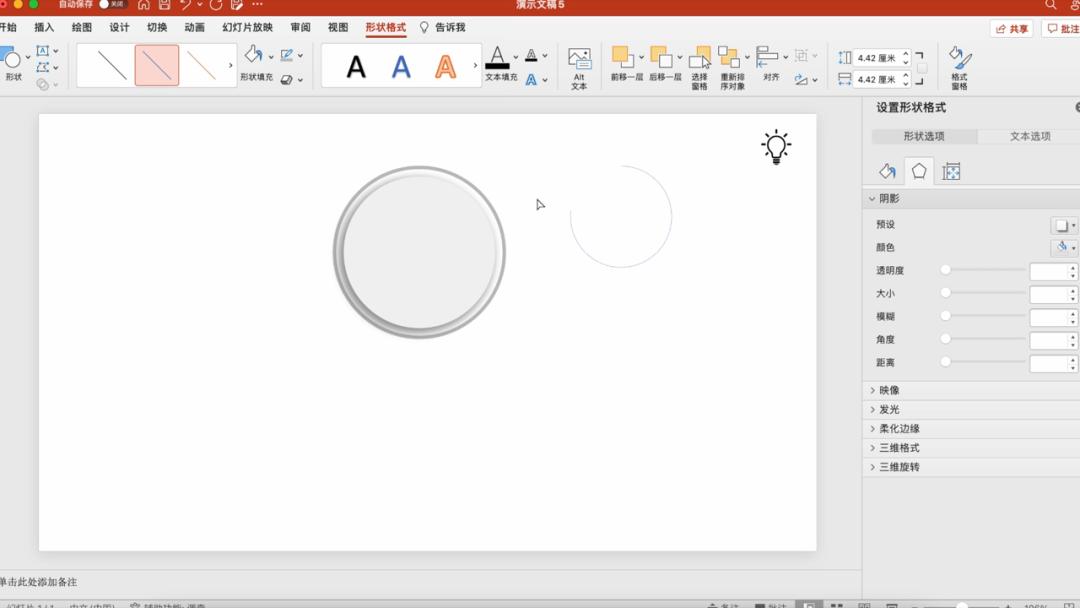
制作起来也很简单,首先在页面中间插入圆形。

无填充色(或填充与背景相同的颜色)边框加粗。

ppt中的图标怎样配色显得高大上,为所有ppt添加主题

在中间添加一个同心圆,

为圆形添加灰色渐变和立体阴影。

ppt中的图标怎样配色显得高大上,为所有ppt添加主题

插入弧形,加粗,拉伸到圆型的一半位置。

ppt中的图标怎样配色显得高大上,为所有ppt添加主题

ppt中的图标怎样配色显得高大上,为所有ppt添加主题

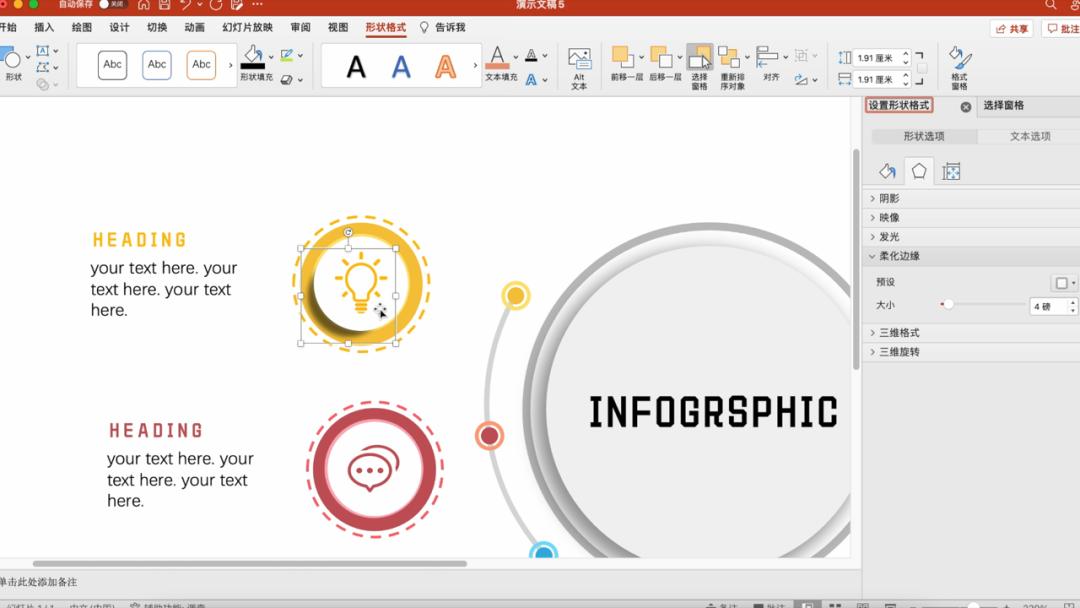
在左侧添加三个圆(同心圆)

最底层的圆形无填充色,边框设置为加粗虚线;

中间层的圆形填充纯色,无边框;

最上层的圆形填充白色,无边框。

ppt中的图标怎样配色显得高大上,为所有ppt添加主题

ppt中的图标怎样配色显得高大上,为所有ppt添加主题

ppt中的图标怎样配色显得高大上,为所有ppt添加主题

将圆形的颜色改为更清新的色调,

将icon放在圆形中间,改成同样的颜色。

ppt中的图标怎样配色显得高大上,为所有ppt添加主题

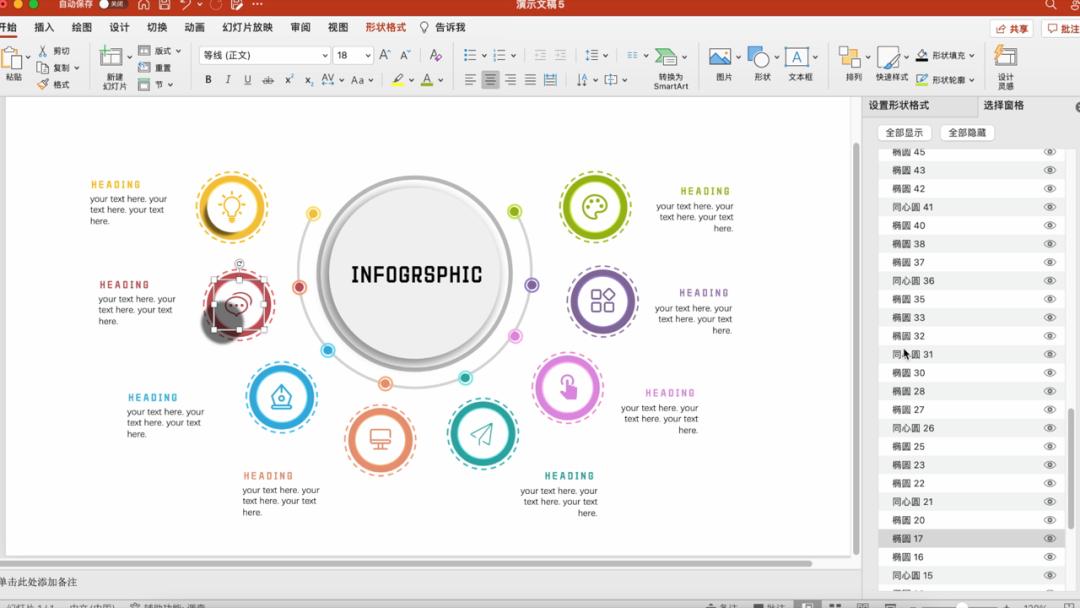
重复以上的步骤,

添加多个圆形。

再在弧形上添加由两个圆形组成的小圆点。

ppt中的图标怎样配色显得高大上,为所有ppt添加主题

添加圆形,填充黑色,

调整透明度及柔化边缘。

置于圆形下方做阴影。

ppt中的图标怎样配色显得高大上,为所有ppt添加主题

ppt中的图标怎样配色显得高大上,为所有ppt添加主题

ppt中的图标怎样配色显得高大上,为所有ppt添加主题

完成后的效果:

ppt中的图标怎样配色显得高大上,为所有ppt添加主题

怎么样,有没有学会呢~~

如果制作中遇到任何问题,

欢迎给我留言。

想看视频版,可在B站搜索:

无忧PPT小编