老师们习惯于“录屏”制作微课,但录屏有个问题,就是一旦内容写错,就需要重新录制,比较麻烦。此外,大多数参赛微课要求提交高清视频,720P或者1080P,“录屏”操作是无法达到这个分辨率的。

第1步:做课件,根据讲解速度,设置鼠标单击动画显示内容。
第2步:在PowerPoint菜单中,点击“幻灯片放映”/“录制演示”按钮,选择“从头开始录制”
进入录制页面
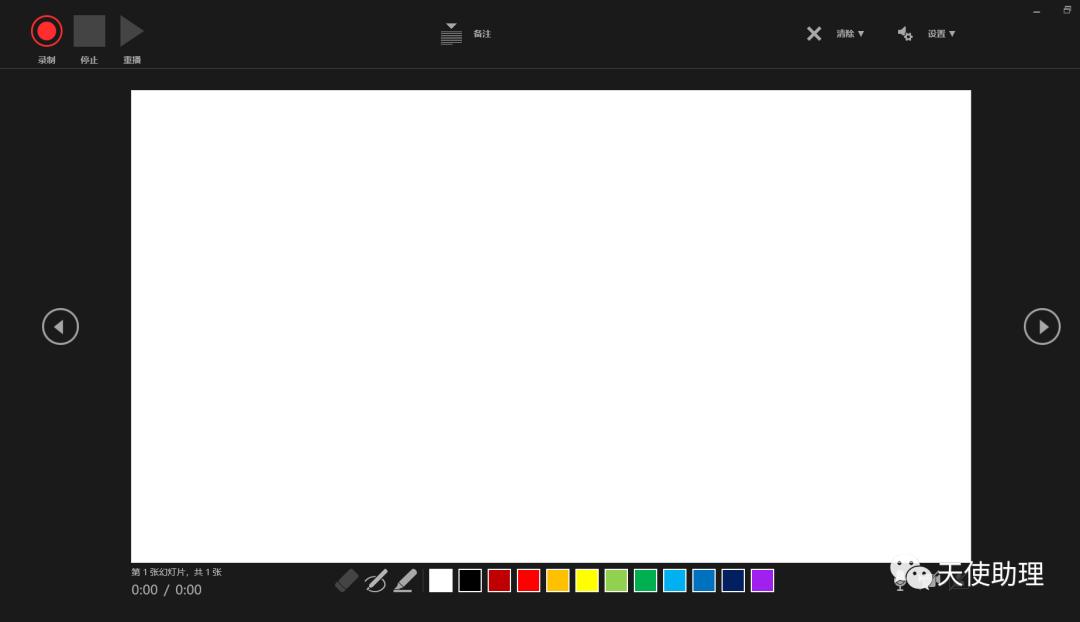
第3步:讲解ppt,可以把要说的话加到备注里面,方便录音
设置麦克风和摄像头

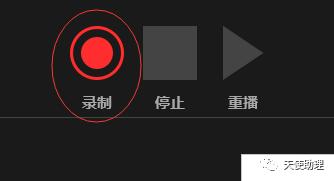
点击“录制”开始录制
第4步:完成导出
选择“文件”菜单的“导出”命令“创建视频”选择相应的分变分辨率“导出视频” 进入导出页面
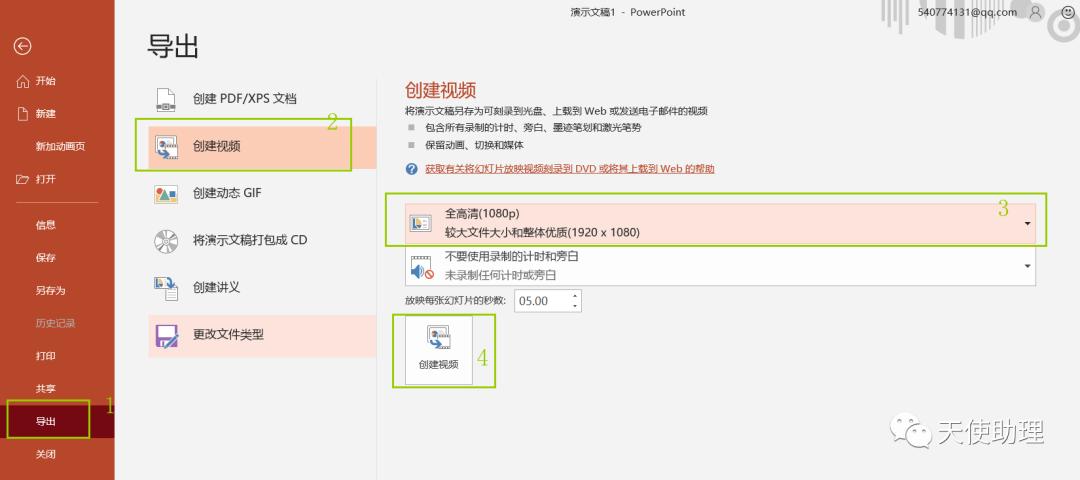
至此,一个可再次编辑的高清视频就完成啦!
特别强调的是,如果你发现视频内容有错误,可以直接修改ppt页面,然后再次导出视频就可以啦,无需重新录制,无需重新录制,无需重新录制,重要的事情说三遍!

微信扫码关注发现更多精彩
微信扫码关注发现更多精彩