随着经济的发展电脑已经是家家户户都有的生活物品了,电脑时代的到来意味着人们以后离不开互联网的时代了,电脑的功能已经非常的强大,给人们的生活带来了极大的便利,同时也给人们的生活增加很多的娱乐和快乐,现在人们越来越离不开电脑, 但是虽然电脑给我们带来了很多,但是在电脑出现问题的时候依旧是每个人的烦恼, 电脑硬件故障小编帮不了你,但是电脑其他的问题小编都能帮助你解决。

今天给大家带来的是U盘装系统,让你在遇到电脑开不开机的情况下也能自己解决问题 ,在电脑忘记密码的情况下也能自己解决,另外电脑很卡的情况下装个新系统完全解决这个问题,当然也要看电脑的配置咯,小编可不能完全保证啊,接下来就开始步骤讲解吧!
U盘启动盘制作
第一步:我们需要准备一个新U盘(最低8G),然后去百度*载下**U盘启动盘制作工作,百度有很多随意下哪个都可以。
第二步:将*载下**好的U盘启动盘安装在电脑C盘以外的硬盘里面,然后打开软件点击U盘启动盘开始制作,这里会提示你“本操作会删除你U盘上的所有数据”,然后点击确认 。(如果你的U盘有数据可以先将数据移出来然后等启动盘做好了再移进去)
第三步:U盘启动盘制作好后,然后去*载下**系统,不管玩游戏个人都推荐windows7,下 载的地方有很多,例如系统之家、番茄家园等等,进去之后随你选7还是8、10但是有 一点要注意,如果你的电脑内存没有4G个人建议不要装64位的系统会很卡的选择装32 位系统,系统*载下**在U盘里面。
系统*载下**好后你就再也不怕电脑系统咋样了,因为你具备这个条件了,下面是教你怎么装。
U盘装系统
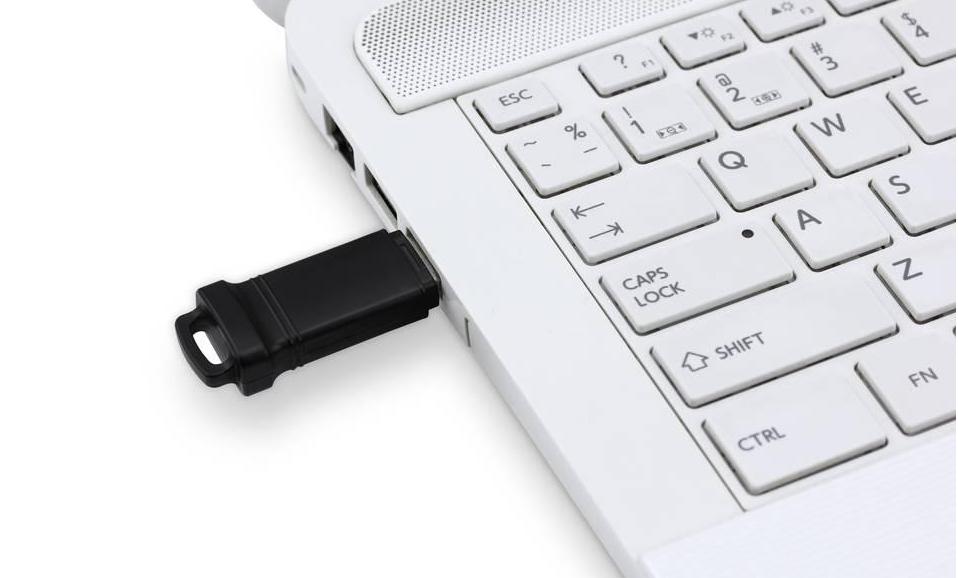
第一步:将准备好的U盘插在电脑的USB接口上,然后打开电脑,按DEL或者F2。
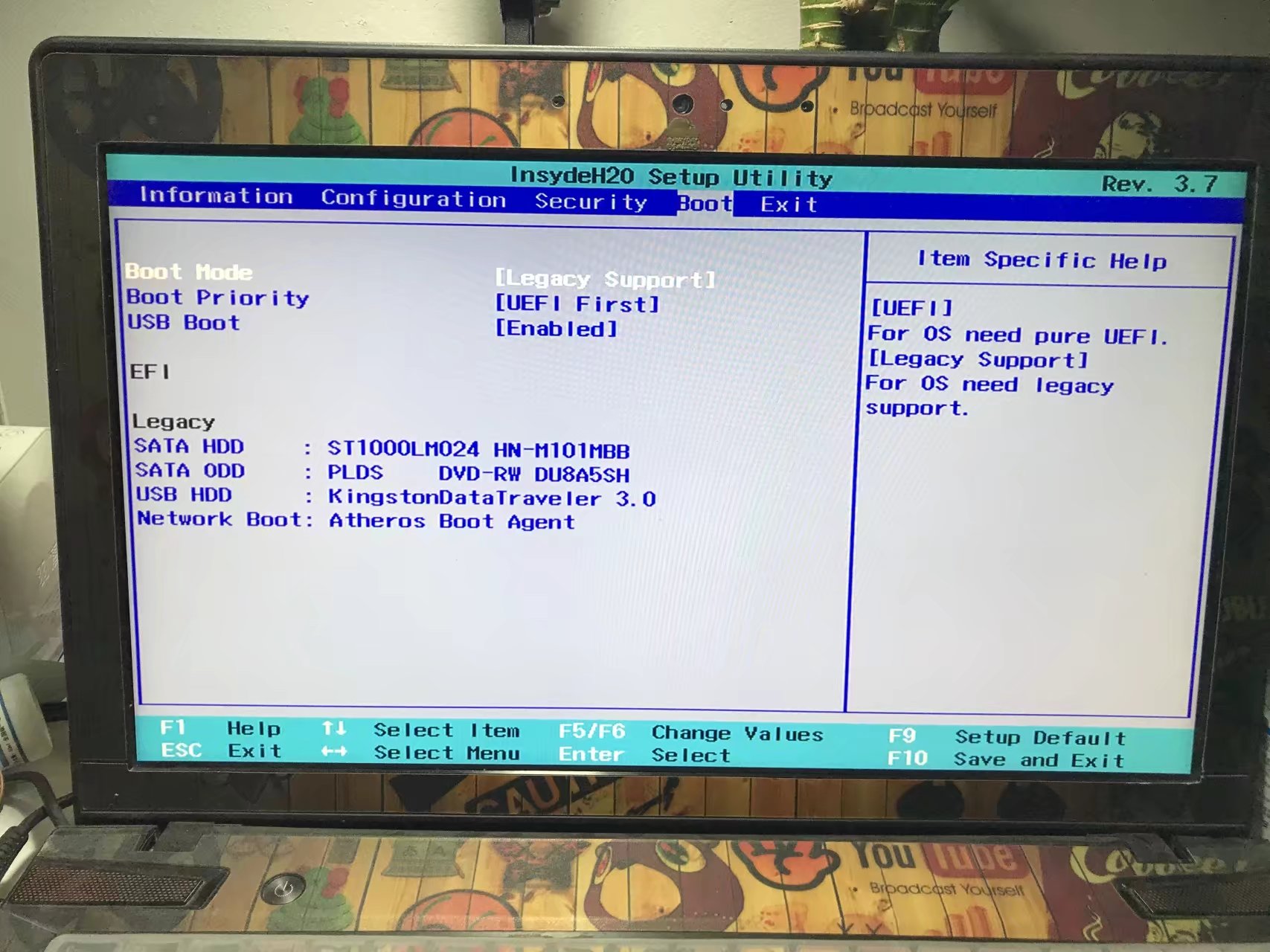
第二步:进入BIOS设置里面使用→到boot设置项,将USB boot 设置为Enabled ,然后 用上下键进入下面的Legacy使用F5/F6将U盘设为第一启动项,设置好后按Esc按钮退出保存,然后电脑自动重启。
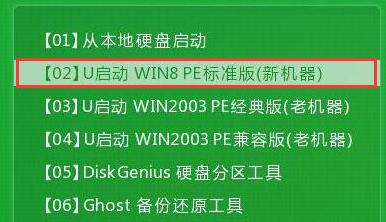
第三步:电脑自动重启后自动出现图片下面的内容,然后选择第二个即可。
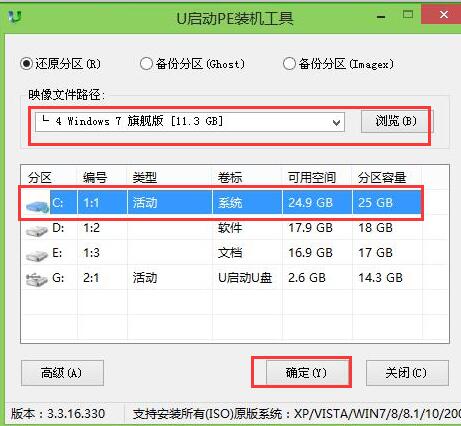
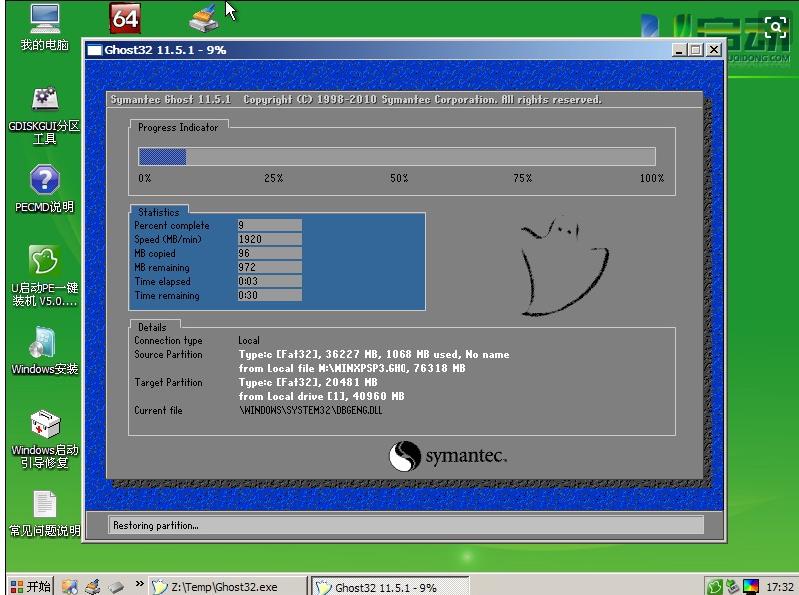
第四步:进入之后如下图自动跳出安装系统,然后你只用选择C盘点击确认即可。
第五步:只用静静的等待就好了,装完系统之后系统重启记得拔掉U盘。
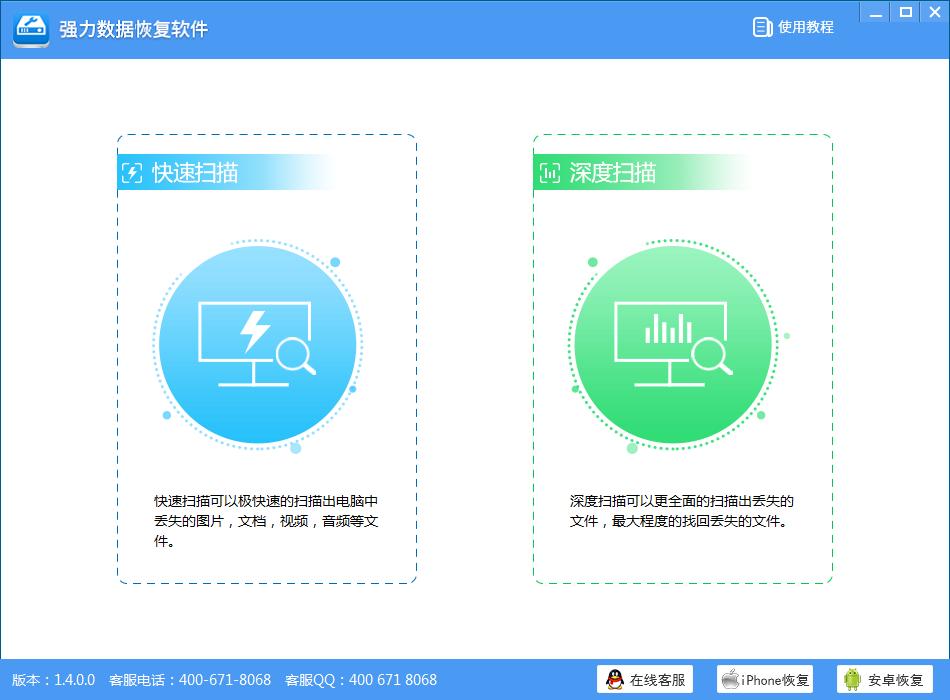
电脑数据误删后如何恢复数据?对付这种问题,我们可以尝试使用强力数据恢复软件。运行该软件,在软件界面中我们会看到两大板块“快速扫描”和“深度扫描”,根据需要,我们点击选择“深度扫描”,来找回电脑中丢失的文件。
U盘装系统教程介绍完了是不是很简单,下次遇到系统问题可千万不要去实体店装系统坑钱啊。